Размер шрифта
Цвет фона и шрифта
Изображения
Озвучивание текста
Обычная версия сайта
Бизнес решения
Готовое решение для создания
корпоративного сайта
+7 (938) 146 41 00
+7 (938) 146 41 00
+7 (931) 009 14 00
E-mail
info@it-vdonsk.ru
Режим работы
Пн. – Пт.: с 8:30 до 17:00
по Москве
0
0
  • Отзывы
  • Вопрос-ответ
  • Статьи
  • Вакансии
  • Контакты
  • ...
    +7 (938) 146 41 00
    +7 (938) 146 41 00
    +7 (931) 009 14 00
    E-mail
    info@it-vdonsk.ru
    Режим работы
    Пн. – Пт.: с 8:30 до 17:00
    по Москве
    0 Сравнение
    0 Корзина
    Бизнес решения
    Программы и сервисы 1С
    • Программы 1С
      • Облачная 1С:Фреш
      • Программы для бухгалтерии
      • Программы для торговли
      • Отраслевые решения      
        • 1С:Производственная безопасность
        • 1С:РестАрт
      • Автоматизация крупного и среднего бизнеса
      • Комплексная автоматизация малого бизнеса
      • P&L для 1С: Предприятия 8
      • Программы для гос.сектора
      • Еще
    • Сервисы 1С
      • Для бухгалтерии и кадров
      • Для бизнеса
      • Электронный документооборот
      • Для розничной торговли
      • 1С через Интернет
      • Поддержка
      • Еще
    • Клиентские и серверные лицензии 1С
    • Собственные разработки
    Наши услуги
    • Услуги для сельхозпредприятий
      • Бухгалтерам сельхозпредприятий
      • Собственникам сельхозпредприятий
    • Услуги для розницы и управленческий учет
      • 1С в облаках
      • Управленческий учет в 1С
    • Услуги по 1С
      • Доработка программ 1С
      • Запуск 1С
      • Обслуживание 1С
      • Срочная помощь по 1С
      • Реальная автоматизация 1С
      • Техническая поддержка 1С
      • 1C:Комплект Поддержки (1С:ИТС)
      • Еще
    • Услуги для бухгалтерии
    • Услуги для производственных компаний
      • Автоматизация малого производственного предприятия
      • Автоматизация управленческого учета малого бизнеса
      • Оптимизация логистики и доставки
      • Планирование производства
      • Системы мониторинга и управления оборудованием
      • Управление запасами и инвентаризацией
      • Еще
    • Обучение и Консалтинг
      • Реальная автоматизация
    • Услуги для гос. учреждений
      • Государственным учреждениям
    Проекты
    • Автоматизация
    О нас
    • О компании
    • Отзывы
    • Наши клиенты
    • Вакансии
    • Реквизиты
    • Документы
      Бизнес решения
      +7 (938) 146 41 00
      +7 (931) 009 14 00
      E-mail
      info@it-vdonsk.ru
      Режим работы
      Пн. – Пт.: с 8:30 до 17:00
      по Москве
      0
      0
      Бизнес решения
      Телефоны
      +7 (938) 146 41 00
      +7 (931) 009 14 00
      E-mail
      info@it-vdonsk.ru
      Адрес
      г. Волгодонск, просп. Курчатова, 45, оф. 3
      Режим работы
      Пн. – Пт.: с 8:30 до 17:00
      по Москве
      0
      0
      Бизнес решения
      • 0 Сравнение
      • 0 Корзина
      • Бесплатная консультация Бесплатная консультация
      • +7 (938) 146 41 00
        • Телефоны
        • +7 (938) 146 41 00
        • +7 (931) 009 14 00
      • г. Волгодонск, просп. Курчатова, 45, оф. 3
      • info@it-vdonsk.ru
      • Пн. – Пт.: с 8:30 до 17:00
        по Москве

      Автоматическая рассылка отчётов должникам в 1С:УНФ 3.0 — как настроить и повысить эффективность взыскания задолженности

      Главная
      —
      Статьи
      —
      Торговля и розница
      —Автоматическая рассылка отчётов должникам в 1С:УНФ 3.0 — как настроить и повысить эффективность взыскания задолженности
      Торговля и розница
      16 октября 2025

      Задача: Необходимо автоматизировать процесс рассылки отчетов "Расчеты с покупателями" (или других отчетов) контрагентам (должникам), чтобы оперативно информировать их о наличии задолженности и снизить трудозатраты на ручную рассылку.

      Для решения данной задачи необходимо настроить функцию рассылки отчетов в 1С:УНФ.

      Шаг 1: Формирование отчета "Расчеты с покупателями"

      1. Перейдите в раздел "Продажи" и выберите пункт "Отчеты".
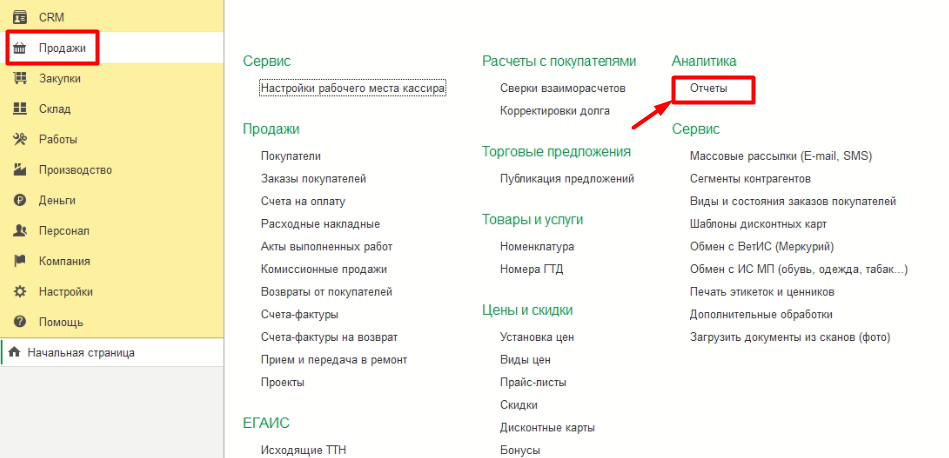
      1.png

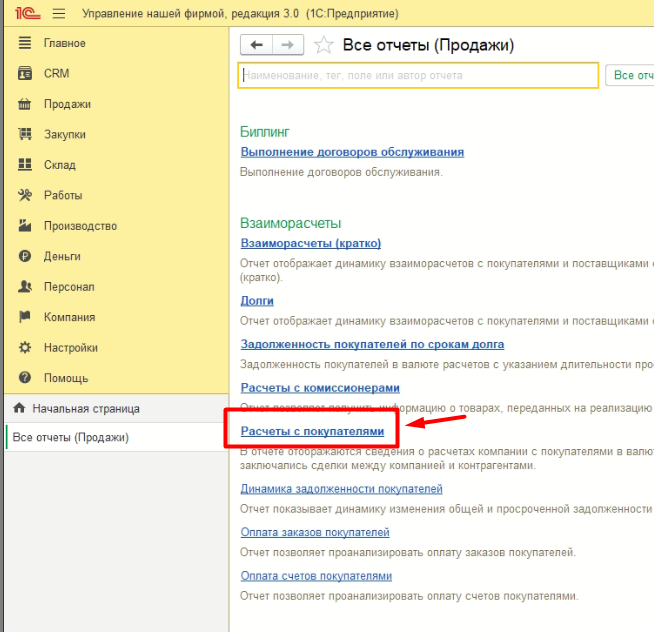
      2. Нажмите "Расчеты с покупателями".

      2.png

      3. Сформируйте отчет, нажав кнопку "Сформировать".
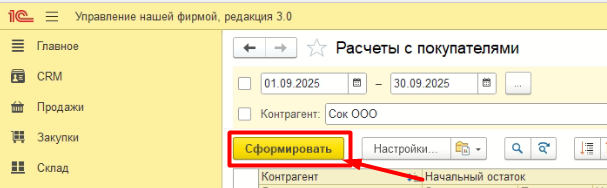
      3.png

      Шаг 2: Настройка рассылки отчетов

      1. Нажмите на кнопку "Отправить" и выберите пункт "Создать рассылку отчетов".
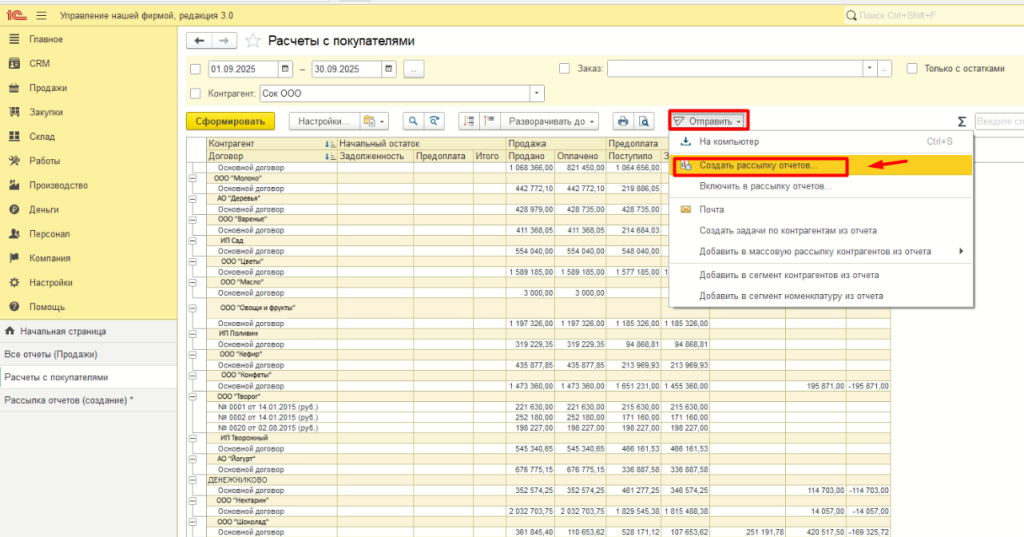
      4.png

      2. В открывшейся форме укажите следующие параметры:

      • Наименование рассылки: Задайте понятное название рассылки, например, "Долг".
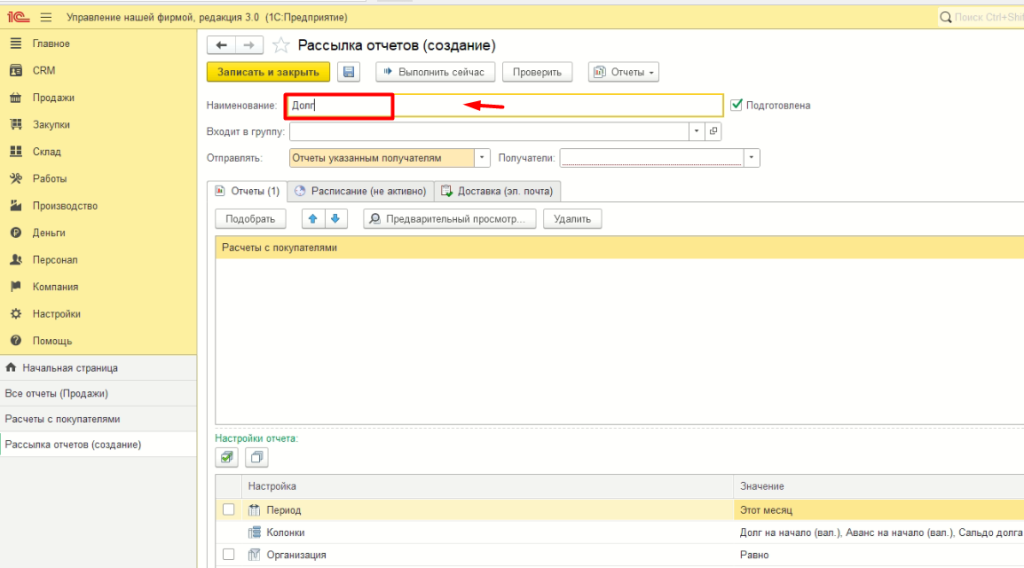
      5.png

      • Отправитель: Выберите значение "Свой отчет для каждого получателя". Это позволит системе формировать индивидуальные отчеты для каждого контрагента.
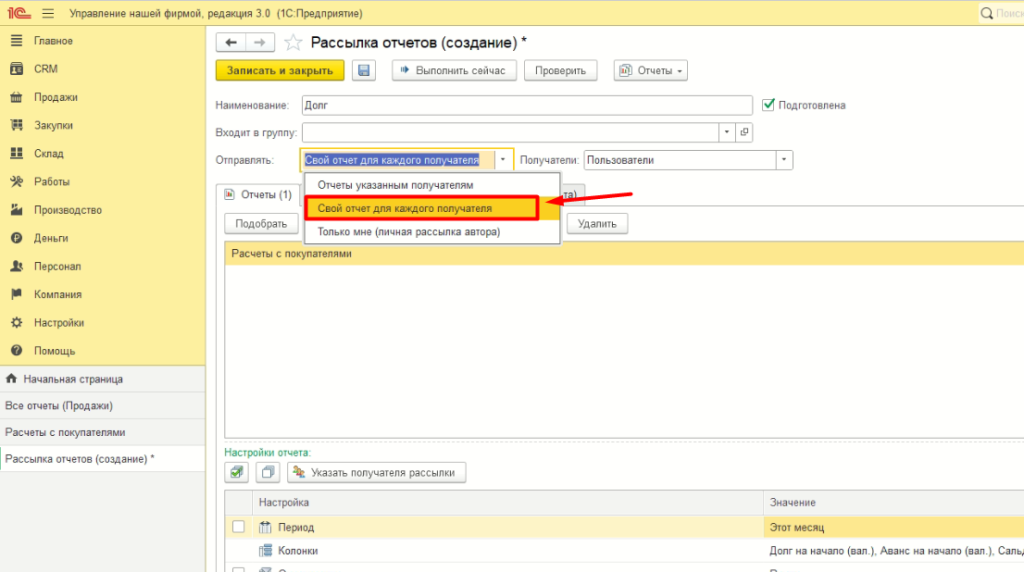
      6.png

      • Получатели: Выберите значение "Контрагенты".
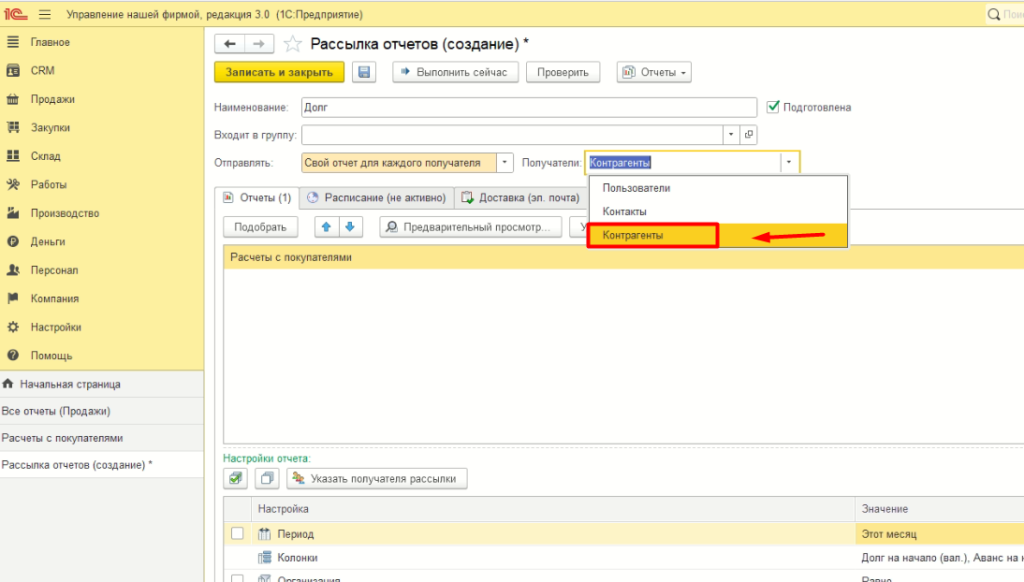
      7.png

      • Настройки отчета: В списке настроек отчета найдите строку "Контрагент". Нажмите правой кнопкой мыши на этой строке и выберите значение "Указать получателя рассылки". Это позволит системе автоматически подставлять получателя рассылки в отчет.
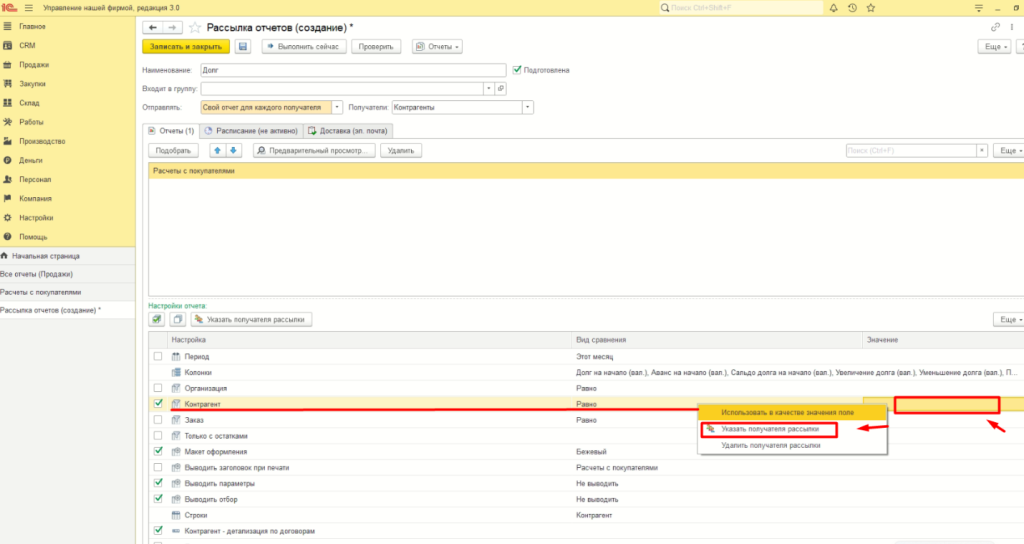
      8.png

      Шаг 3: Настройка расписания и параметров доставки

      1. Перейдите во вкладку "Расписание" и настройте расписание рассылки (например, ежедневно, еженедельно, ежемесячно и в какое время).
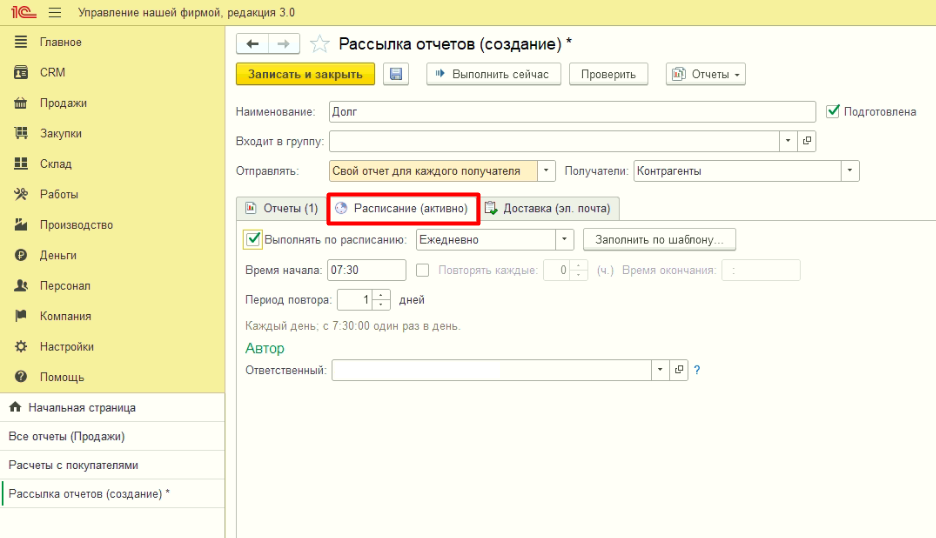
      9.png

      2. Перейдите во вкладку "Доставка" и укажите:

      • Системную учетную запись: Выберите учетную запись, от имени которой будет производиться отправка писем.

      10.png

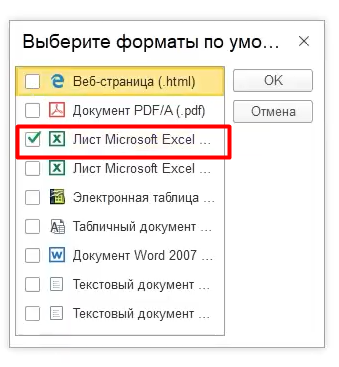
      • Формат сохранения отчетов: В правой части вкладки "Доставка" выберите формат сохранения отчетов (например, Excel). 
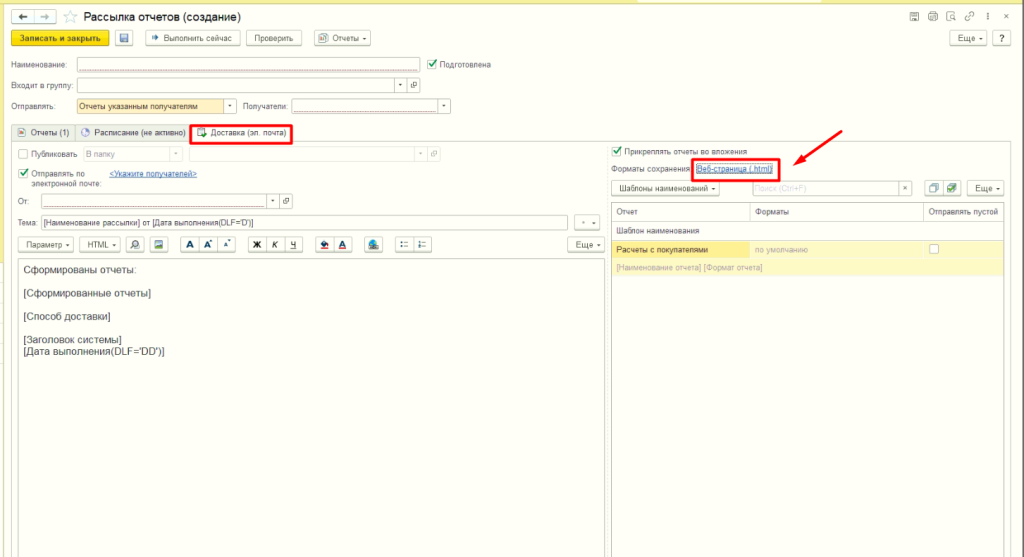
      11.png    12.png

      В более ранних версиях 1С:УНФ, формат сохранения может находиться во вкладке "Дополнительно".
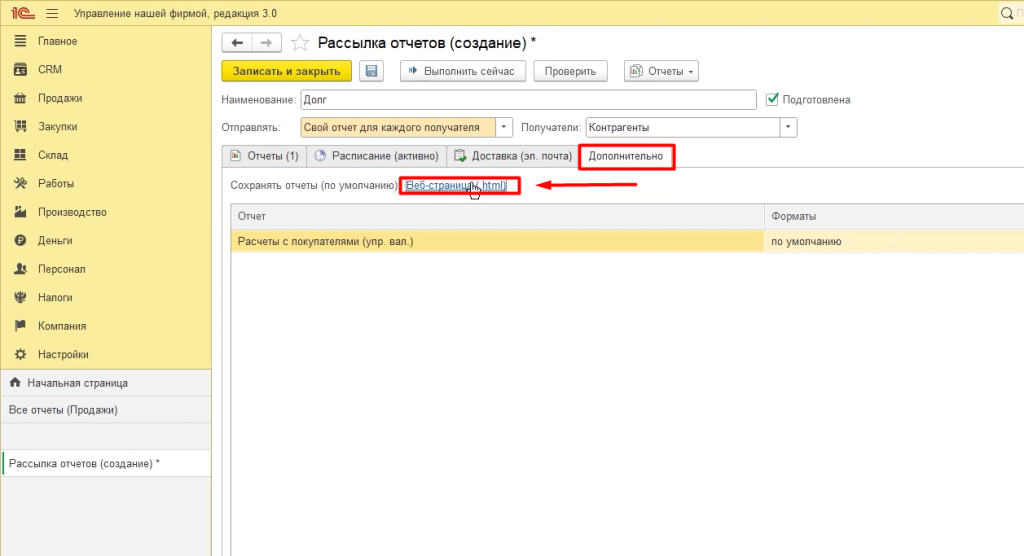
      13.png

      • Архивирование отчетов: Установите или снимите флаг "Архивировать в ZIP", в зависимости от того, нужно ли архивировать отчеты перед отправкой.

      14.png

      3. Укажите получателей рассылки во вкладке "Доставка". Без данной настройки система не позволит сохранить рассылку.
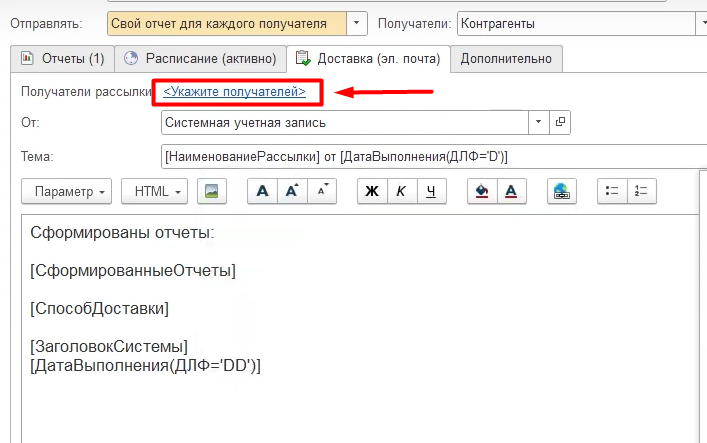
      15.png

      Шаг 4: Настройка рассылки для всех контрагентов (включая новых)

      Чтобы настроенная рассылка действовала на всех контрагентов, включая тех, кто будет добавлен в систему после настройки рассылки, выполните следующие действия:

      1. Нажмите кнопку "Подобрать" и выберите любого контрагента из списка.
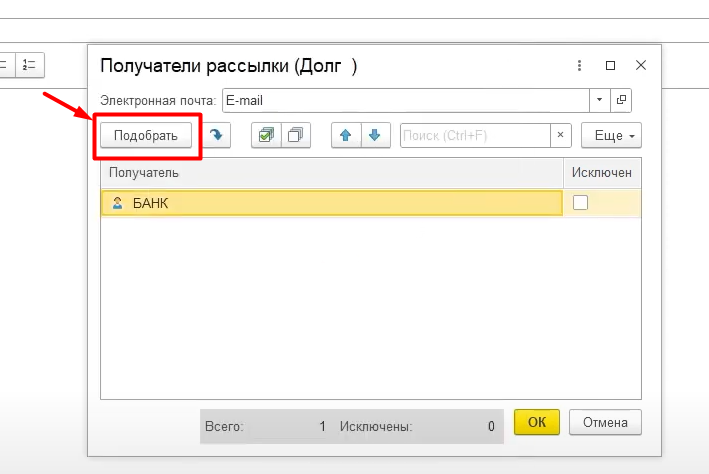
      16.png

      2. Дважды щелкните мышью по полю получателя, чтобы стереть данные. Поле должно остаться пустым.
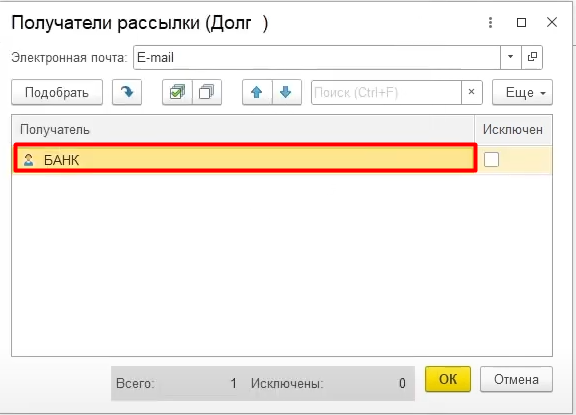
      17.png

      Это означает, что настройка рассылки будет действовать на всех контрагентов, добавленных в систему. Если не выполнить данную настройку, то после добавления нового контрагента потребуется перенастройка рассылки.

      Шаг 5: Запуск рассылки

      1. Нажмите кнопку "ОК".
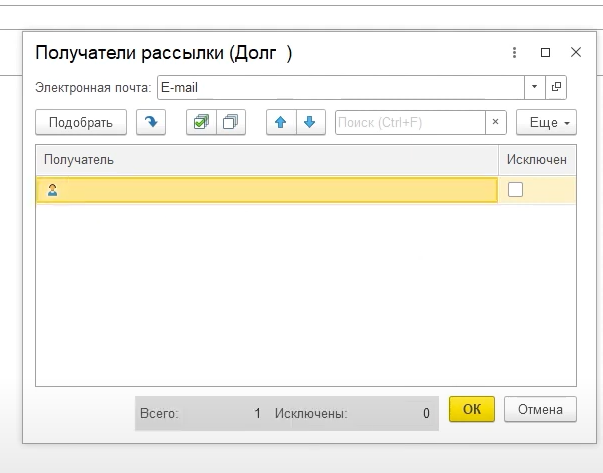
      18.png

      2. Нажмите кнопку "Выполнить сейчас", чтобы немедленно запустить рассылку.
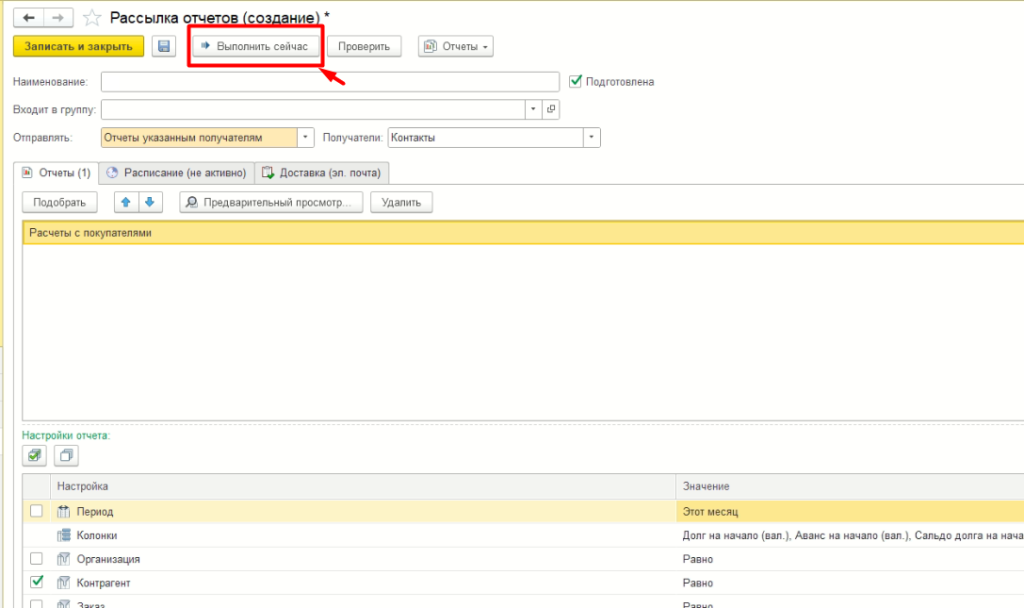
      19.png

      После выполнения указанных действий, система автоматически сформирует отчеты "Расчеты с покупателями" для каждого контрагента, укажет в отчете получателя рассылки, сохранит отчеты в выбранном формате и отправит их на указанные адреса электронной почты в соответствии с настроенным расписанием.

      Настройка автоматической рассылки отчетов должникам в 1С:УНФ позволяет значительно повысить эффективность работы с дебиторской задолженностью, оперативно информировать контрагентов о состоянии взаиморасчетов, снизить трудозатраты на ручную рассылку и высвободить время сотрудников для решения других важных задач. Правильное использование данного функционала позволяет улучшить финансовое состояние компании и оптимизировать бизнес-процессы.

      • Комментарии
      Загрузка комментариев...
      Назад к списку

      • Без воды 7
      • Документы 1
      • Налоги и учет 4
      • Полезные видео и статьи по БГУ 107
      • Полезные видео по 1С:Фреш 7
      • Семинар 10
      • Сервисы 1С 8
      • Статьи и инструкции по 1С 66
      • Статьи по 1С:ЗУП 48
      • Статьи по бухгалтерии 73
      • Торговля и розница 46
      1С 1С:Бухгалтерия предприятия 1С:Бухгалтерия сельскохозяйственного предприятия 1С:Предприятие доставка товаров ЕСНХ Маркировка НДС НДФЛ перепродажа программа 1С продажа земельного участка расчет транспортная компания транспортный налог УСН физ.лица
      Компания
      О компании
      Отзывы
      Наши клиенты
      Вакансии
      Реквизиты
      Документы
      Каталог
      Программы 1С
      Сервисы 1С
      Клиентские и серверные лицензии 1С
      Собственные разработки
      Услуги
      Услуги для сельхозпредприятий
      Услуги для розницы и управленческий учет
      Услуги по 1С
      Услуги для бухгалтерии
      Услуги для производственных компаний
      Обучение и Консалтинг
      Услуги для гос. учреждений
      Проекты
      Статьи
      Вопрос-ответ
      Контакты
      +7 (938) 146 41 00
      +7 (938) 146 41 00
      +7 (931) 009 14 00
      E-mail
      info@it-vdonsk.ru
      Режим работы
      Пн. – Пт.: с 8:30 до 17:00
      по Москве
      info@it-vdonsk.ru
      © 2026 Продажа и аренда программ 1С
      Политика конфиденциальности
      Версия для слабовидящих
      Апрокс
      0 Корзина
      Ваша корзина пуста
      Исправить это просто: выберите в каталоге интересующий товар и нажмите кнопку «В корзину»
      Перейти в каталог
      Бесплатная консультация
      Главная Каталог Услуги Проекты 0 Сравнение 0 Корзина Блог Компания Контакты Реквизиты