

1. Ищем драйвер:
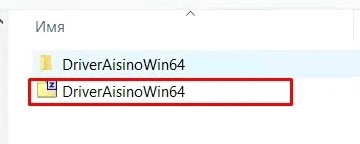
Тут может возникнуть заминка. В списке драйверов нужной модели терминала может и не быть. В нашем случае, инженер банка оставил папку с драйвером Aisino на рабочем столе.
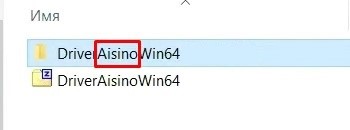
2. Загружаем драйвер в 1С:
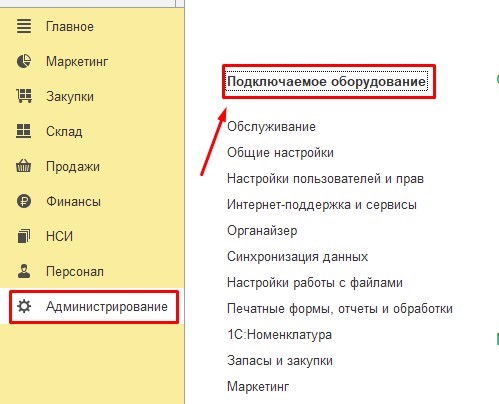
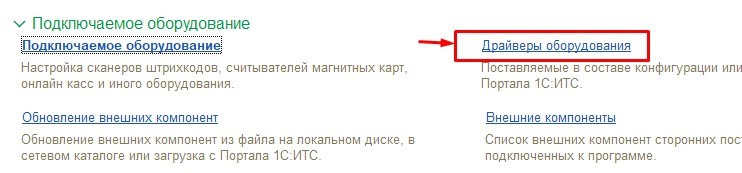
• В разделе Администрирование нажимаем "Подключаемое оборудование" -> "Драйверы оборудования".
• Нажимаем "Подключить новый" -> "Загрузить в информационную базу...".
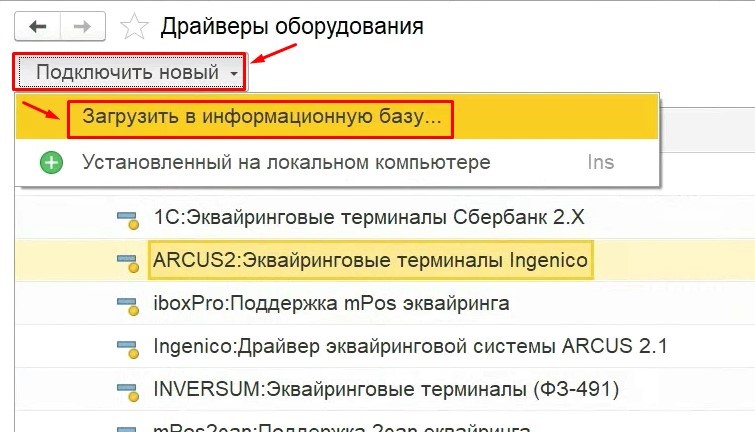
• Выбираем ZIP-архив с драйвером терминала.
3. Решаем проблему с x86/x64:
• Может появиться ошибка, что драйвер не подходит для "тонкого клиента Windows x86". Это значит, что нужен драйвер, который работает с 32-битной версией Windows (x86). Касса в 1С часто работает именно на такой версии.
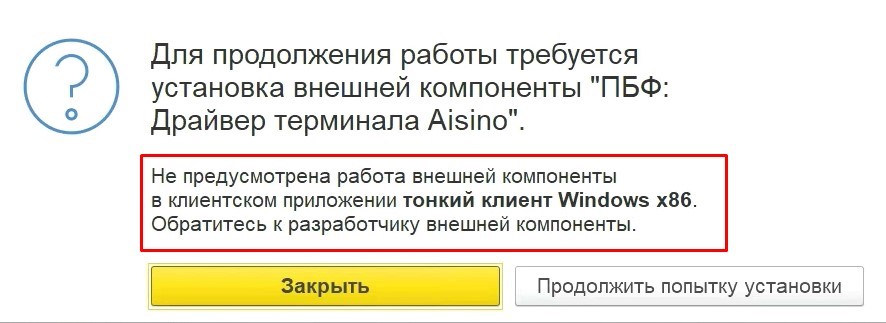
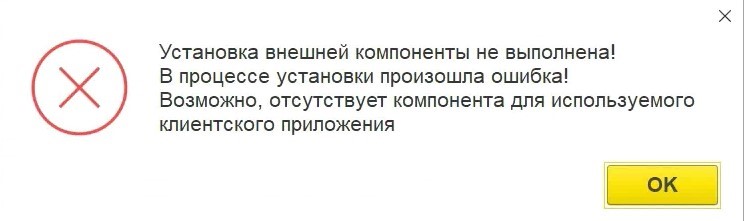
• Решение: Снова звоним в банк и просим драйвер x86. Если поставить драйвер x64, касса может вообще перестать работать!
4. Устанавливаем драйвер:
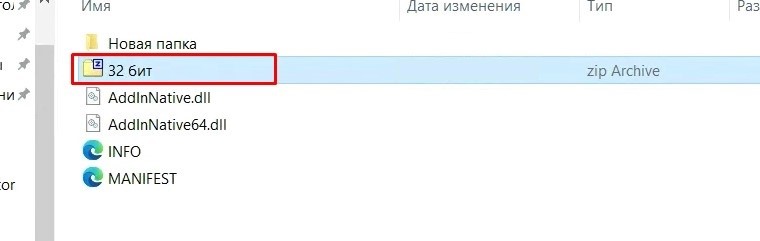
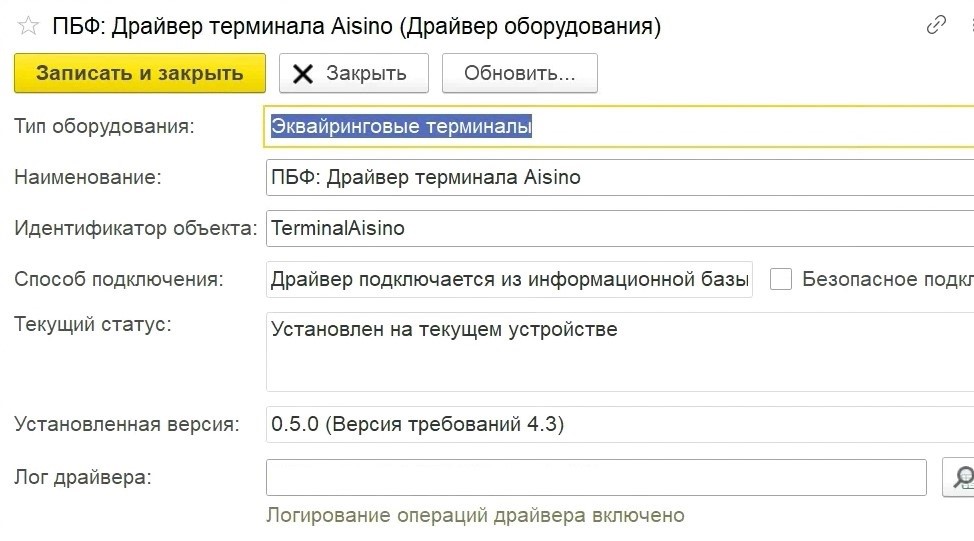
• После получения правильного драйвера, повторяем шаги по загрузке драйвера в 1С, выбирая 32-битный файл.
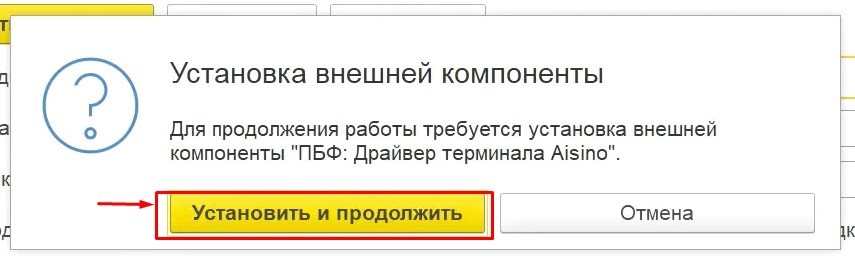
• Программа попросит установить внешнюю компоненту. Нажимаем "Установить и продолжить".
5. Подключаем оборудование в 1С:
• Идём в "Администрирование" -> "Подключаемое оборудование".
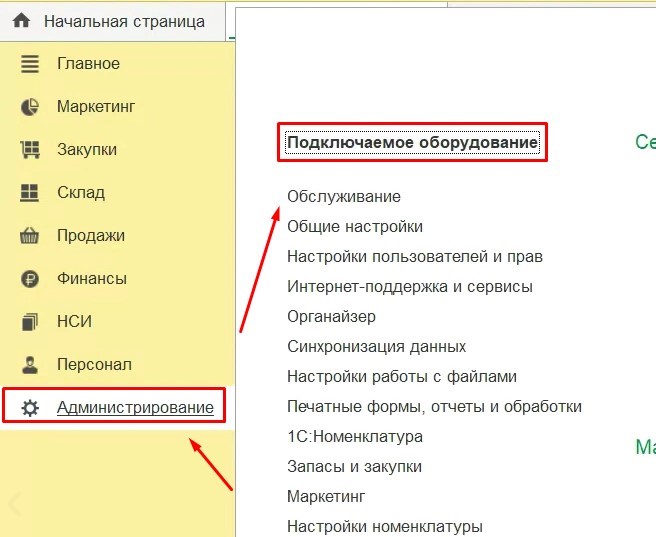
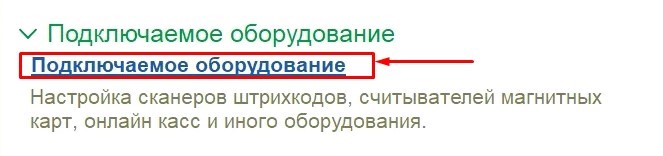
• Нажимаем "Подключаемое оборудование".
• Нажимаем "Подключить новое".
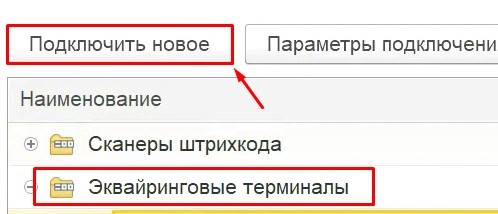
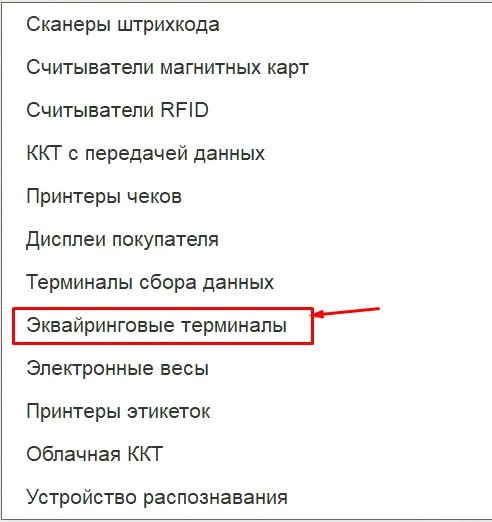
• Выбираем "Эквайринговые терминалы" в качестве типа оборудования.
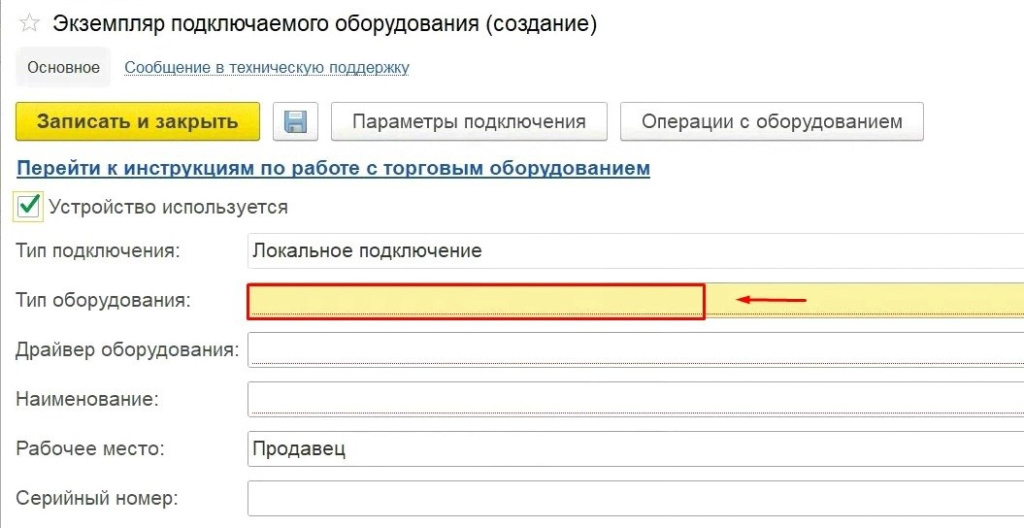
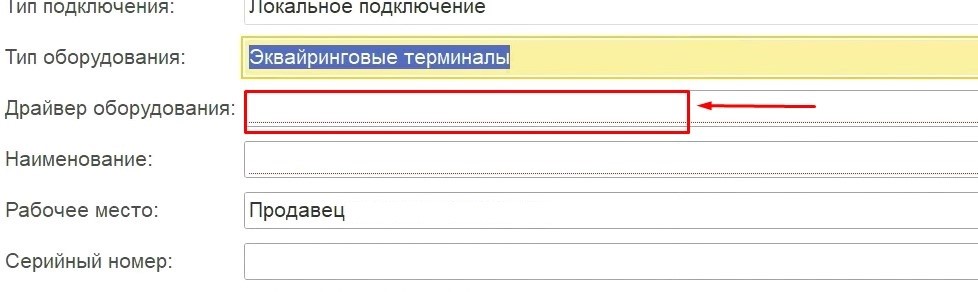
• Добавляем загруженный драйвер в строку "Драйвер оборудования" подключаемого оборудования.
• Нажимаем "Записать".
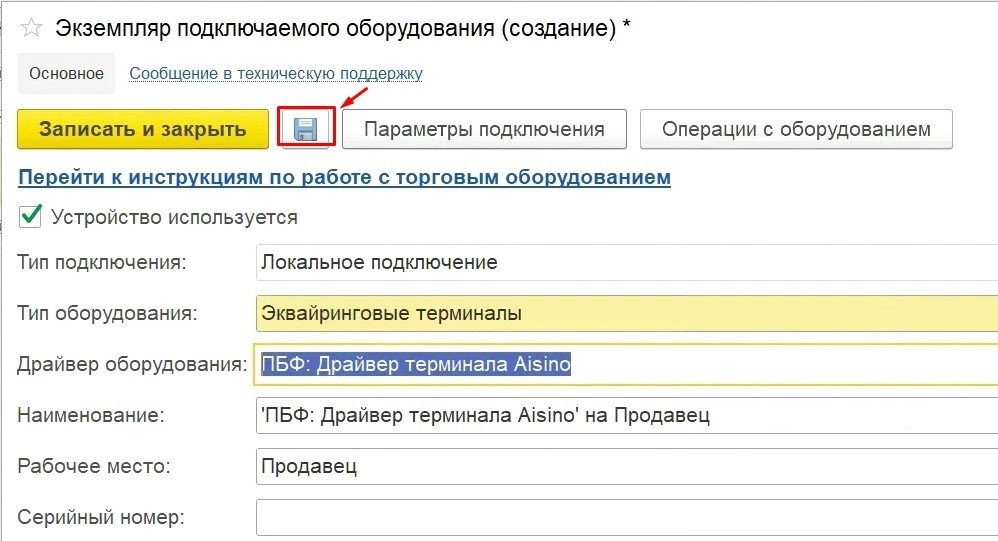
6. Настраиваем параметры подключения:
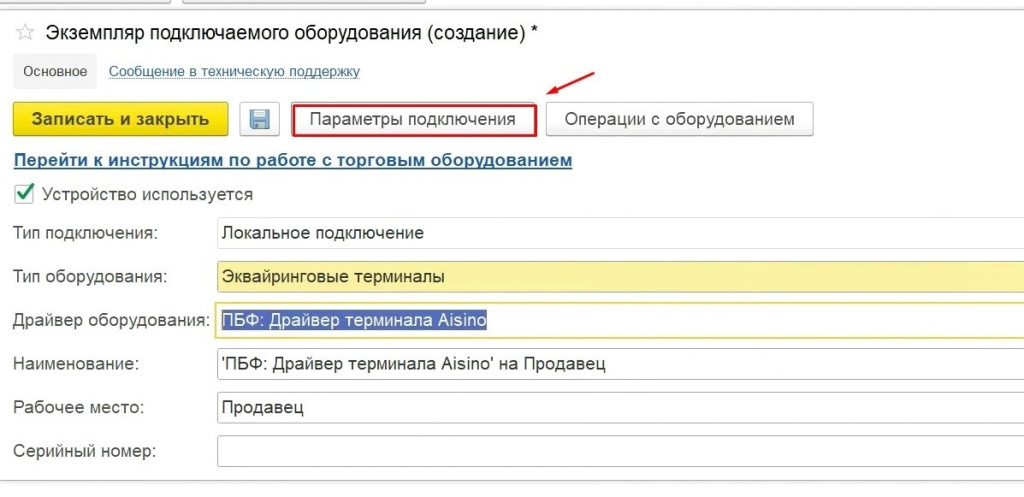
• Нажимаем "Параметры подключения".
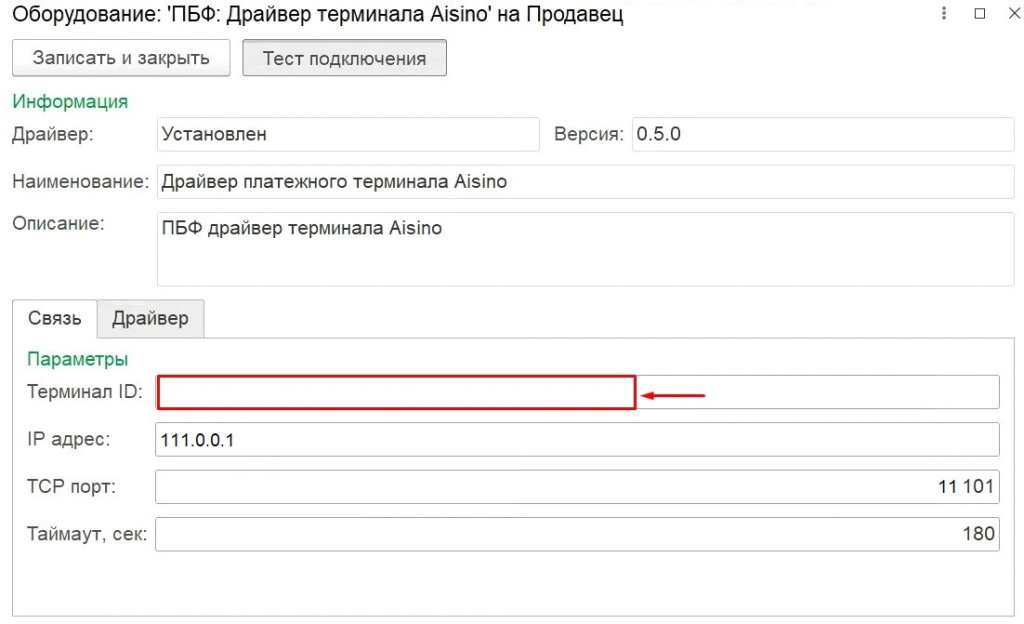
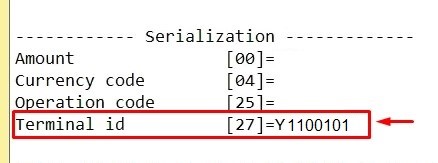
• Вводим "Терминал ID".
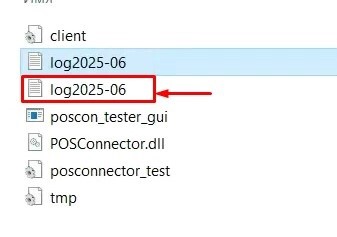
Его можно найти в файле log в папке POSConnector - POSConnector на диске C.
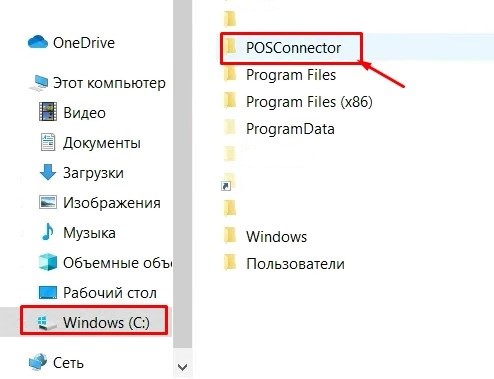
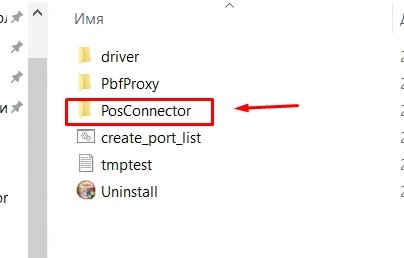
Откройте файл log
Копируем цифры из строки "Terminal id" в файле log и вставляем в 1С.
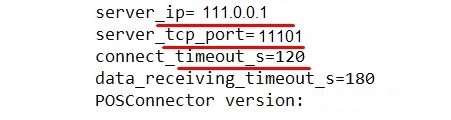
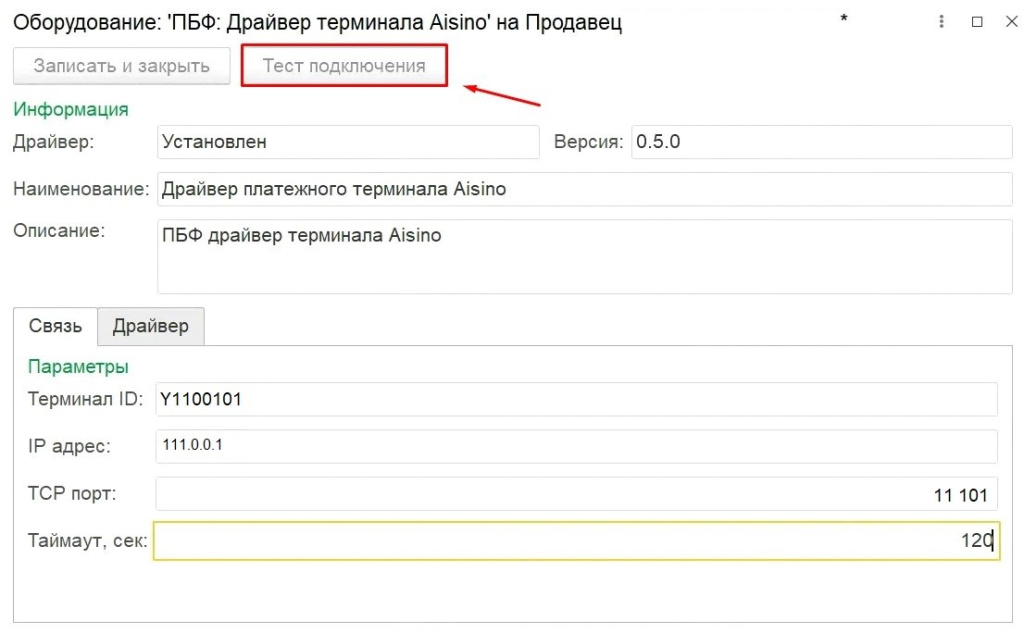
• Проверяем остальные параметры (IP-адрес, TCP-порт, таймаут).
7. Тестируем подключение:
• Нажимаем "Тест подключения".
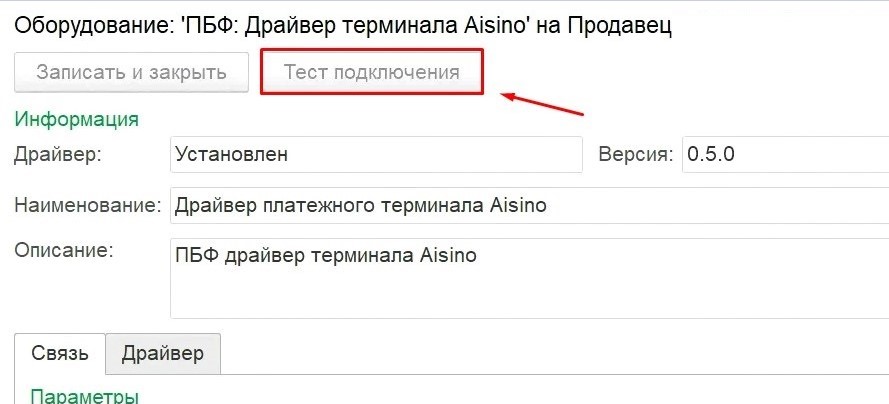
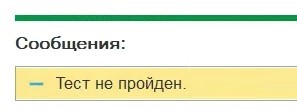
• Если тест не пройден, проверяем, правильно ли введены все данные.
В нашем примере внимание обращаем на "Таймаут". Его значение должно совпадать с тем, что указано в файле log.


• Повторяем тест.
Если всё верно, появится сообщение "Тест успешно пройден!".

8. Создаем контрагента банка-эквайера:
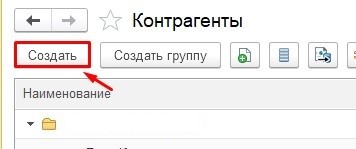
• Идём в "НСИ" -> "Контрагенты" -> "Создать".
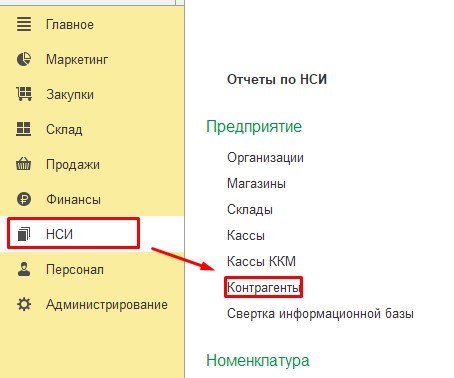
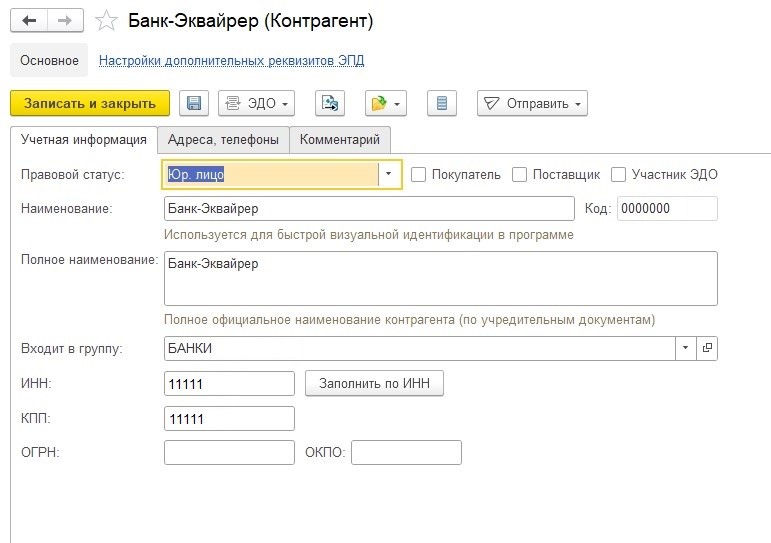
• Заполняем данные о банке (наименование, ИНН, КПП).
9. Настраиваем эквайринговый терминал в 1С:
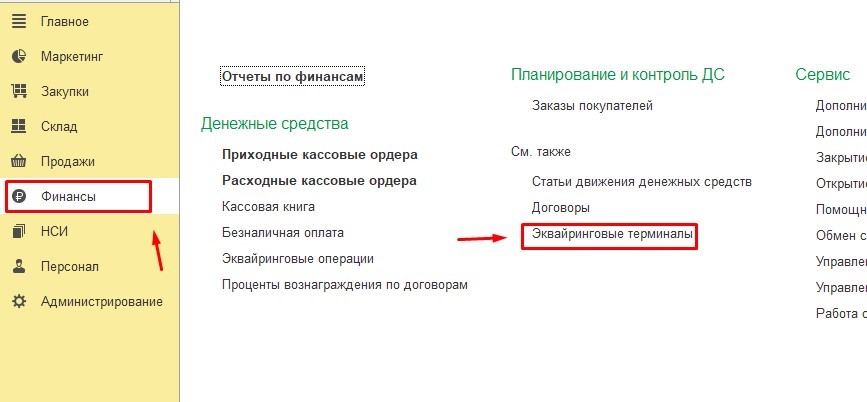
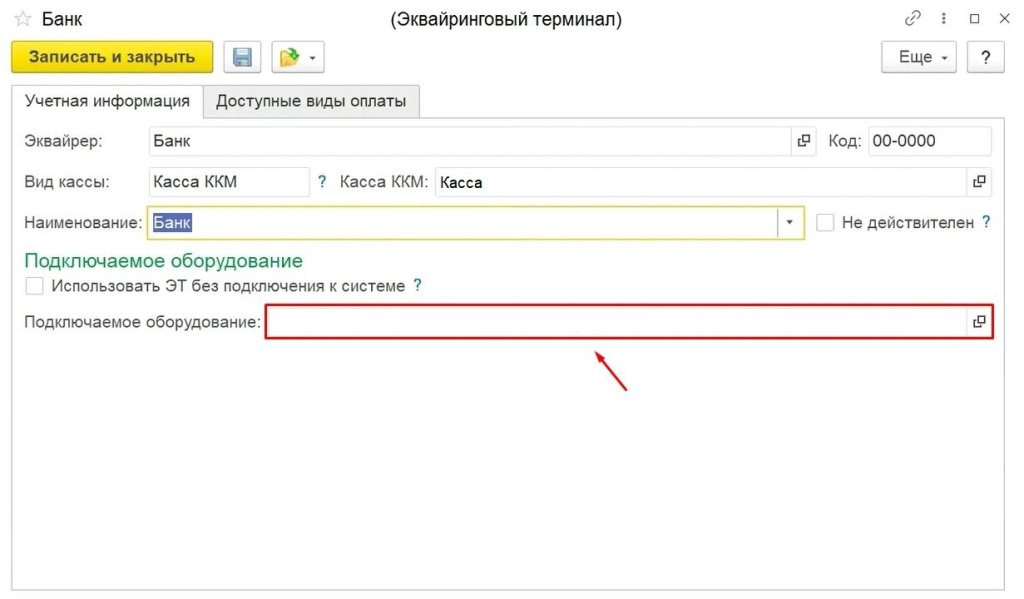
• Переходим в раздел "Финансы" -> "Эквайринговые терминалы" -> "Создать".
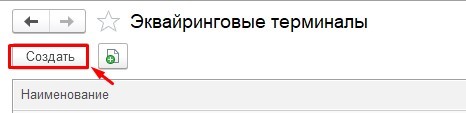
• Заполняем поля:
* "Эквайер": выбираем контрагента банка-эквайера.
* "Касса ККМ": выбираем кассу, которая используется на этом рабочем месте.
* "Наименование": указываем название терминала (например, "Терминал ВТБ").
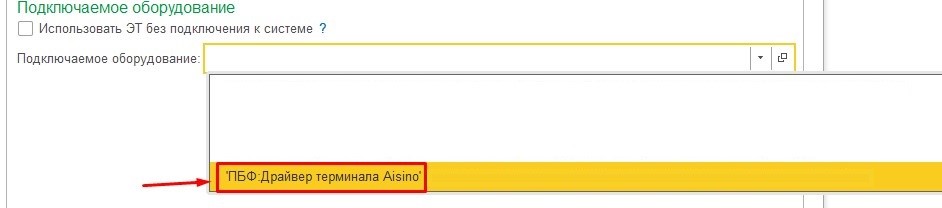
* "Подключаемое оборудование": выбираем добавленный ранее эквайринговый терминал.
Всё! Настройка завершена, и терминал готов к работе.