Размер шрифта
Цвет фона и шрифта
Изображения
Озвучивание текста
Обычная версия сайта
Бизнес решения
Готовое решение для создания
корпоративного сайта
+7 (938) 146 41 00
+7 (938) 146 41 00
+7 (931) 009 14 00
E-mail
info@it-vdonsk.ru
Режим работы
Пн. – Пт.: с 8:30 до 17:00
по Москве
0
0
  • Отзывы
  • Вопрос-ответ
  • Статьи
  • Вакансии
  • Контакты
  • ...
    +7 (938) 146 41 00
    +7 (938) 146 41 00
    +7 (931) 009 14 00
    E-mail
    info@it-vdonsk.ru
    Режим работы
    Пн. – Пт.: с 8:30 до 17:00
    по Москве
    0 Сравнение
    0 Корзина
    Бизнес решения
    Программы и сервисы 1С
    • Программы 1С
      • Облачная 1С:Фреш
      • Программы для бухгалтерии
      • Программы для торговли
      • Отраслевые решения      
        • 1С:Производственная безопасность
        • 1С:РестАрт
      • Автоматизация крупного и среднего бизнеса
      • Комплексная автоматизация малого бизнеса
      • P&L для 1С: Предприятия 8
      • Программы для гос.сектора
      • Еще
    • Сервисы 1С
      • Для бухгалтерии и кадров
      • Для бизнеса
      • Электронный документооборот
      • Для розничной торговли
      • 1С через Интернет
      • Поддержка
      • Еще
    • Клиентские и серверные лицензии 1С
    • Собственные разработки
    Наши услуги
    • Услуги для сельхозпредприятий
      • Бухгалтерам сельхозпредприятий
      • Собственникам сельхозпредприятий
    • Услуги для розницы и управленческий учет
      • 1С в облаках
      • Управленческий учет в 1С
    • Услуги по 1С
      • Доработка программ 1С
      • Запуск 1С
      • Обслуживание 1С
      • Срочная помощь по 1С
      • Реальная автоматизация 1С
      • Техническая поддержка 1С
      • 1C:Комплект Поддержки (1С:ИТС)
      • Еще
    • Услуги для бухгалтерии
    • Услуги для производственных компаний
      • Автоматизация малого производственного предприятия
      • Автоматизация управленческого учета малого бизнеса
      • Оптимизация логистики и доставки
      • Планирование производства
      • Системы мониторинга и управления оборудованием
      • Управление запасами и инвентаризацией
      • Еще
    • Обучение и Консалтинг
      • Реальная автоматизация
    • Услуги для гос. учреждений
      • Государственным учреждениям
    Проекты
    • Автоматизация
    О нас
    • О компании
    • Отзывы
    • Наши клиенты
    • Вакансии
    • Реквизиты
    • Документы
      Бизнес решения
      +7 (938) 146 41 00
      +7 (931) 009 14 00
      E-mail
      info@it-vdonsk.ru
      Режим работы
      Пн. – Пт.: с 8:30 до 17:00
      по Москве
      0
      0
      Бизнес решения
      Телефоны
      +7 (938) 146 41 00
      +7 (931) 009 14 00
      E-mail
      info@it-vdonsk.ru
      Адрес
      г. Волгодонск, просп. Курчатова, 45, оф. 3
      Режим работы
      Пн. – Пт.: с 8:30 до 17:00
      по Москве
      0
      0
      Бизнес решения
      • 0 Сравнение
      • 0 Корзина
      • Бесплатная консультация Бесплатная консультация
      • +7 (938) 146 41 00
        • Телефоны
        • +7 (938) 146 41 00
        • +7 (931) 009 14 00
      • г. Волгодонск, просп. Курчатова, 45, оф. 3
      • info@it-vdonsk.ru
      • Пн. – Пт.: с 8:30 до 17:00
        по Москве

      Настройка оплаты СБП в «оптовых» документах УТ 11.5.

      Главная
      —
      Статьи
      —
      Торговля и розница
      —Настройка оплаты СБП в «оптовых» документах УТ 11.5.
      Торговля и розница
      1 сентября 2025

      Рассмотрим настройку оплаты через СБП (Альфа Банк) в оптовых документах УТ 11.5.

      Для подключения СБП нужно:
      1. Зарегистрироваться в агенте 1С:СБП https://sbp.1c.ru/ui
      2. Выпустить токен в агенте 1С:СБП https://sbp.1c.ru/ui
      3. В программе выбрать 1С:СБП (другие банки). Оплата тарифа не требуется.
      4. Настроить подключение в 1С.

      Теперь рассмотрим более подробно.

      Для начала, создаем в 1С Договор подключения к платежным системам.
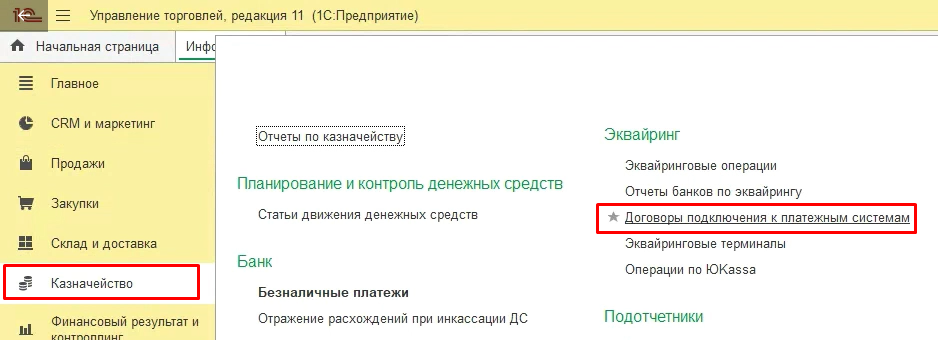

      1.png

      2.png

      Указываем номер, дату, наименование Договора, организацию, банковский счет зачисления Альфа Банка, Эквайер.
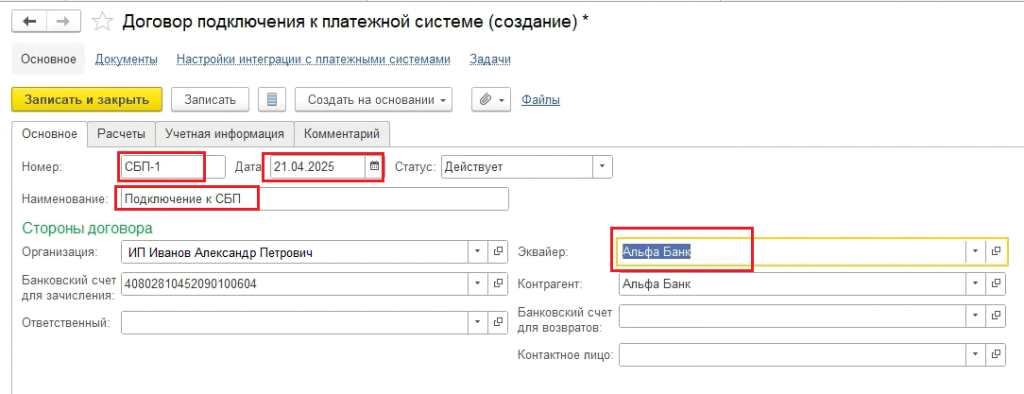
      3.png

      Во вкладке Расчеты указываем, что платежи проводятся через СБП.
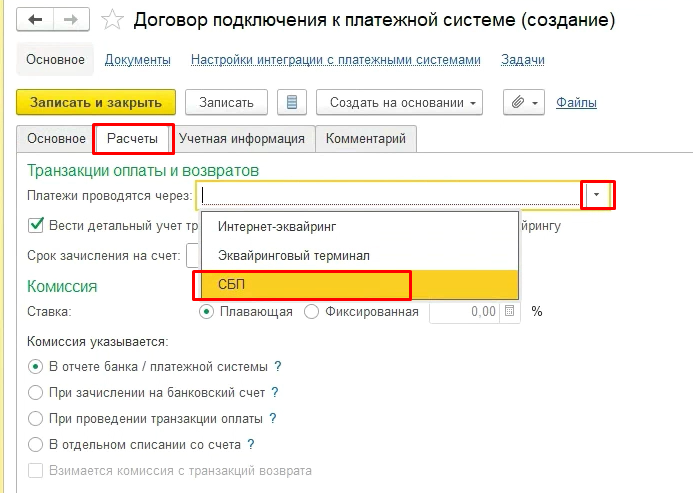
      4.png

      Отмечаем, что комиссия по СБП указывается в отчете банка.

      Примечание: В отчете банка / платежной системы – банк зачисляет оплаты от покупателей на расчетный счет за минусом комиссии (отражается документ Поступление безналичных ДС с видом операции Поступление оплаты по эквайрингу). Удержанная банком комиссия указывается отдельно в документе Отчет банка по эквайрингу, который формирует движения на сумму комиссии по денежным средствам в пути, а также отражает суммы комиссии в расходах.
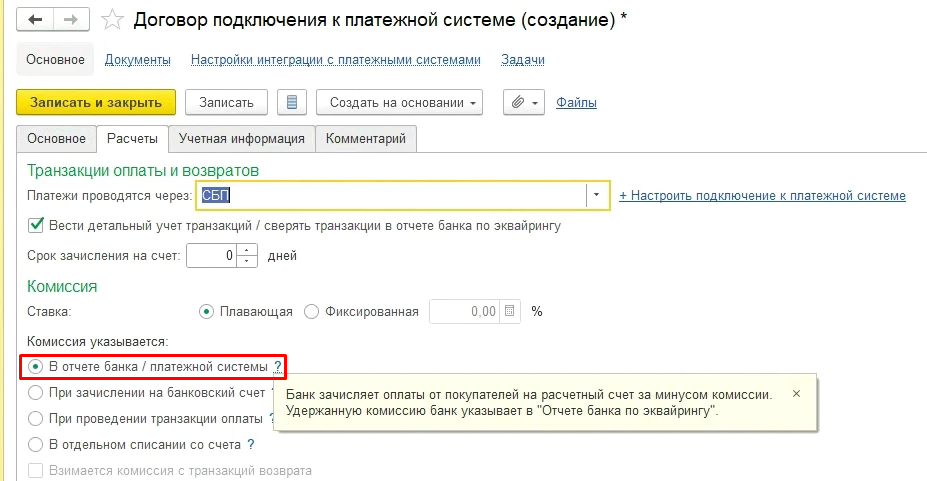
      5.png

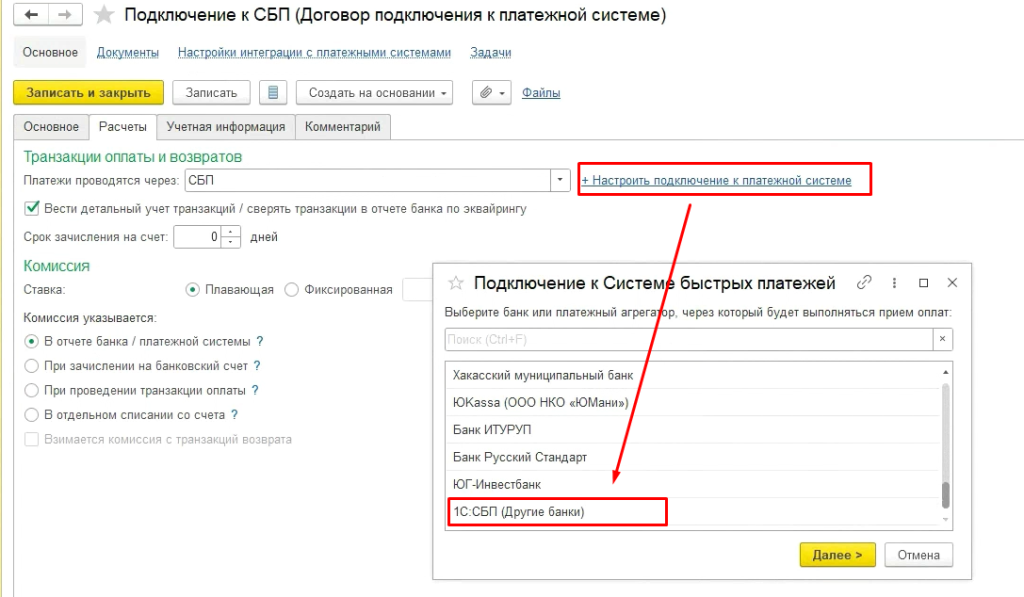
      Далее переходим к настройке подключения к платежной системе.

      Выбираем из списка банков: 1С: СБП (Другие банки).

      6.png

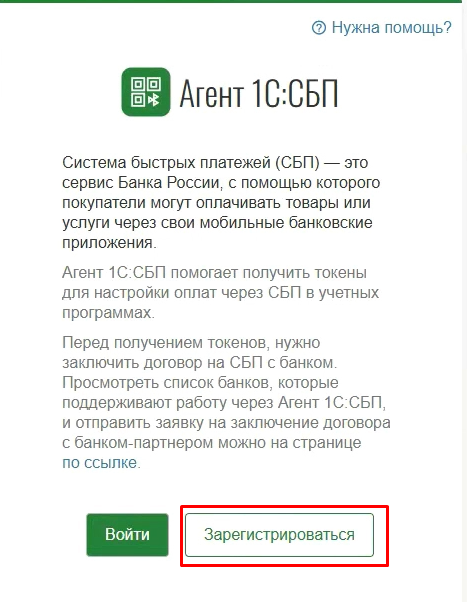
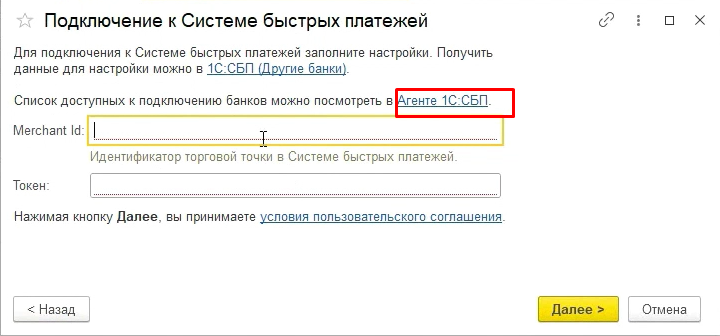
      Теперь нужно зарегистрироваться в Агенте 1С: СБП. Для этого можно перейти сразу по ссылке из формы.

      7.png

      Нажимаем зарегистрироваться.

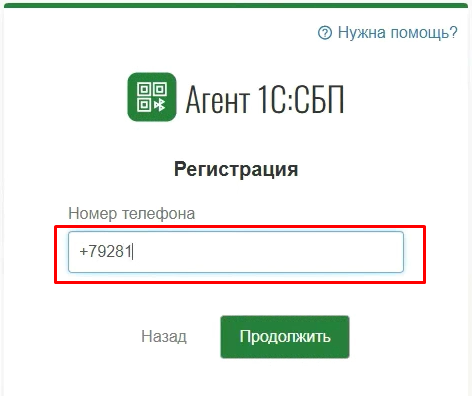
      8.png

      Вводим номер телефона.

      9.png

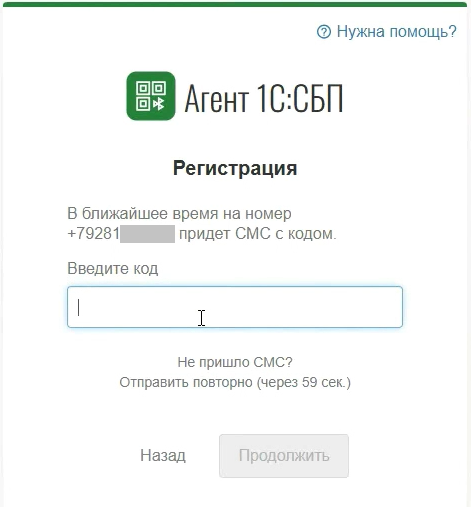
      Далее нужно ввести код из смс для подтверждения регистрации.
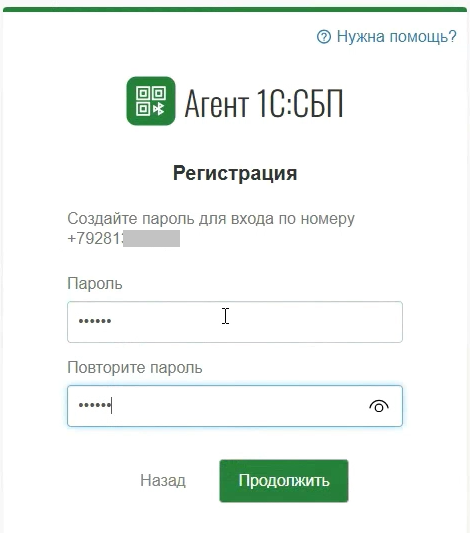
      10.png

      Придумать пароль.

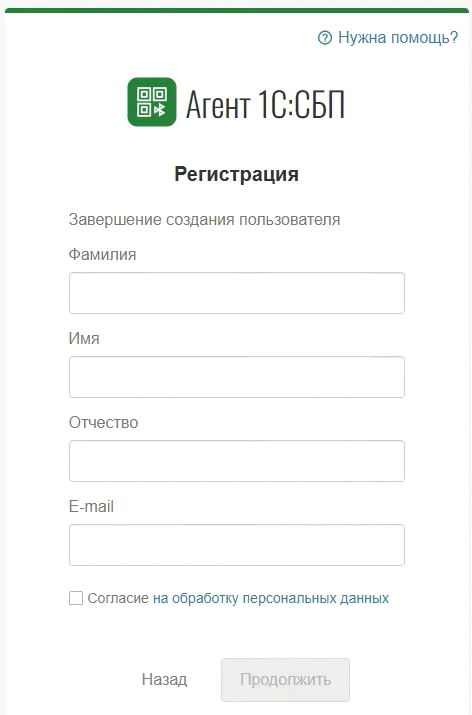
      11.png

      И заполнить свои данные.

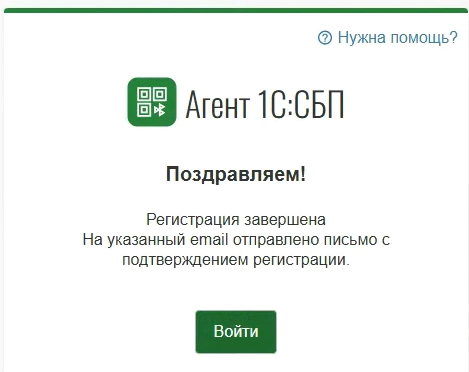
      12.png


      И регистрация успешно пройдена.

      13.png


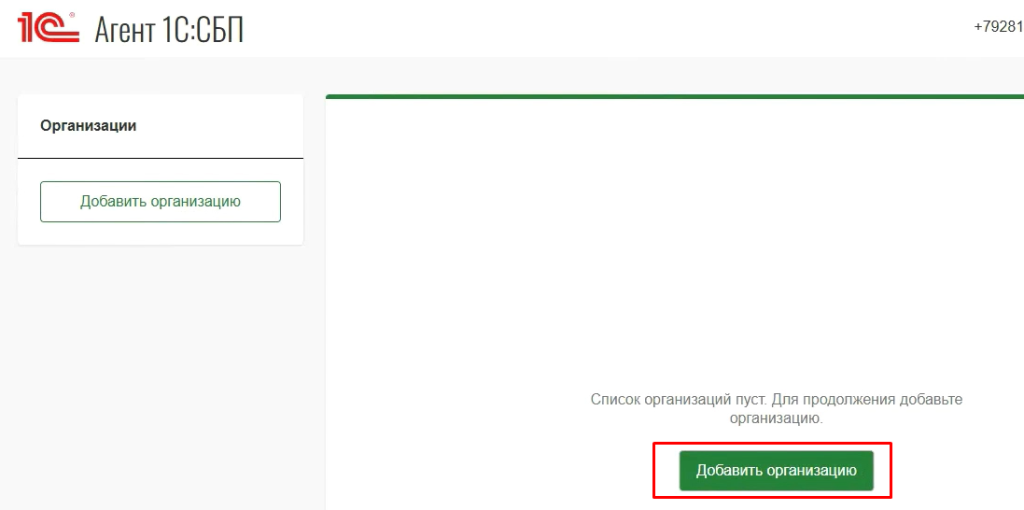
      Теперь в свой личный кабинет Агента СБП можно добавить свою организацию.
      14.png

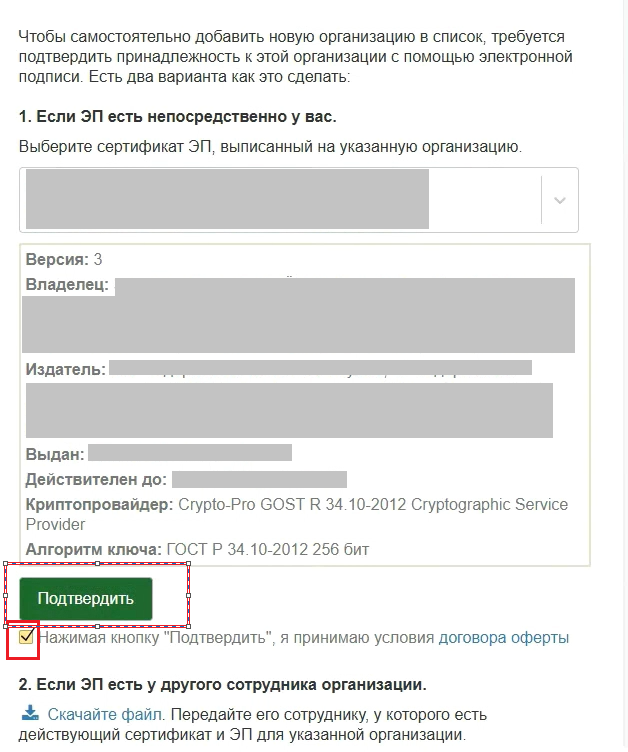
      Для этого нужно вставить ЭЦП в компьютер и выбрать его из списка.
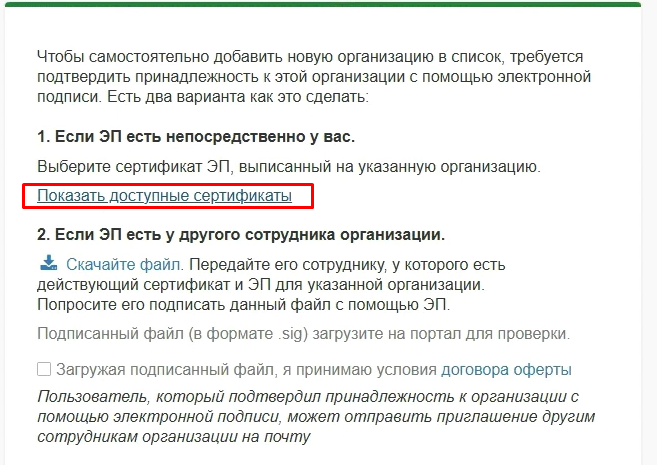
      15.png


      Далее, нажимаем подтвердить.

      16.png

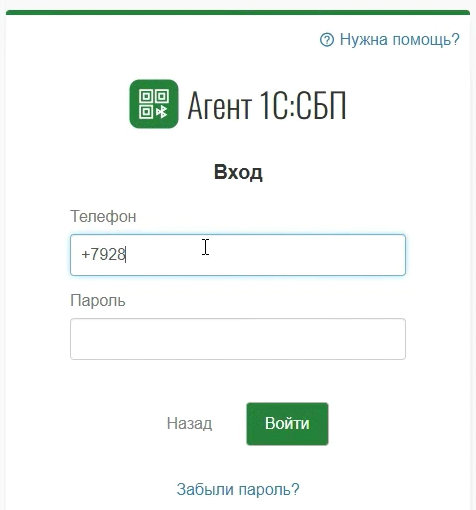
      И заново заходим в кабинет.

      17.png


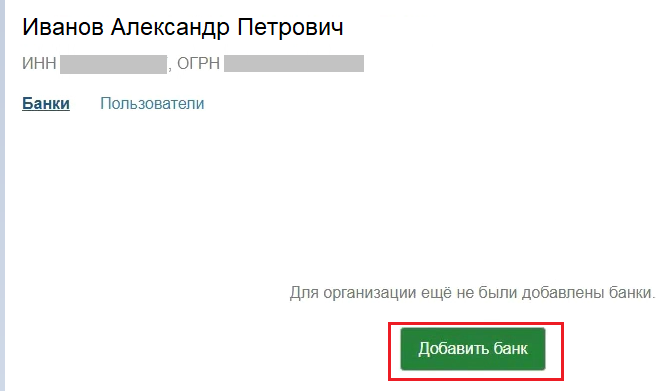
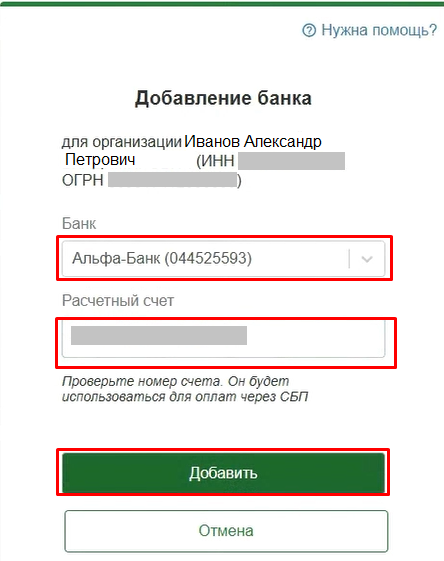
      Теперь можно добавить банк.

      18.png


      19.png


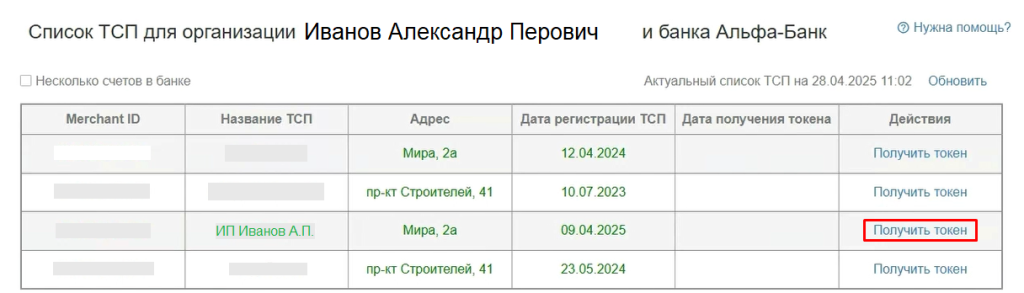
      Получаем токен. Заходим в список ТСП.
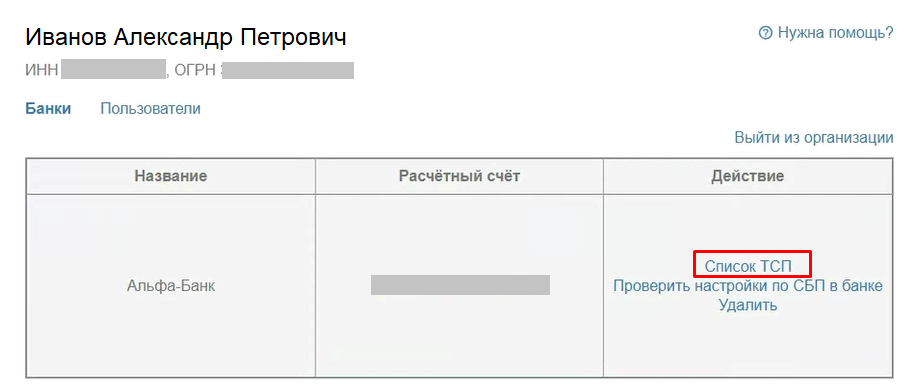
      20.png 

      Нажимаем Получить токен.

      21.png

      Для настройки в 1С понадобится Merchant ID и токен. Копируем.
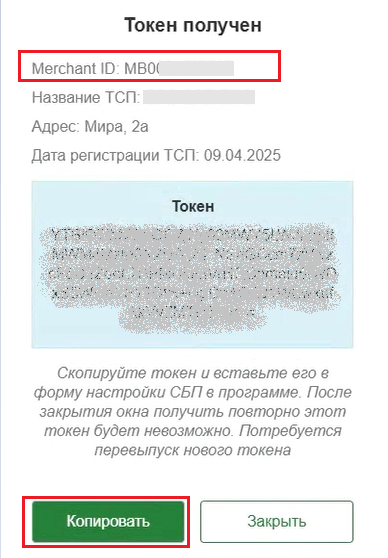
      22.png

      Возвращаемся в 1С и вставляем скопированные данные в нужные поля. Нажимаем Далее.
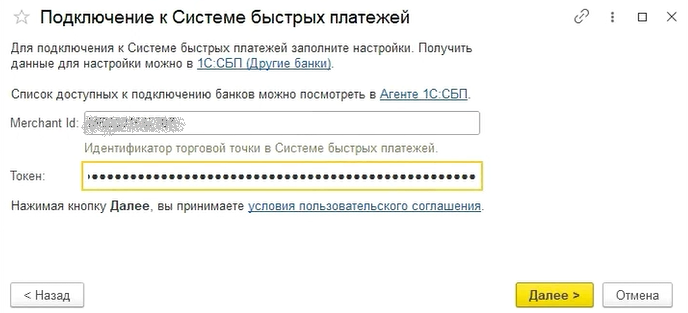
      23.png

      Заполняем наименование Подключения, выбираем договор и магазин. Далее.
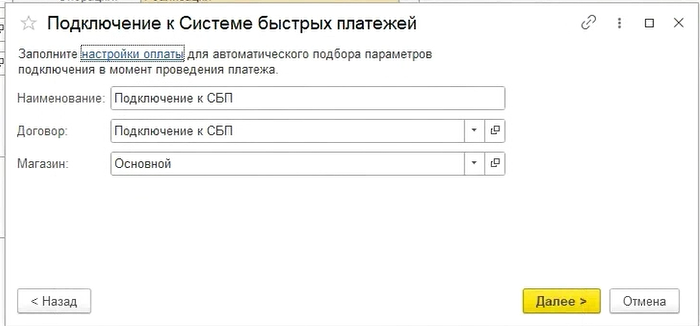
      24.png

      Можно выставлять счета для оплаты через СБП напрямую из программы 1С, используя шаблоны писем и SMS. Чтобы создать шаблоны, нужно поставить необходимый флаг и перейти к настройкам. В данный момент настраивать шаблоны не будем. Переходим Далее.
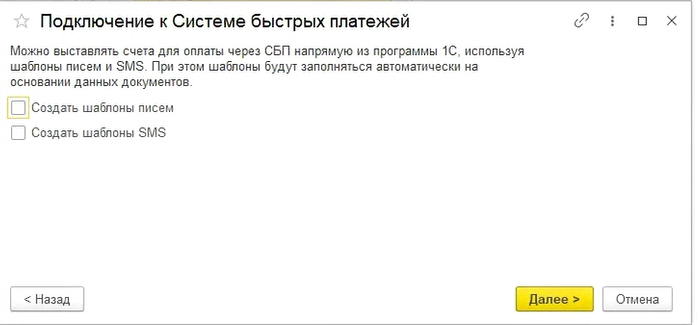
      25.png

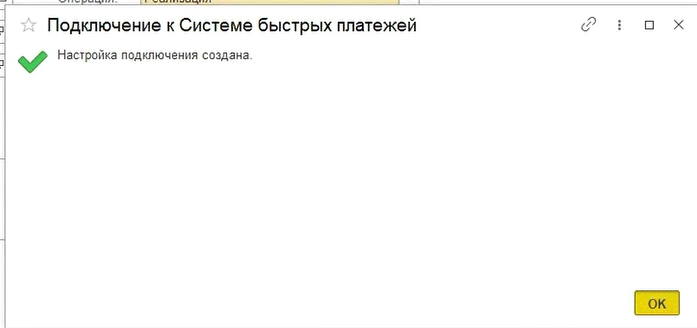
      Настройка подключения создана.

      26.png

      Возвращаемся в Договор подключения к СБП, видим, что Подключение привязано к договору. Сделаем тест подключения. Подключение завершено успешно.
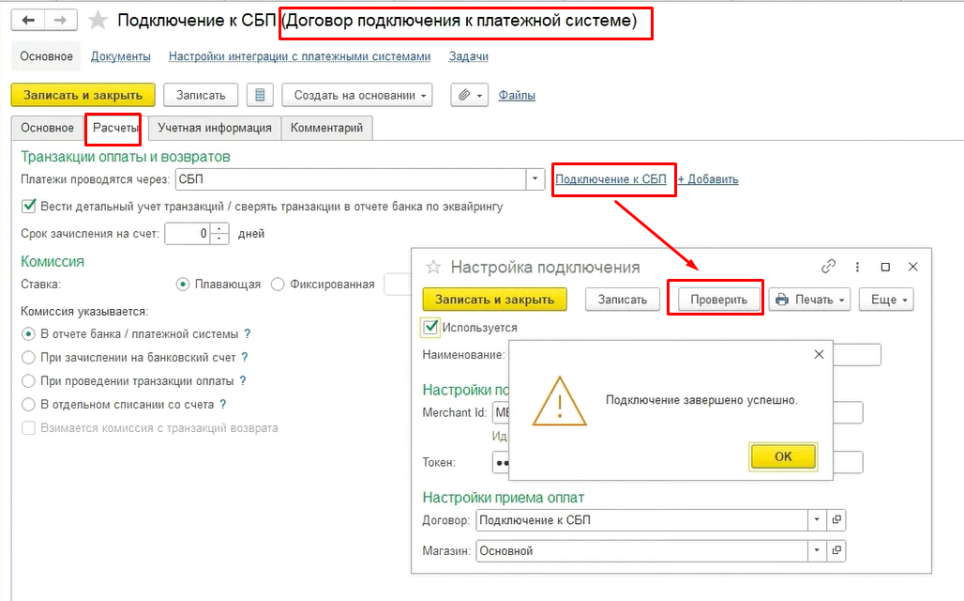
      27.png

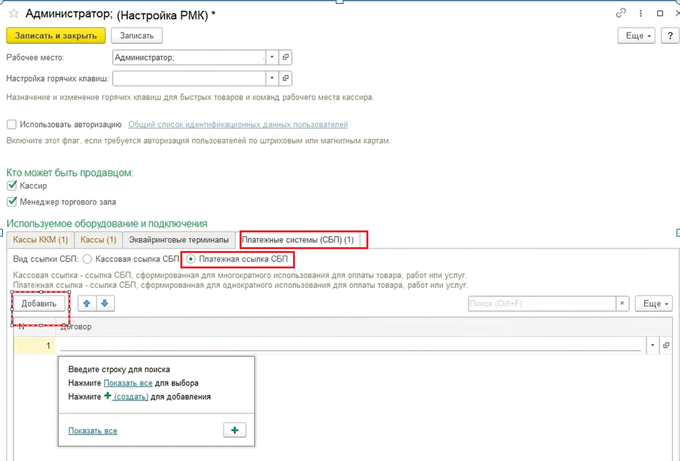
      Далее, для формирования QR кода СБП в Заказе клиента в рабочем месте кассира нужно добавить платежную ссылку СБП.
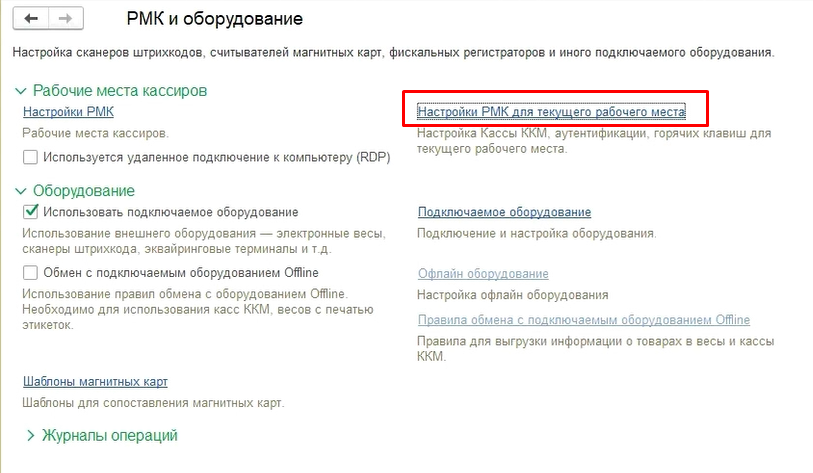
      28.png

      Ставим точку на Платежной ссылке СБП и выбираем только что созданный договор подключения к СБП. Записываем и Закрываем.
      29.png

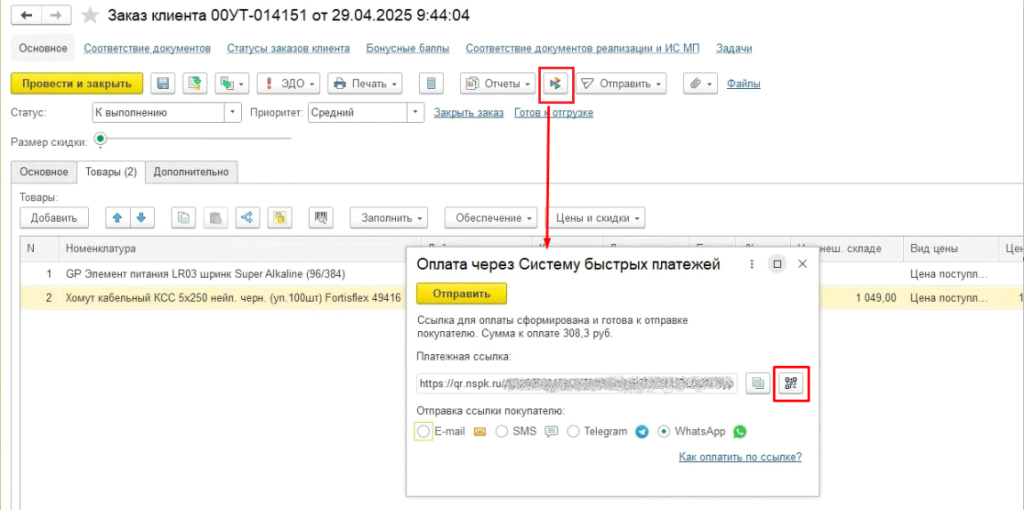
      Создаем Заказ клиента. Чтобы сформировать QR код для оплаты, отправить его по e-mail, SMS, Telegram, WhatsApp, нажимаем на значок СБП, как показано на картинке ниже.
      30.png

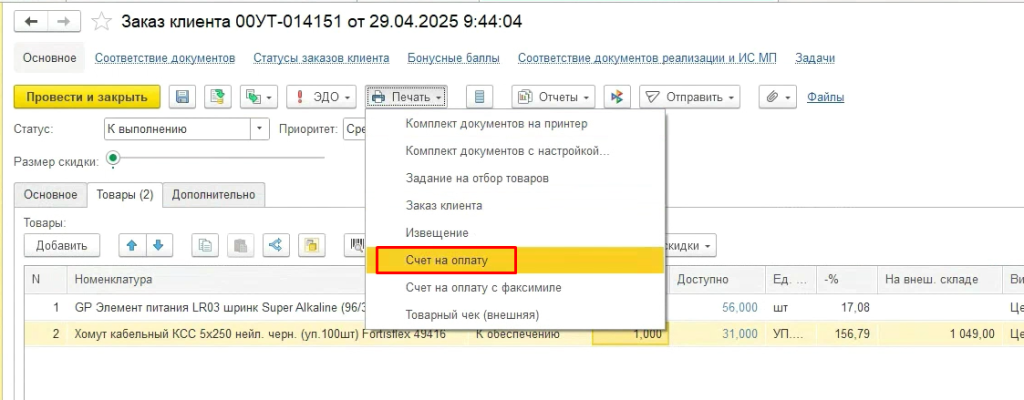
      Так же можно распечатать или отправить счет на оплату с QR кодом СБП.

      Нажимаем печать, Счет на оплату.
      31.png


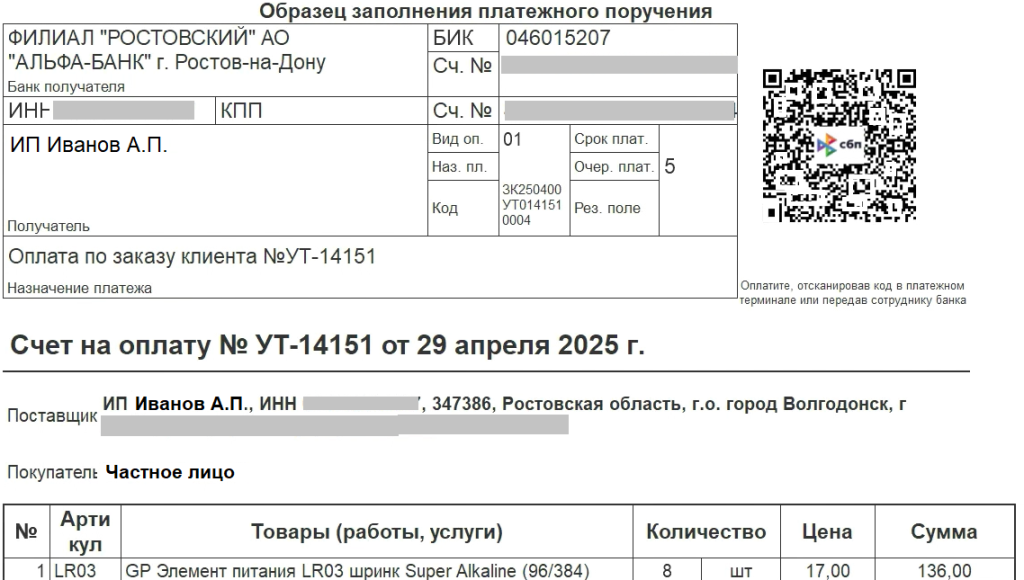
      Обращаем внимание, что внутри QR кода должен быть значок СБП. Если его не будет, то при сканировании кода, оплата уйдет на банковский счет не по СБП.

      32.png

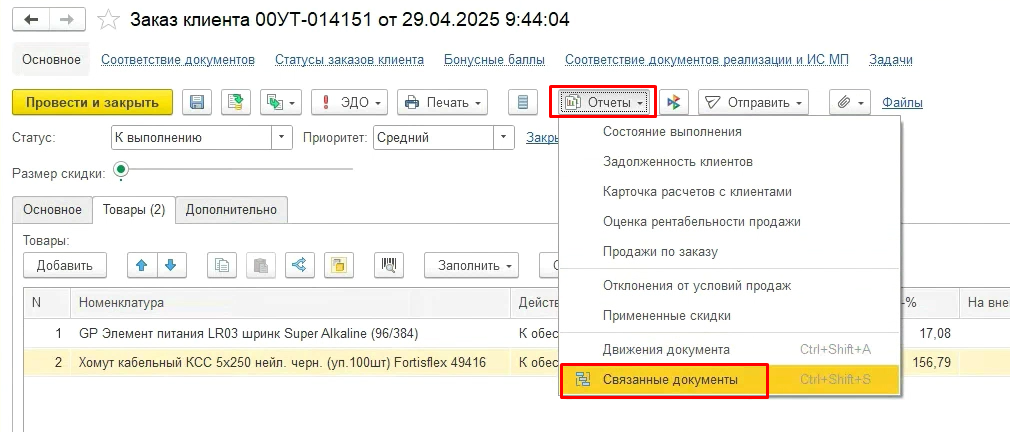
      После того, как клиент оплачиваем по платежной ссылке, в 1С автоматически формируется Эквайринговая операция. Нужно в нее зайти и пробить чек.

      Заходим в Отчеты, Связанные документы и проверяем.
      33.png

      34.png

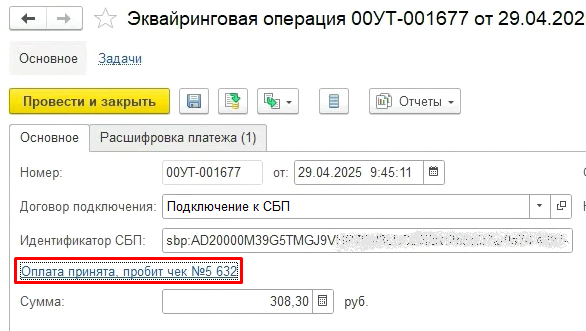
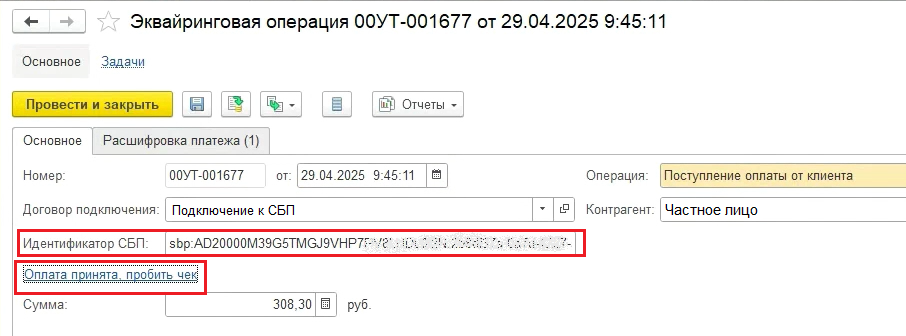
      Заходим в эквайринговую операцию.

      Обратите внимание, что сформировался Идентификатор СБП для возможности проведения возврата оплаты.

      Видим, что оплата принята, остается пробить кассовый чек. 
      35.png

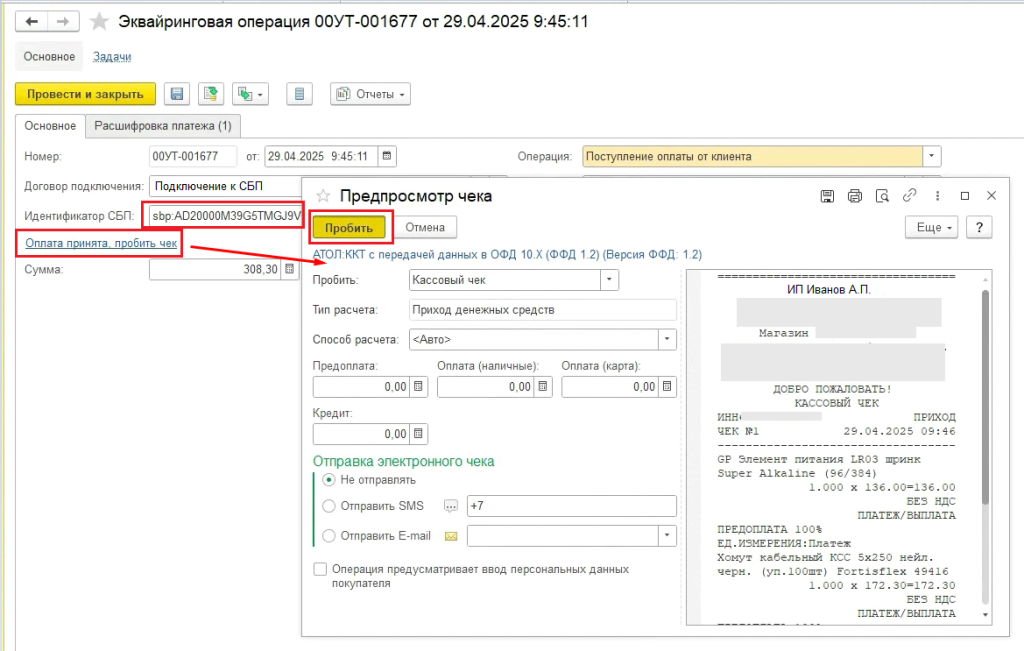
      Проверяем все реквизиты и чека и, если все правильно заполнено, пробиваем чек.
      36.png

      Чек пробит.

      37.png
      • Комментарии
      Загрузка комментариев...
      Назад к списку

      • Без воды 7
      • Документы 1
      • Налоги и учет 4
      • Полезные видео и статьи по БГУ 107
      • Полезные видео по 1С:Фреш 7
      • Семинар 10
      • Сервисы 1С 8
      • Статьи и инструкции по 1С 66
      • Статьи по 1С:ЗУП 48
      • Статьи по бухгалтерии 73
      • Торговля и розница 46
      1С 1С:Бухгалтерия предприятия 1С:Бухгалтерия сельскохозяйственного предприятия 1С:Предприятие доставка товаров ЕСНХ Маркировка НДС НДФЛ перепродажа программа 1С продажа земельного участка расчет транспортная компания транспортный налог УСН физ.лица
      Компания
      О компании
      Отзывы
      Наши клиенты
      Вакансии
      Реквизиты
      Документы
      Каталог
      Программы 1С
      Сервисы 1С
      Клиентские и серверные лицензии 1С
      Собственные разработки
      Услуги
      Услуги для сельхозпредприятий
      Услуги для розницы и управленческий учет
      Услуги по 1С
      Услуги для бухгалтерии
      Услуги для производственных компаний
      Обучение и Консалтинг
      Услуги для гос. учреждений
      Проекты
      Статьи
      Вопрос-ответ
      Контакты
      +7 (938) 146 41 00
      +7 (938) 146 41 00
      +7 (931) 009 14 00
      E-mail
      info@it-vdonsk.ru
      Режим работы
      Пн. – Пт.: с 8:30 до 17:00
      по Москве
      info@it-vdonsk.ru
      © 2026 Продажа и аренда программ 1С
      Политика конфиденциальности
      Версия для слабовидящих
      Апрокс
      0 Корзина
      Ваша корзина пуста
      Исправить это просто: выберите в каталоге интересующий товар и нажмите кнопку «В корзину»
      Перейти в каталог
      Бесплатная консультация
      Главная Каталог Услуги Проекты 0 Сравнение 0 Корзина Блог Компания Контакты Реквизиты