Размер шрифта
Цвет фона и шрифта
Изображения
Озвучивание текста
Обычная версия сайта
Бизнес решения
Готовое решение для создания
корпоративного сайта
+7 (938) 146 41 00
+7 (938) 146 41 00
+7 (931) 009 14 00
E-mail
info@it-vdonsk.ru
Режим работы
Пн. – Пт.: с 8:30 до 17:00
по Москве
0
0
  • Отзывы
  • Вопрос-ответ
  • Статьи
  • Вакансии
  • Контакты
  • ...
    +7 (938) 146 41 00
    +7 (938) 146 41 00
    +7 (931) 009 14 00
    E-mail
    info@it-vdonsk.ru
    Режим работы
    Пн. – Пт.: с 8:30 до 17:00
    по Москве
    0 Сравнение
    0 Корзина
    Бизнес решения
    Программы и сервисы 1С
    • Программы 1С
      • Облачная 1С:Фреш
      • Программы для бухгалтерии
      • Программы для торговли
      • Отраслевые решения      
        • 1С:Производственная безопасность
        • 1С:РестАрт
      • Автоматизация крупного и среднего бизнеса
      • Комплексная автоматизация малого бизнеса
      • P&L для 1С: Предприятия 8
      • Программы для гос.сектора
      • Еще
    • Сервисы 1С
      • Для бухгалтерии и кадров
      • Для бизнеса
      • Электронный документооборот
      • Для розничной торговли
      • 1С через Интернет
      • Поддержка
      • Еще
    • Клиентские и серверные лицензии 1С
    • Собственные разработки
    Наши услуги
    • Услуги для сельхозпредприятий
      • Бухгалтерам сельхозпредприятий
      • Собственникам сельхозпредприятий
    • Услуги для розницы и управленческий учет
      • 1С в облаках
      • Управленческий учет в 1С
    • Услуги по 1С
      • Доработка программ 1С
      • Запуск 1С
      • Обслуживание 1С
      • Срочная помощь по 1С
      • Реальная автоматизация 1С
      • Техническая поддержка 1С
      • 1C:Комплект Поддержки (1С:ИТС)
      • Еще
    • Услуги для бухгалтерии
    • Услуги для производственных компаний
      • Автоматизация малого производственного предприятия
      • Автоматизация управленческого учета малого бизнеса
      • Оптимизация логистики и доставки
      • Планирование производства
      • Системы мониторинга и управления оборудованием
      • Управление запасами и инвентаризацией
      • Еще
    • Обучение и Консалтинг
      • Реальная автоматизация
    • Услуги для гос. учреждений
      • Государственным учреждениям
    Проекты
    • Автоматизация
    О нас
    • О компании
    • Отзывы
    • Наши клиенты
    • Вакансии
    • Реквизиты
    • Документы
      Бизнес решения
      +7 (938) 146 41 00
      +7 (931) 009 14 00
      E-mail
      info@it-vdonsk.ru
      Режим работы
      Пн. – Пт.: с 8:30 до 17:00
      по Москве
      0
      0
      Бизнес решения
      Телефоны
      +7 (938) 146 41 00
      +7 (931) 009 14 00
      E-mail
      info@it-vdonsk.ru
      Адрес
      г. Волгодонск, просп. Курчатова, 45, оф. 3
      Режим работы
      Пн. – Пт.: с 8:30 до 17:00
      по Москве
      0
      0
      Бизнес решения
      • 0 Сравнение
      • 0 Корзина
      • Бесплатная консультация Бесплатная консультация
      • +7 (938) 146 41 00
        • Телефоны
        • +7 (938) 146 41 00
        • +7 (931) 009 14 00
      • г. Волгодонск, просп. Курчатова, 45, оф. 3
      • info@it-vdonsk.ru
      • Пн. – Пт.: с 8:30 до 17:00
        по Москве

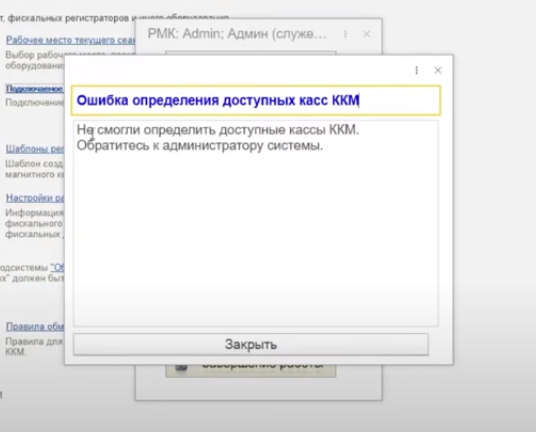
      Ошибка определения доступных касс ККМ. Не смогли определить доступные кассы ККМ.

      Главная
      —
      Статьи
      —
      Торговля и розница
      —Ошибка определения доступных касс ККМ. Не смогли определить доступные кассы ККМ.
      Торговля и розница
      18 сентября 2024

      Эта ошибка часто возникает при открытии или закрытии кассовой смены, а также при пробитии чека в 1С. Причиной проблемы может стать создание дублирующего рабочего места для того же пользователя, что блокирует доступ к кассе.

      1.png

      1. Проверка привязки кассового оборудования

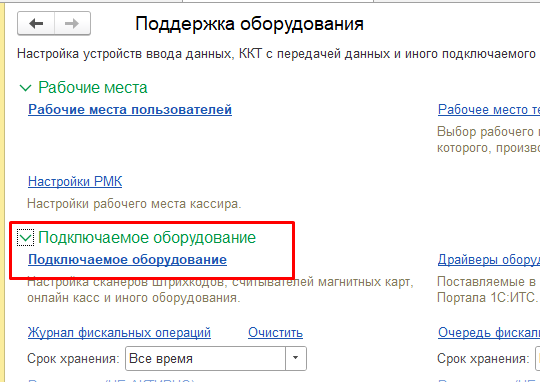
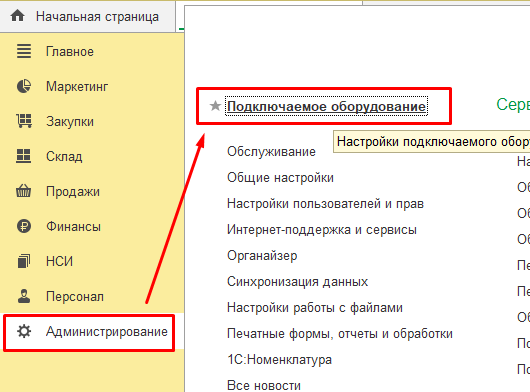
      Зайдите в раздел Администрирование – Подключаемое оборудование.
      2.png

      3.png

      Здесь может быть видно, что выбранное рабочее место не отображает подключенное оборудование.

      Для проверки:

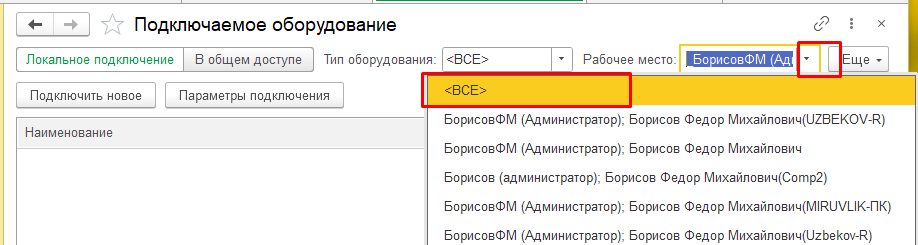
      1. Выберите «Тип оборудования – ВСЕ», «Рабочее место – ВСЕ».
      4.png

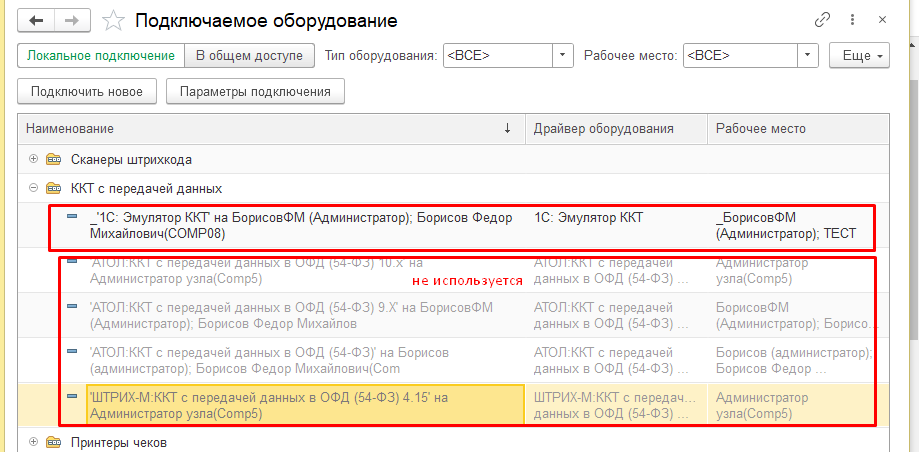
      2.      Теперь видно все оборудование, подключенное к разным рабочим местам.

      Раскрываем меню ККТ с передачей данных.

      Находим нужное оборудование.

      ⚠️ Важно: если к базе подключена только одна касса, а в списке касс несколько, то наименование рабочей кассы будет отображено черным шрифтом, остальные — серым (неактивные кассы).
      5.png

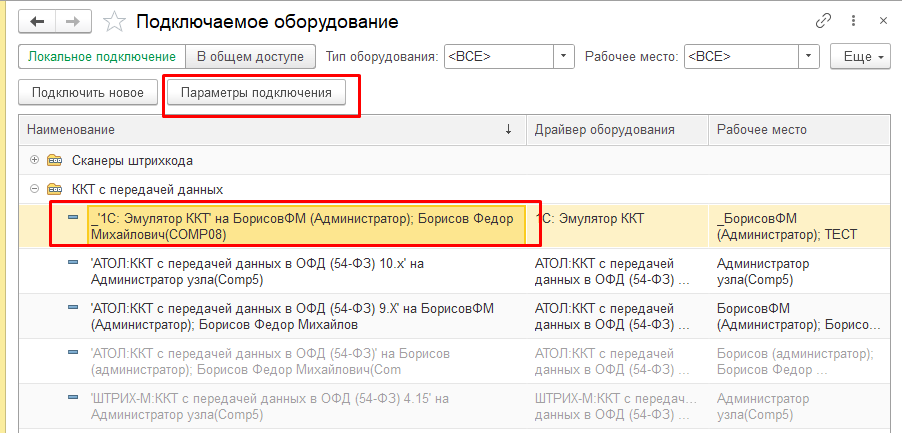
      Если к базе подключено несколько касс (например, несколько магазинов или несколько касс в одном магазине), определите нужную путем теста подключения:

      Откройте параметры подключения.
      6.png

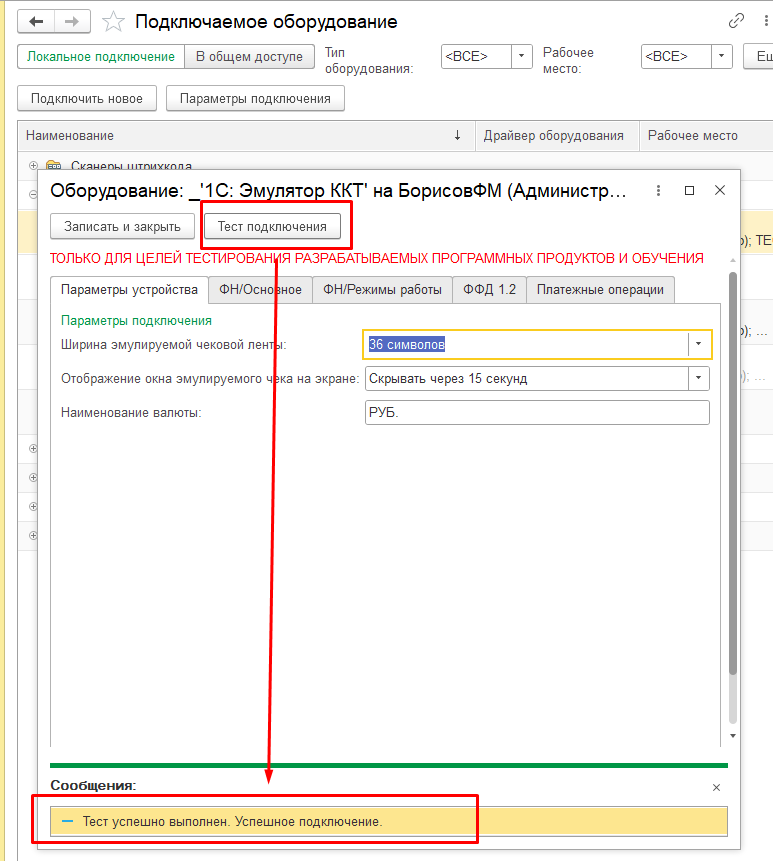
      Нажмите «Тест подключения». Если касса подключена к данному рабочему компьютеру, то выйдет сообщение «Тест успешно выполнен. Успешное подключение».
      7.png

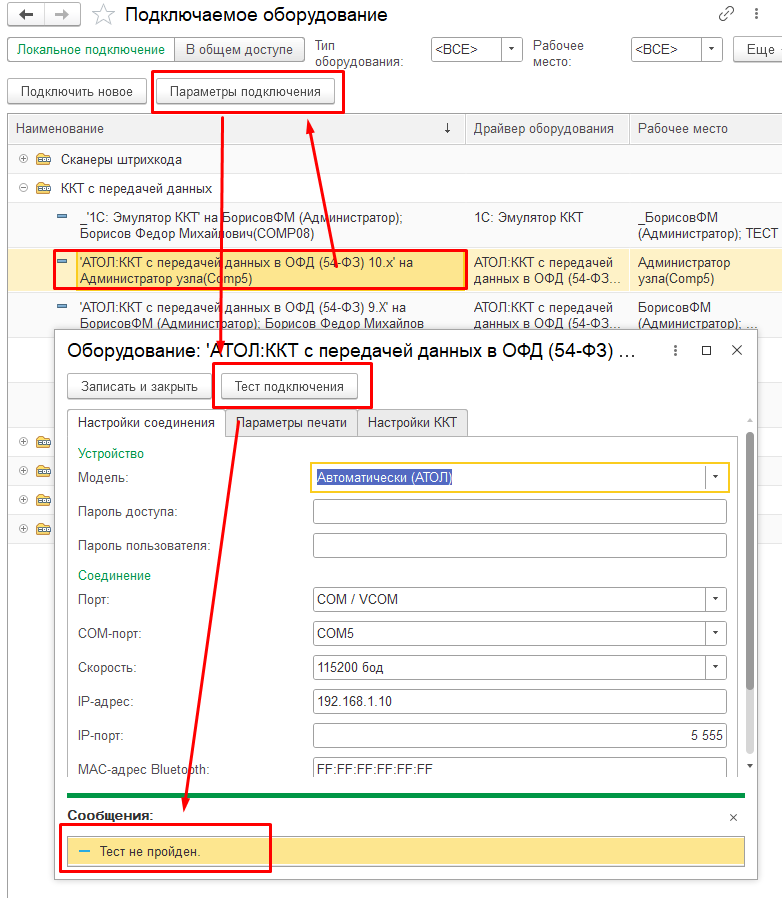
      Если касса не подключена к данному компьютеру, то выйдет сообщение: Тест не пройден.
      8.png

      Кликаем дважды на устройство, по которому ТЕСТ успешно выполнен.

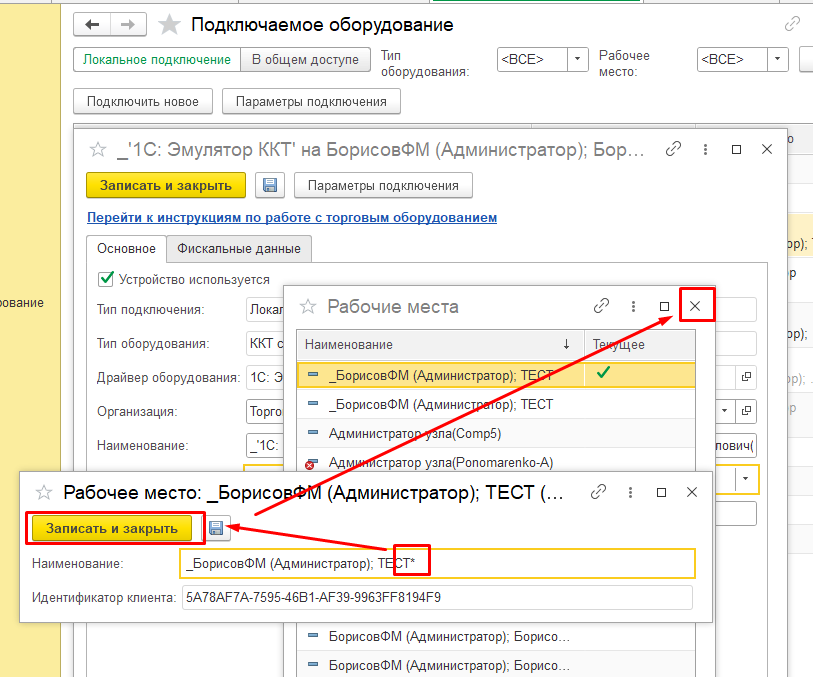
      Проверяем рабочее место. Рабочее место, которое выбрано в данном устройстве _БорисовФМ (Администратор); ТЕСТ. Нажимаем на кнопку «Показать все рабочие места».

      Видим, что создалось еще одно рабочее место с таким же названием, и скорей всего оно теперь является текущим.
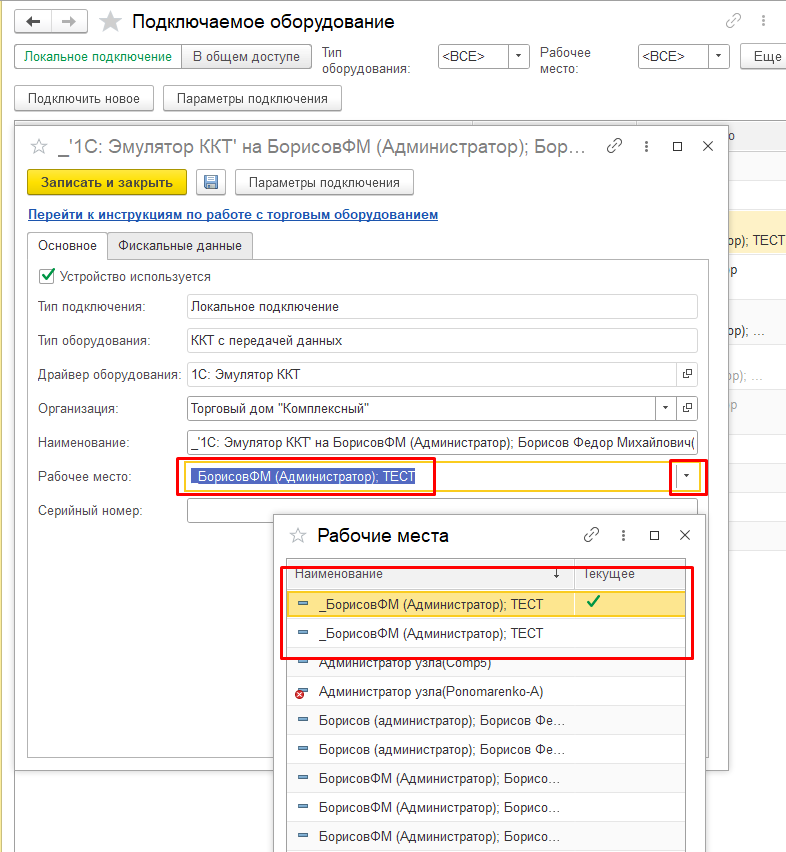
      9.png

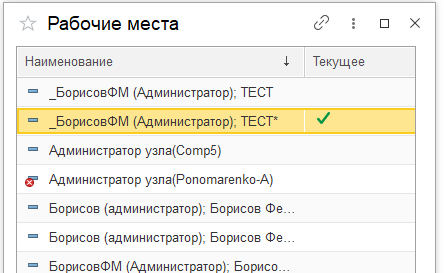
      Проверим этот момент. Заходим в текущее рабочее место и добавляем какой-нибудь символ в наименование, чтобы можно было их различить.

      После переименования закрываем окно Рабочие места.
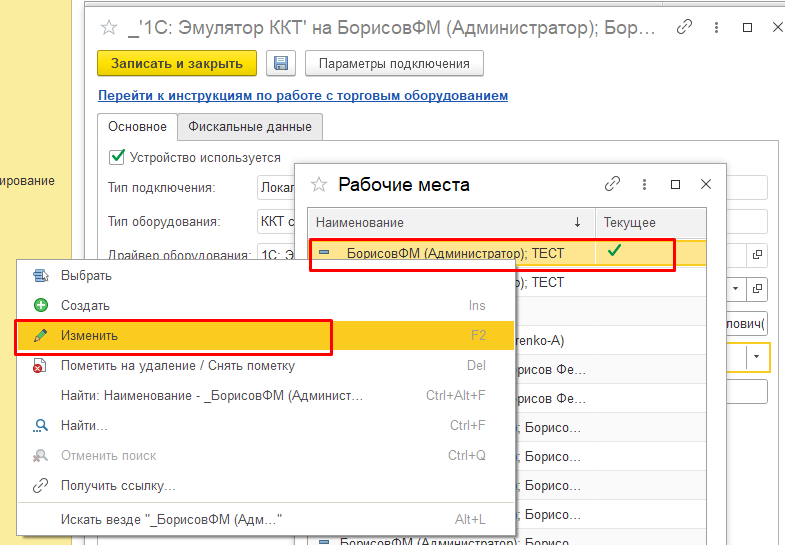
      10.png

      11.png

      12.png

      А в данном устройстве рабочее место выбрано без «*».

      Здесь ДВА варианта изменения рабочего места.

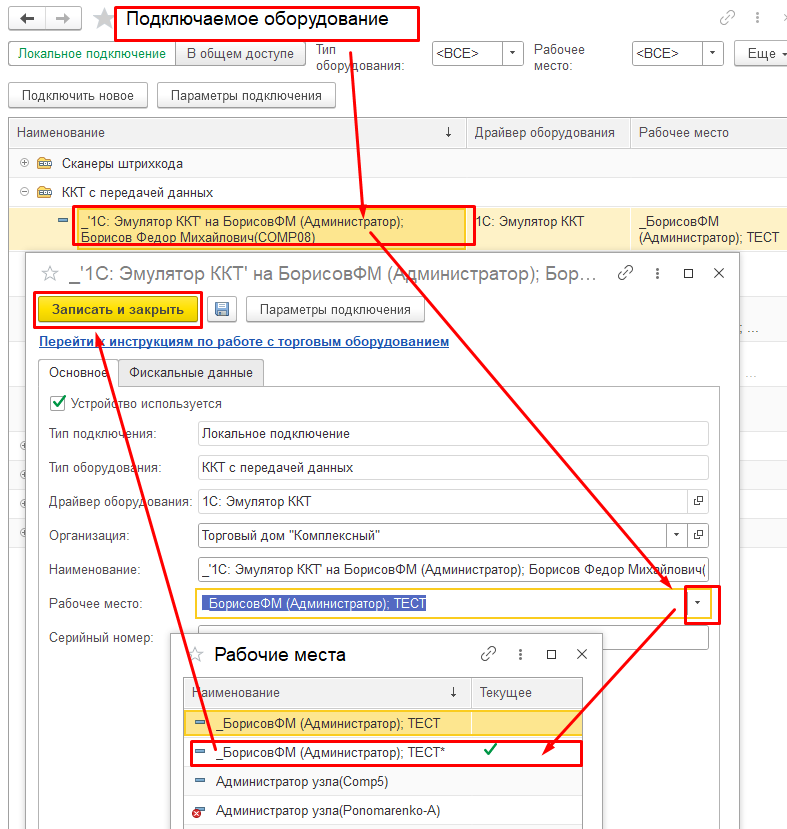
      Первый, если кассовая смена Закрыта, то просто выбираем в устройстве Текущее рабочее место.

      Второй, если кассовая смена открыта, то выбрать текущее место нельзя, нужно заменить идентификатор устройства.

      Проверяем, открыта ли кассовая смена или нет на том рабочем месте, к которому подключена касса в 1С (без *).

      - Для этого заходим в Продажи – Кассовые смены.
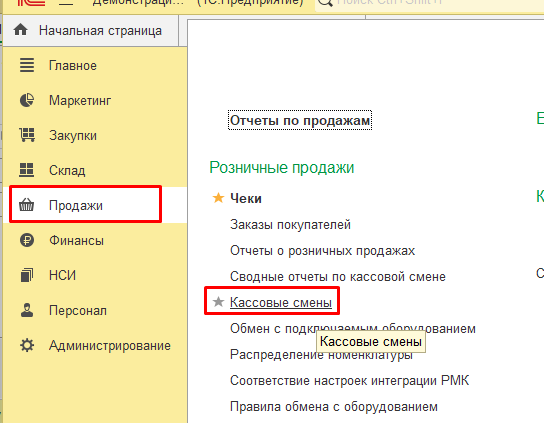
      13.png

      Выбираем рабочее место, к которому была подключена касса.
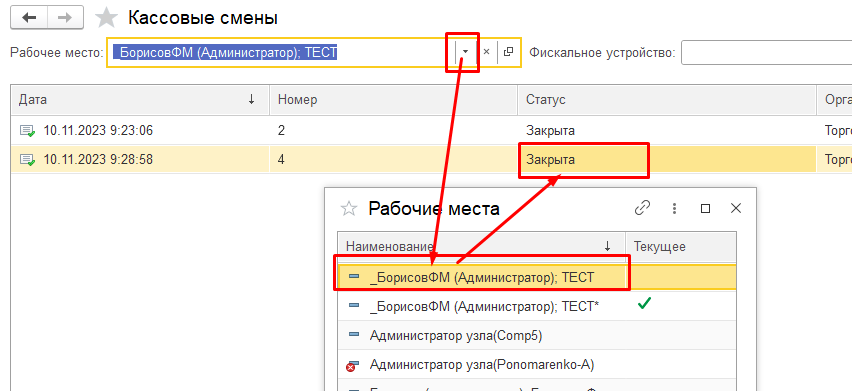
      14.png

      Статус кассовой смены «Закрыта».

      Заходим в Устройство и выбираем Текущее рабочее место. Записать и закрыть.
      15.png

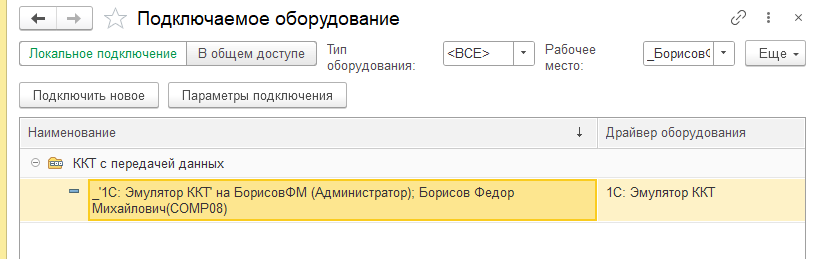
      Далее, заходим в подключаемое оборудование еще раз, выбираем текущее рабочее место, проверяем, что касса закрепилась именно на текущее рабочее место.
      16.png

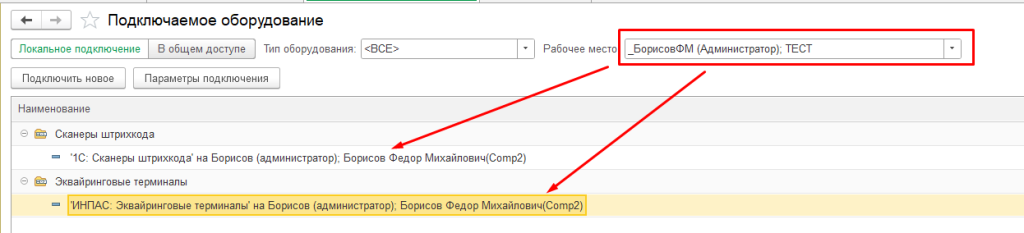
      Если к данному компьютеру подключено еще другое оборудование, например, сканер, весы, эквайринг, нужно также зайти в эти устройства и также выбрать текущее рабочее место. Алгоритм действий такой же.

      Мы уже знаем, за каким рабочим местом ранее были закреплены устройства, поэтому в подключаемом оборудовании можно сразу выбрать данное рабочее место, и мы увидим, в каких устройствах нужно поменять рабочее место.
      17.png

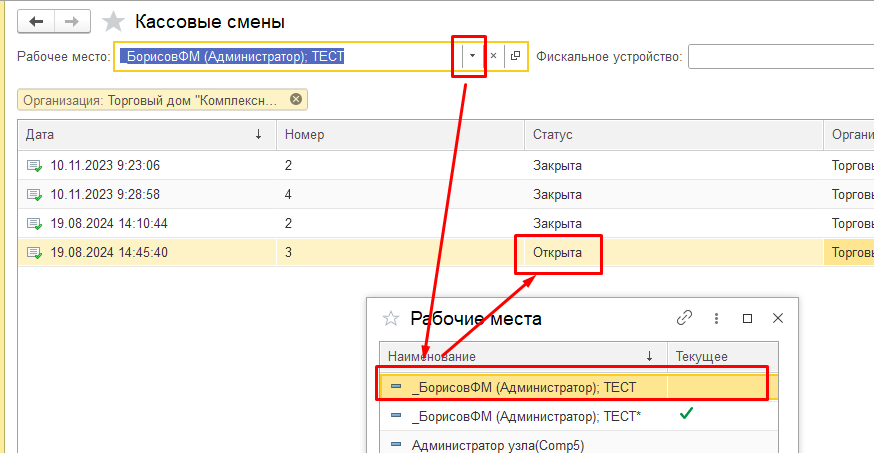
      Статус кассовой смены «Открыта».

      В Журнале Кассовые смены выбираем рабочее место, к которому была подключена касса, видим, что кассовая смена Открыта.
      18.png

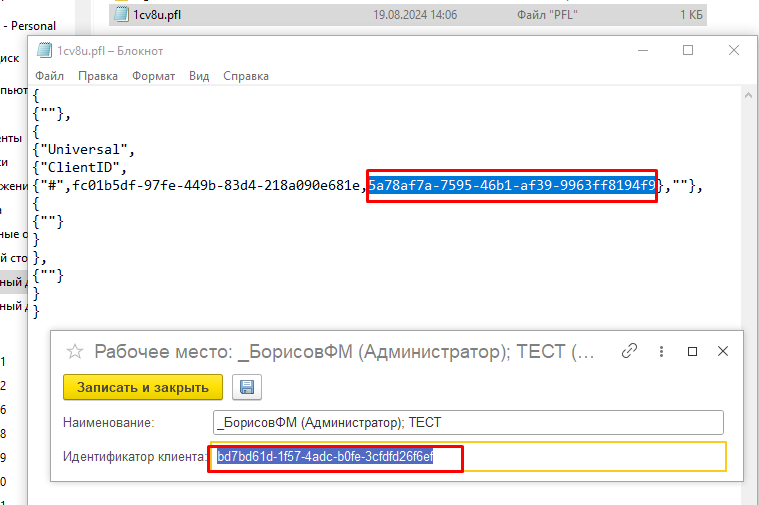
      Заходим в рабочее место. Смотрим идентификатор клиента –

      bd7bd61d-1f57-4adc-b0fe-3cfdfd26f6ef
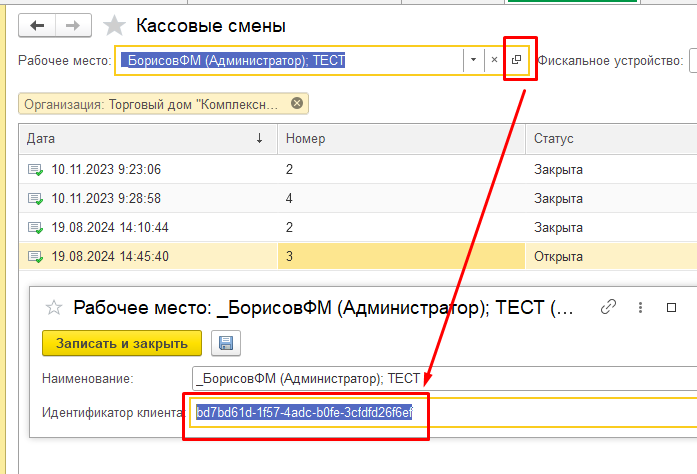
      19.png

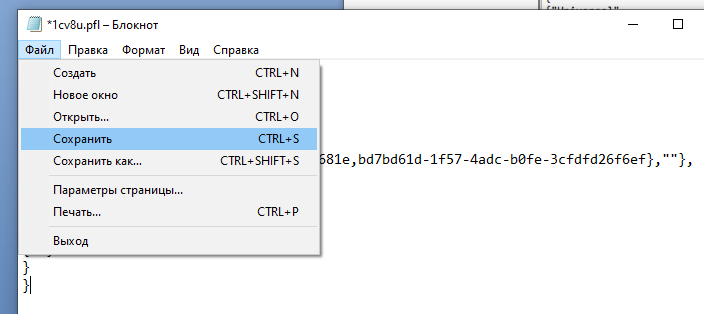
      Этот идентификатор должен совпадать с идентификатором в файле 1cv8u.pfl

      Пусть к файлу - C:\Users\Пользователь\AppData\Local\1C\1cv8
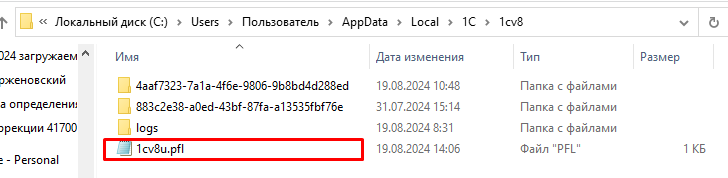
      20.png

      Открываем его через Блокнот.

      21.png

      Значение между запятой и скобкой в этом файле должно совпадать с идентификатором клиента в рабочем месте 1С. Здесь видно, что значения разные.

      Копируем значение в 1С и вставляем в блокнот между , … } .
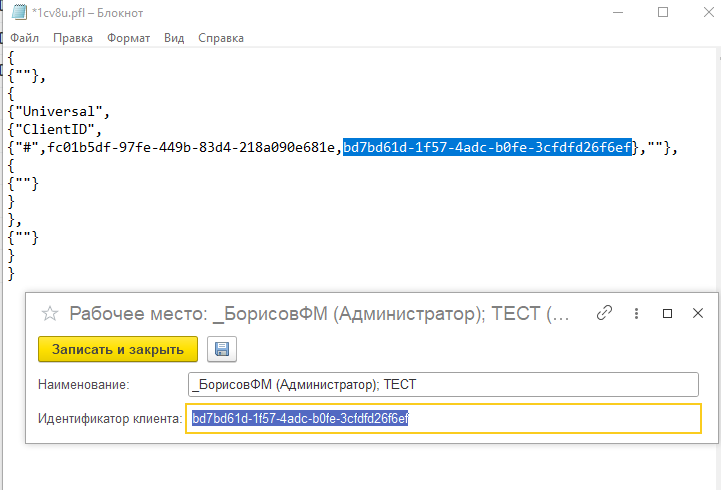
      22.png

      Сохраняем новые данные.

      23.png

      Чтобы изменилось текущее рабочее место в 1С, нужно закрыть программу и зайти заново.

      Проверяем, заходим в Подключаемое оборудование, уже видим, что Рабочее место _БорисовФМ (Администратор), ТЕСТ (без *) стало опять текущим.
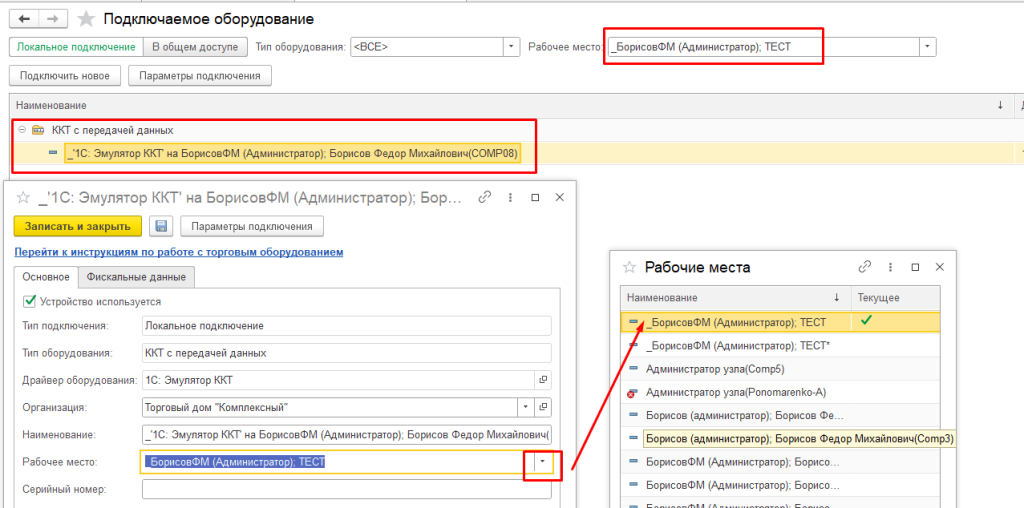
      24.png

      Ошибка ушла. Теперь можно пробивать новый чек.

      Если у вас возникли вопросы по настройке или использованию функций, наша команда специалистов всегда готова помочь.

      Чтобы получить платную консультацию звоните или пишите на почту:

      Телефон:

      +7 (938) 146 41 00
      +7 (931) 009 
      14 00


      E-mail:

      info@it-vdonsk.ru

      • Комментарии
      Загрузка комментариев...
      Назад к списку

      • Без воды 7
      • Документы 1
      • Налоги и учет 4
      • Полезные видео и статьи по БГУ 107
      • Полезные видео по 1С:Фреш 7
      • Семинар 10
      • Сервисы 1С 8
      • Статьи и инструкции по 1С 61
      • Статьи по 1С:ЗУП 47
      • Статьи по бухгалтерии 73
      • Торговля и розница 46
      1С 1С:Бухгалтерия предприятия 1С:Бухгалтерия сельскохозяйственного предприятия 1С:Предприятие доставка товаров ЕСНХ Маркировка НДС НДФЛ перепродажа программа 1С продажа земельного участка расчет транспортная компания транспортный налог УСН физ.лица
      Компания
      О компании
      Отзывы
      Наши клиенты
      Вакансии
      Реквизиты
      Документы
      Каталог
      Программы 1С
      Сервисы 1С
      Клиентские и серверные лицензии 1С
      Собственные разработки
      Услуги
      Услуги для сельхозпредприятий
      Услуги для розницы и управленческий учет
      Услуги по 1С
      Услуги для бухгалтерии
      Услуги для производственных компаний
      Обучение и Консалтинг
      Услуги для гос. учреждений
      Проекты
      Статьи
      Вопрос-ответ
      Контакты
      +7 (938) 146 41 00
      +7 (938) 146 41 00
      +7 (931) 009 14 00
      E-mail
      info@it-vdonsk.ru
      Режим работы
      Пн. – Пт.: с 8:30 до 17:00
      по Москве
      info@it-vdonsk.ru
      © 2026 Продажа и аренда программ 1С
      Политика конфиденциальности
      Версия для слабовидящих
      Апрокс
      0 Корзина
      Ваша корзина пуста
      Исправить это просто: выберите в каталоге интересующий товар и нажмите кнопку «В корзину»
      Перейти в каталог
      Бесплатная консультация
      Главная Каталог Услуги Проекты 0 Сравнение 0 Корзина Блог Компания Контакты Реквизиты