

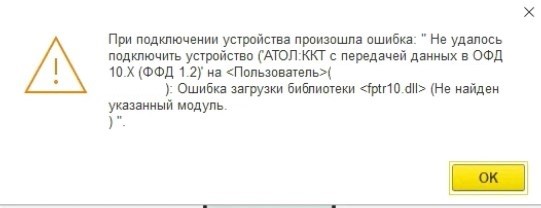
Ниже покажем вам проверенные методы устранения ошибки, расположенные в порядке возрастания сложности и временных затрат. Рекомендуется последовательное применение указанных способов до достижения положительного результата.
Метод 1: Локальная установка библиотеки «fptr10.dll»
Данный метод предполагает замену поврежденного или отсутствующего файла «fptr10.dll» его корректной версией.
1. Произведите поиск библиотеки «fptr10.dll» в надежном источнике, например, на официальном сайте производителя кассового оборудования или в дистрибутиве программного обеспечения.

2. Замените существующий файл «fptr10.dll», расположенный в папке с установленным программным обеспечением, предварительно сохранив его резервную копию. В случае отсутствия файла, скопируйте загруженную библиотеку в корневую директорию приложения.
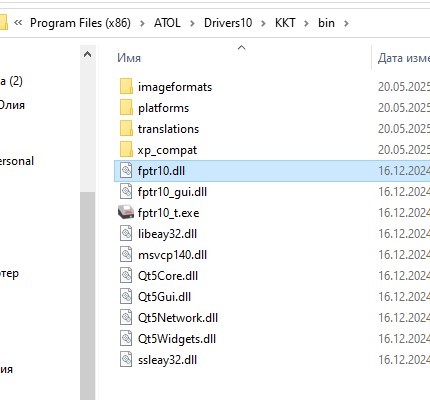
Метод 2: Переустановка программного обеспечения с деактивированным антивирусным ПО
В процессе инсталляции программного обеспечения, антивирусные решения могут ошибочно идентифицировать библиотеку «fptr10.dll» как потенциально опасную и поместить ее в карантин или удалить.
1. Деактивируйте установленное антивирусное программное обеспечение.
2. Произведите повторную установку программного обеспечения, обеспечивающего взаимодействие с кассовым оборудованием.
3. По завершении установки, активируйте антивирусное программное обеспечение и добавьте библиотеку «fptr10.dll» в список исключений.
Данный метод требует больше времени, однако позволяет исключить влияние антивирусного ПО на работоспособность кассового узла.
Метод 3: Обновление драйверов фирменных устройств
Во многих случаях, библиотека «fptr10.dll» поставляется в составе пакета драйверов к подключенным аппаратам. Использование устаревших версий драйверов может привести к несовместимости и, как следствие, к возникновению ошибки.
1. Посетите официальный сайт производителя кассового оборудования.
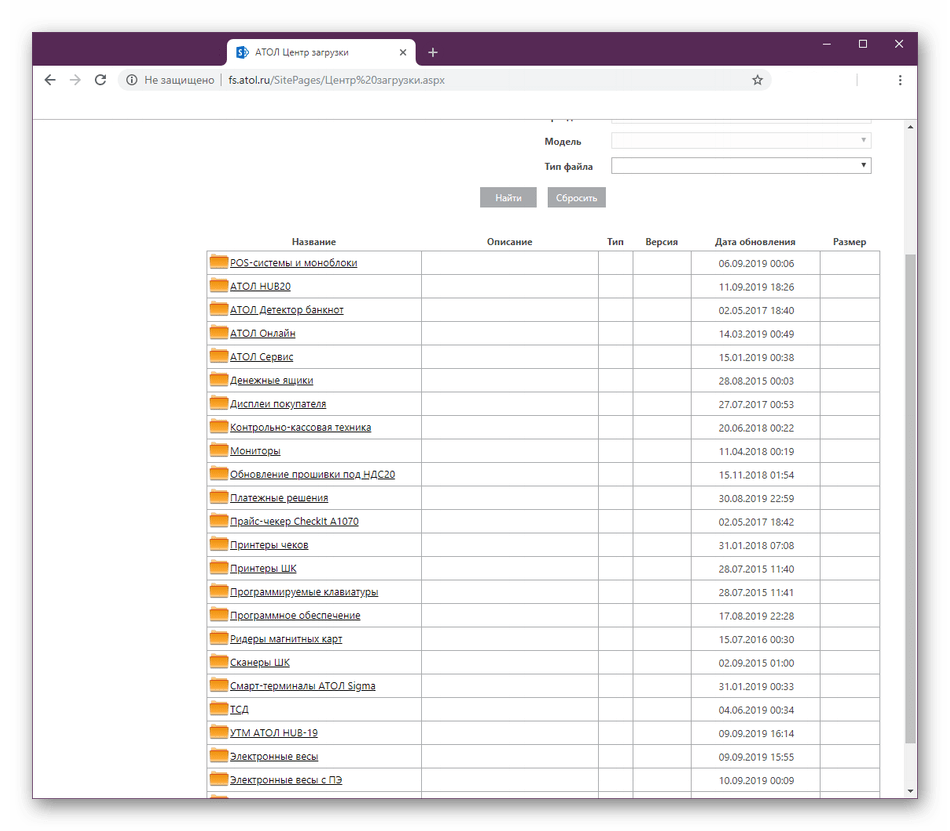
2. Загрузите последнюю версию драйверов, предназначенную для используемой модели ККТ (контрольно-кассовой техники) и операционной системы.
3. Установите загруженные драйверы, следуя инструкциям инсталлятора.
Данный метод позволяет обеспечить оптимальную совместимость программного обеспечения и оборудования.
Метод 4: Ручная регистрация библиотеки «fptr10.dll»
Ручная регистрация библиотеки предполагает ее повторную установку в операционной системе с использованием консольной утилиты Regsvr32.
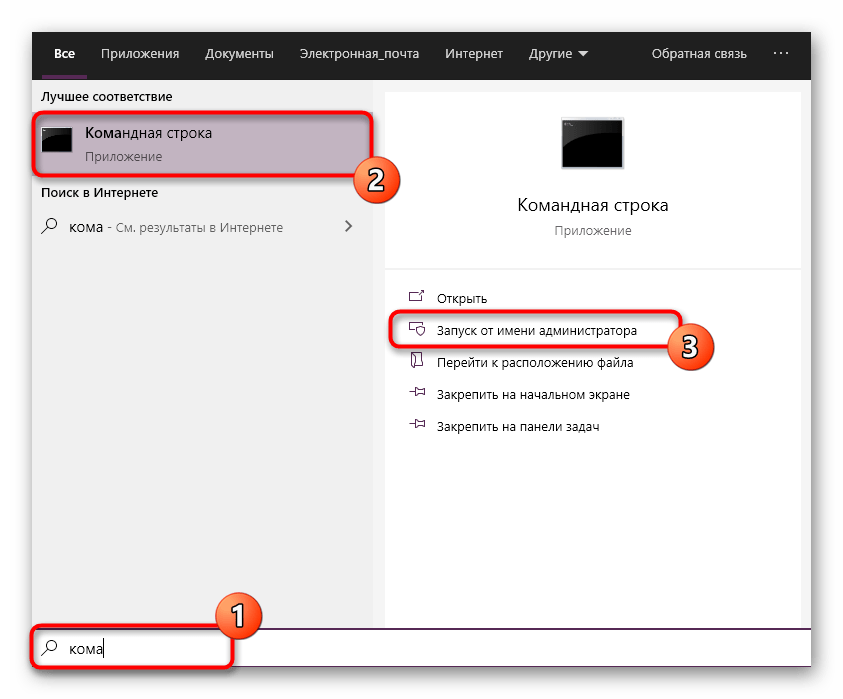
1. Запустите командную строку от имени администратора.
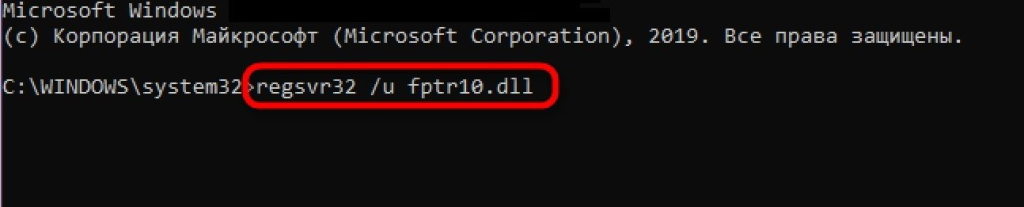
2. Введите команду regsvr32 /u fptr10.dll и нажмите Enter. Данная команда отменит текущую регистрацию библиотеки, если она существует.
3. Введите команду regsvr32 /i fptr10.dll и нажмите Enter. Данная команда произведет регистрацию библиотеки в системе.
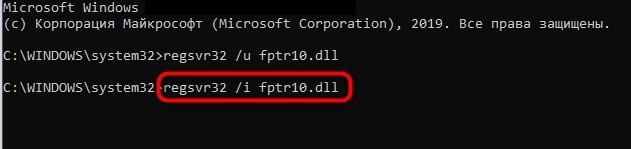
В случае успешного выполнения операции, на экране должно появиться соответствующее уведомление. При отсутствии файла «fptr10.dll», данный метод не принесет результатов.
Метод 5: Обновление операционной системы Windows
В редких случаях, причиной возникновения ошибки может быть устаревшая версия операционной системы Windows. Столкнувшиеся с подобной проблемой, утверждают, что ошибка пропала именно после инсталляции системных апдейтов. Никакого вреда операционной системе это не принесет, поэтому и мы рекомендуем быстро и легко проверить свой компьютер на наличие обновлений. Сделать это проще всего так:
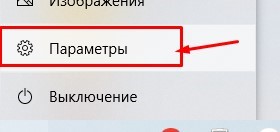
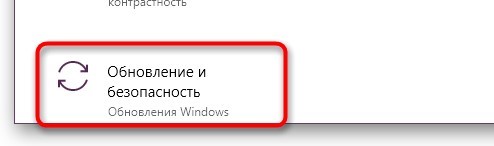
1. Откройте "Панель управления" и перейдите в раздел "Центр обновления Windows" (или "Параметры" -> "Обновление и безопасность" в Windows 10).
2. Нажмите кнопку "Проверить наличие обновлений".
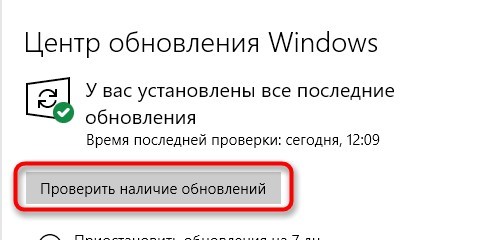
3. Установите все доступные обновления и перезагрузите компьютер.
Данный метод является наименее вероятным, однако позволяет исключить влияние устаревшей операционной системы на функционирование кассового узла.
Предложенные методы позволяют оперативно устранить ошибку, связанную с отсутствием или некорректной загрузкой библиотеки «fptr10.dll». В целях минимизации времени простоя, рекомендуется придерживаться последовательного применения предложенных способов, начиная с наиболее простых.