

1. Проверяем наличие кода главы в настройках учреждения
1. Перейдите в «Настройки учреждения» → «Учредитель» и убедитесь, что в поле «Код главы» указан актуальный код.
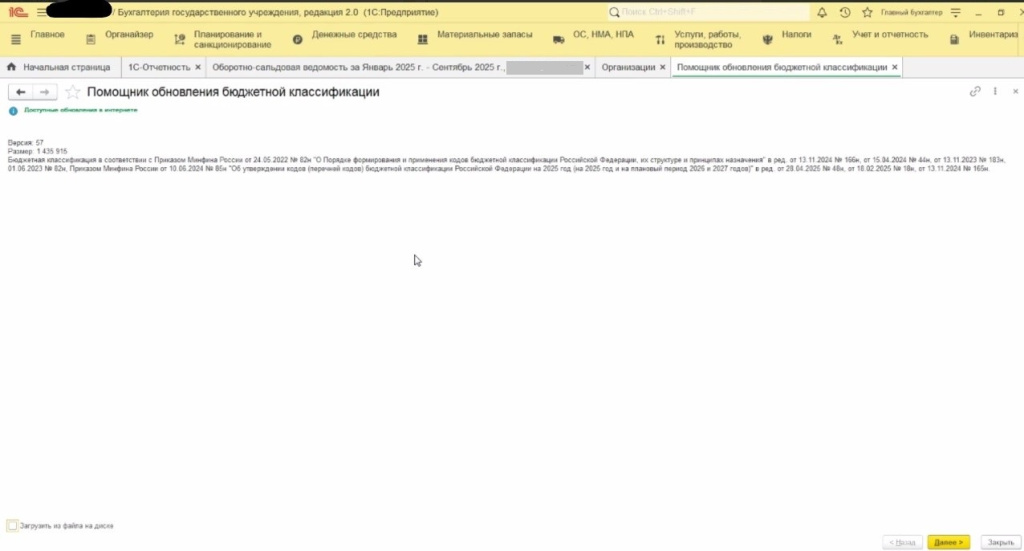
2. Если кода нет, необходимо загрузить бюджетную классификацию:
- Откройте раздел «Планирование и санкционирование → Сервис → Помощник загрузки классификации».
- Убедитесь, что подключена интернет-поддержка.
- Загрузите актуальные классификаторы.
Если код главы по-прежнему недоступен для выбора и справочник пуст, его нужно добавить вручную.
2. Добавляем код главы вручную
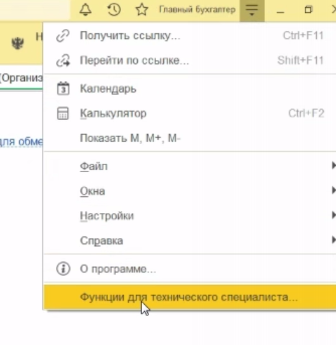
1. В правом верхнем углу программы нажмите две черточки → стрелочка → «Функции для технического специалиста».
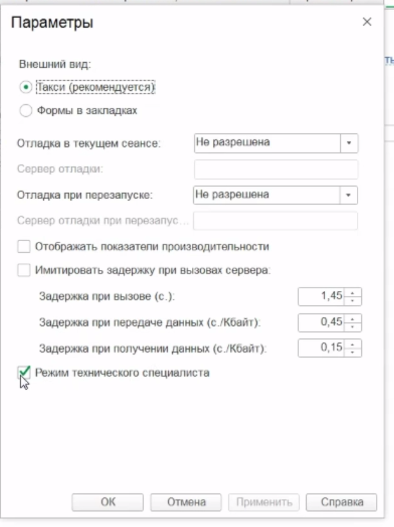
2. Если раздела нет, включите его:
- Откройте «Настройки → Параметры»;
- Установите флажок «Режим технического специалиста».
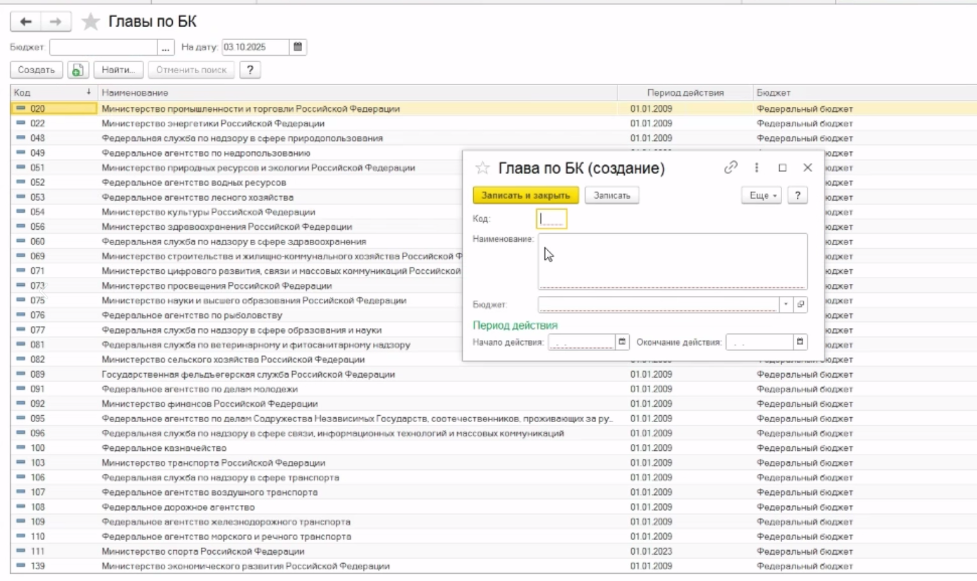
4. Создайте новую запись:
- Укажите, например, код 907 — «Школьное образование»;
- Выберите соответствующий бюджет (например, «Бюджет субъекта Российской Федерации»);
- В поле «Начало действия» выберите приказ 85н от 1 января 2025 года;
- Сохраните запись.
5. Зайдите в учётную политику учреждения и в строке «Учредитель» выберите созданный код главы.
3. Формируем и выгружаем отчёт
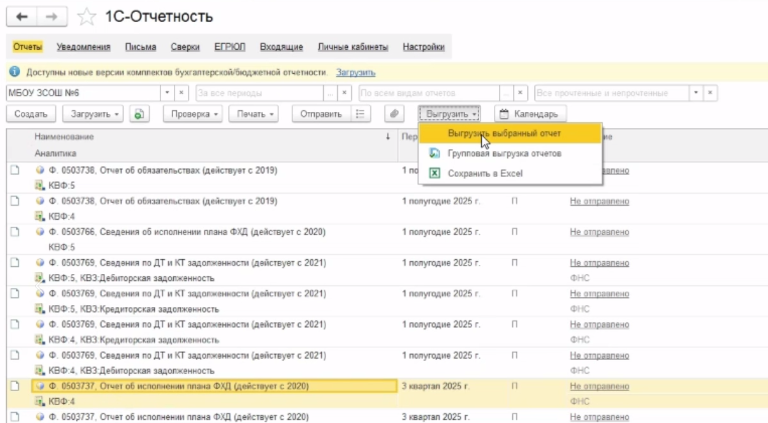
1. Откройте раздел «Регламентированная отчётность».
2. Найдите форму 0503737 по КФО 4.
3. Выделите нужный отчёт и выберите «Выгрузить выбранный отчёт».
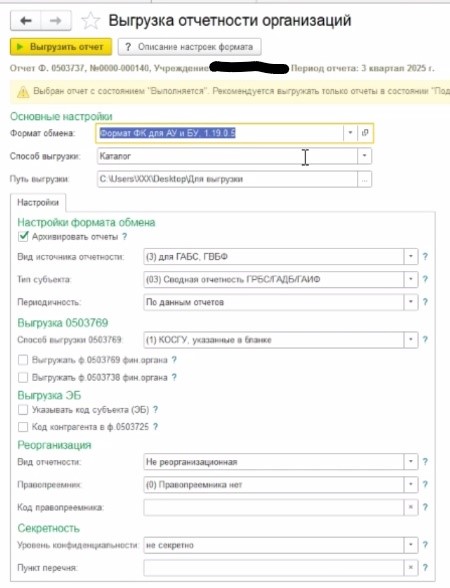
4. В открывшемся окне выберите формат обмена:
- Должен быть ФК для АУ и БУ;
- Актуальная версия — 19.0.5.
4. Если нужного формата обмена нет
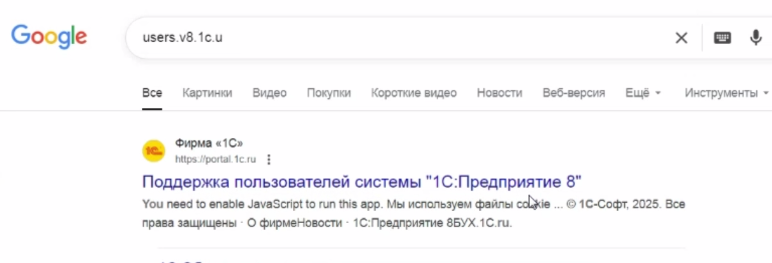
1. Перейдите на сайт обновлений users.v8.1c.ru.
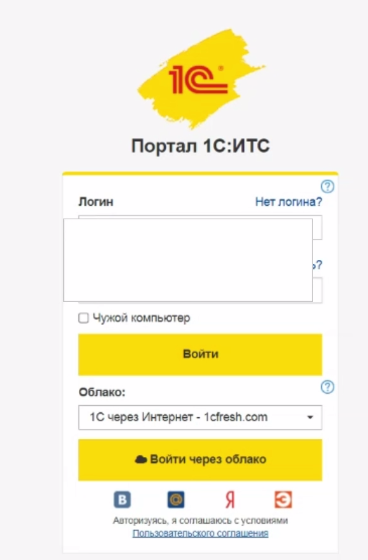
2. Войдите в личный кабинет и откройте раздел «Обновления».
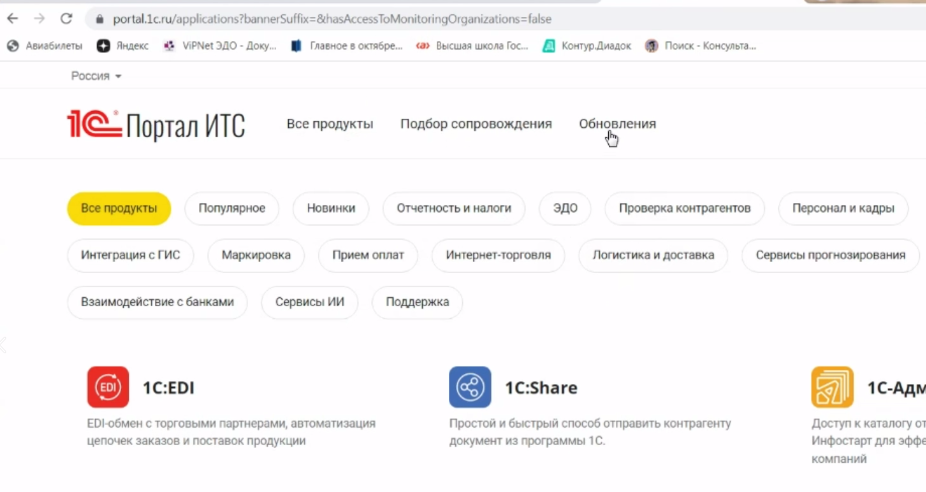
3. Найдите «Бухгалтерия государственного учреждения, редакция 2.0».

4. Внизу страницы найдите пункт «Обработки выгрузки регламентированной отчётности в различных форматах».

5. Скачайте архив, распакуйте его и найдите файл «Выгрузка в формате ФК_АУ и БУ».
6. В программе 1С:
- Откройте формат обмена;
- Выберите «Показать все → Создать»;
- Укажите путь к скачанному файлу.
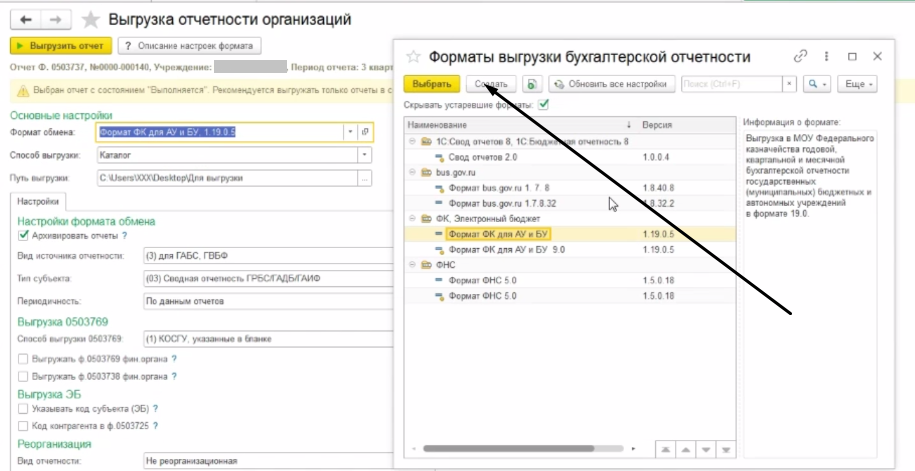
Если выгрузка не загрузилась с первого раза — повторите попытку.
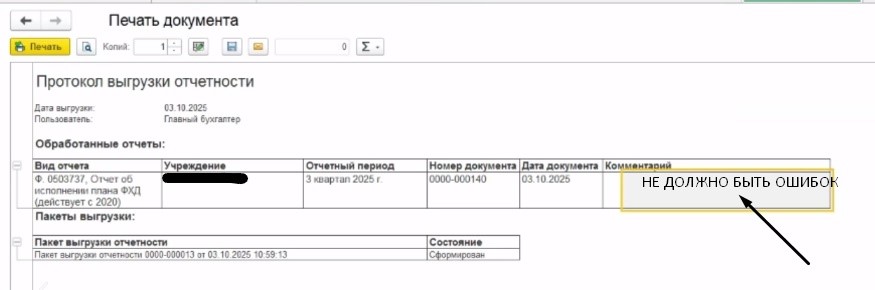
5. Проверяем протокол выгрузки
После выгрузки отчёта откройте протокол.
Если в комментариях указана ошибка вроде «Отсутствует код главы»
— вернитесь в учётную политику и убедитесь, что код главы в учредителе заполнен корректно.
6. Загружаем отчёт в программу «Парус»
1. Откройте программу «Парус» → «Действия → Загрузка/выгрузка → Загрузить отчёты в пользовательском формате».
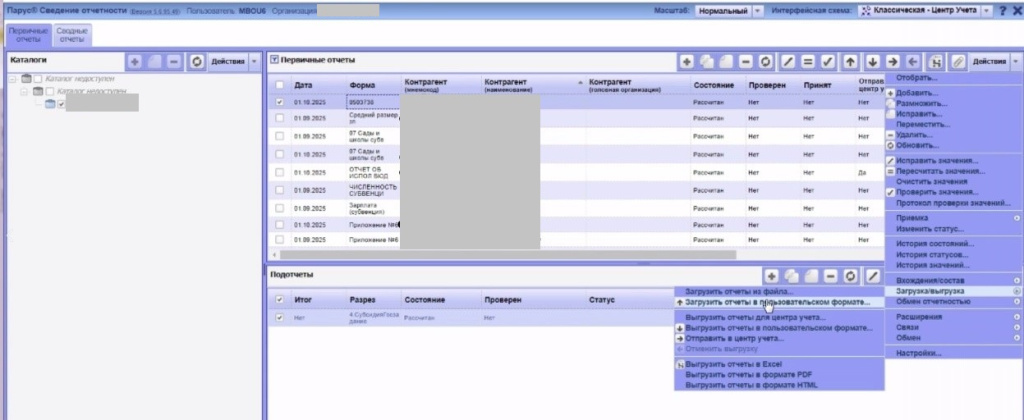
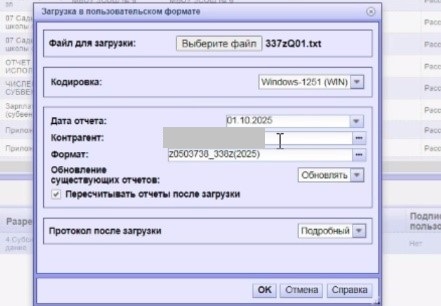
2. Выберите ранее выгруженный файл
3. Укажите кодировку Windows-1251-Win.
4. Проверьте, чтобы дата отчёта совпадала с датой выгрузки.
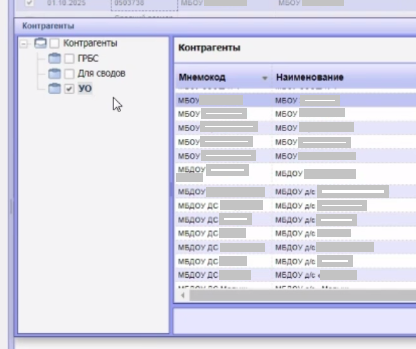
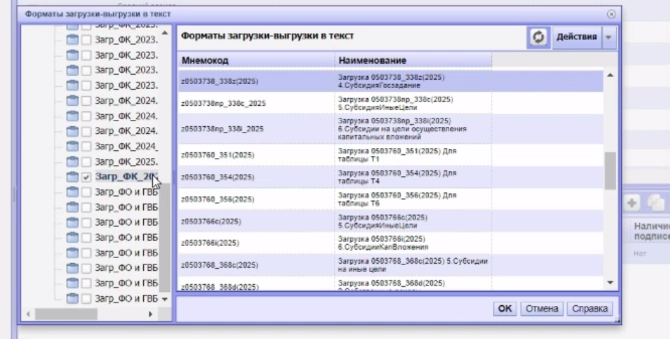
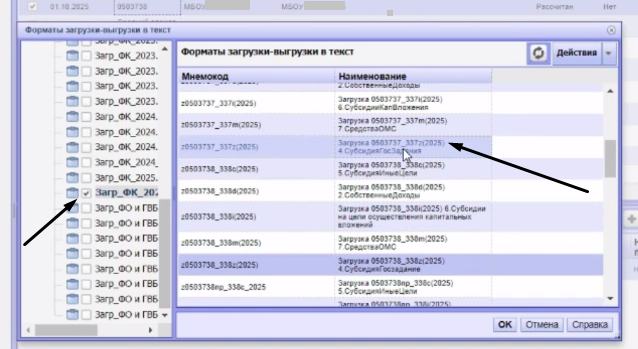
5. Выберите:
- Контрагента (себя);
- Формат «Загрузка ФК 2025 года»;
- Главного распорядителя;
- Своё учреждение.
6. В списке форм найдите 0503737 (КФО 4).
7. Установите флажки:
- «Обновлять»;
- «Пересчитывать отчёты»;
- «Протокол подробный».
8. Нажмите ОК.
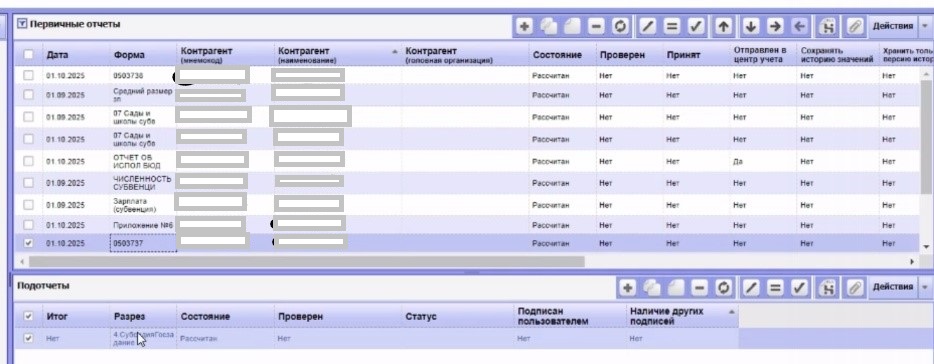
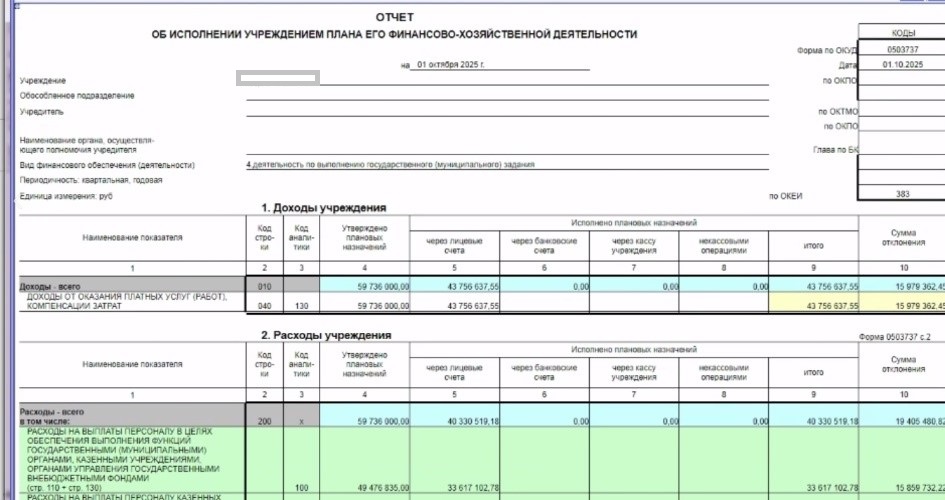
После загрузки закройте окно (крестик) и проверьте отчёт в разделе «Подотчёты» — форма должна появиться, цифры совпадать с исходными.
Итог
Выгрузка отчётов из БГУ 2.0 в «Парус» требует:
- актуальной бюджетной классификации и корректного кода главы;
- установленного формата ФК_АУ и БУ версии 19.0.5;
- проверки протокола выгрузки на ошибки.
Следуя этой инструкции, вы сможете без проблем перенести форму 0503737 за III квартал 2025 года в «Парус» и убедиться в правильности данных.