

Предварительная настройка: Проверка вида контроля продукции в карточке номенклатуры.
Прежде чем приступить к выводу из оборота маркированной продукции, необходимо убедиться, что в карточке номенклатуры правильно указан вид контроля:
1. Откройте карточку номенклатуры (например, "Молоко").
2. Перейдите в раздел "Маркировка и контроль".
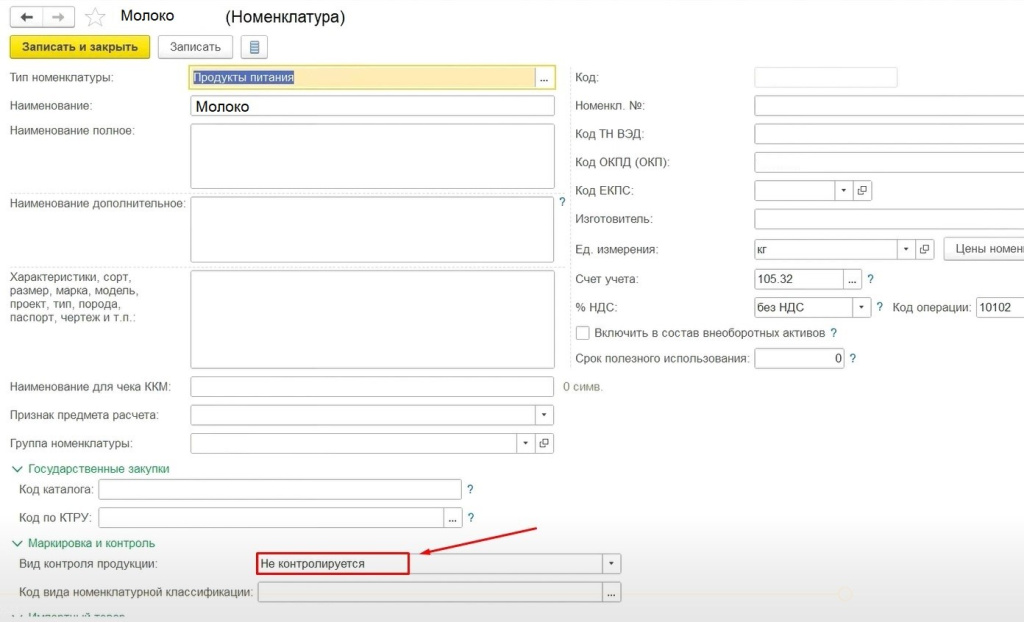
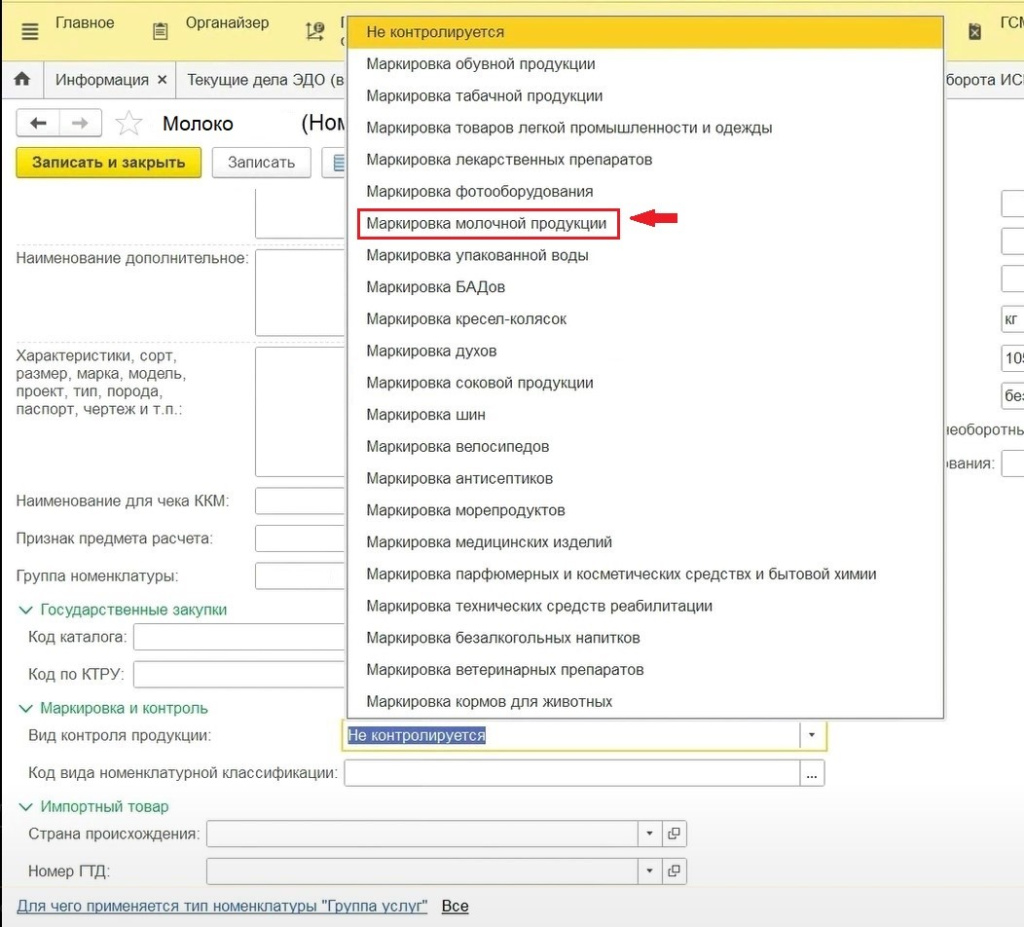
3. Проверьте, чтобы в поле "Вид контроля продукции" было выбрано соответствующее значение (например, "Маркировка молочной продукции").
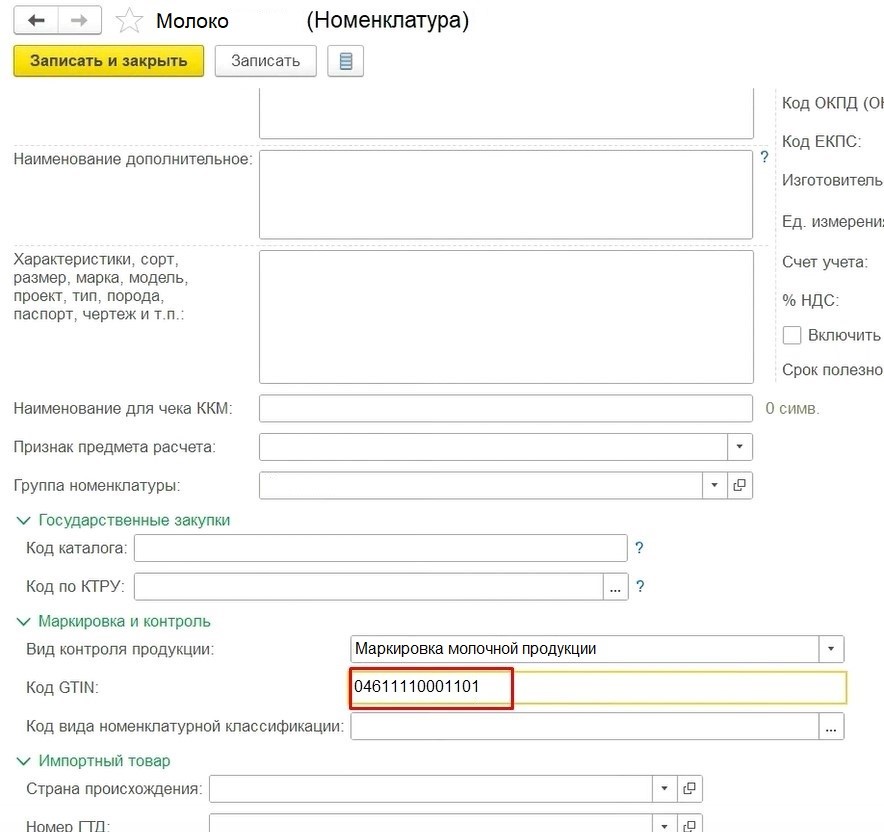
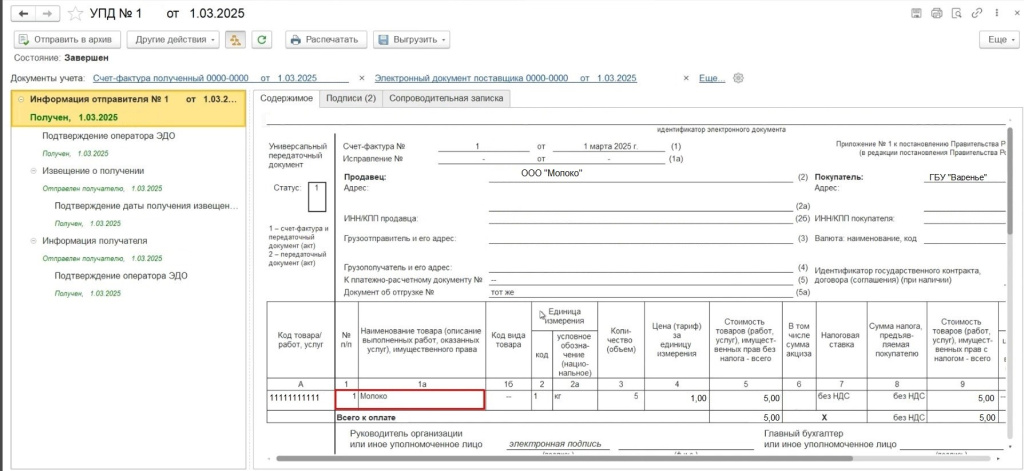
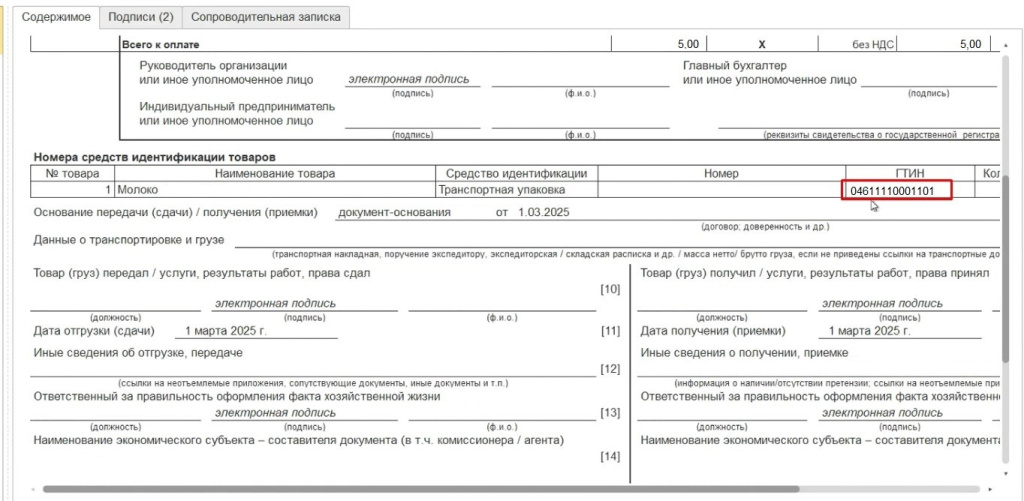
4. Код GTIN (Global Trade Item Number) будет автоматически заполнен после подписания универсального передаточного документа (УПД) через систему 1С-ЭДО.
Вывод из оборота продукции объемно-сортового учета (например, "Молоко"):
Данный вид учета предполагает указание только кода GTIN, без необходимости сканирования каждой единицы товара.
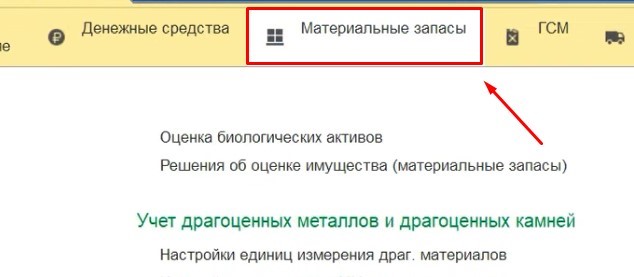
1. Перейдите в раздел "Материальные запасы".
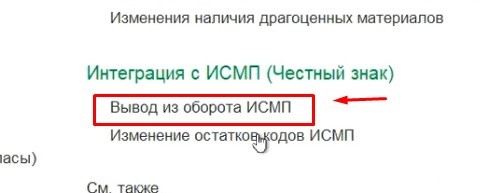
2. В разделе "Интеграция с ИСМП (Честный знак)" нажмите "Вывод из оборота ИСМП".
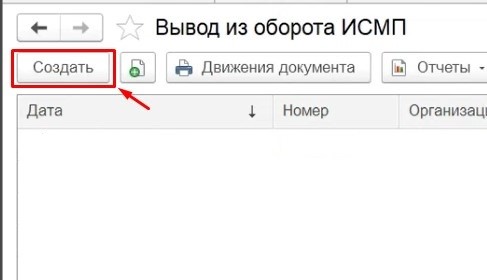
3. Нажмите кнопку "Создать".
4. В строке "Причина вывода из оборота" укажите соответствующую причину (например, "Использование для собственных нужд").
5. В строке "Тип маркировки" выберите товарную группу (например, "Молоко и молочная продукция").
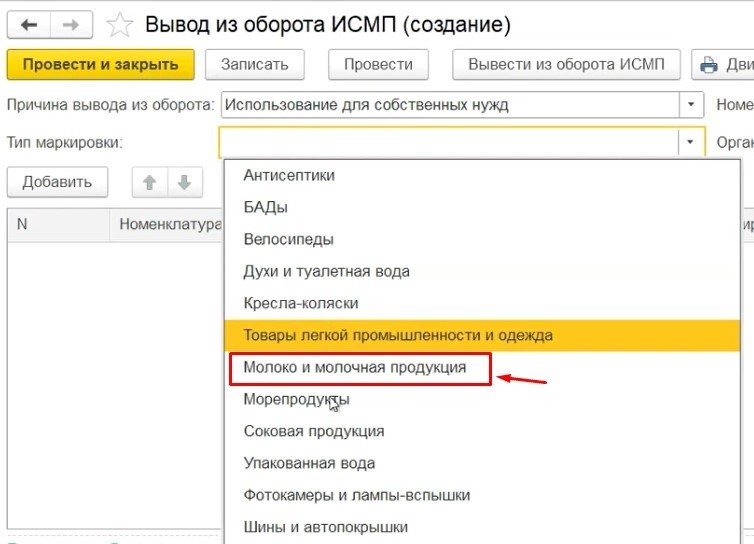
6. Установите флаг "Объемно-сортовой учет" (если не указан - устанавливается автоматически при выборе «Тип маркировки»).
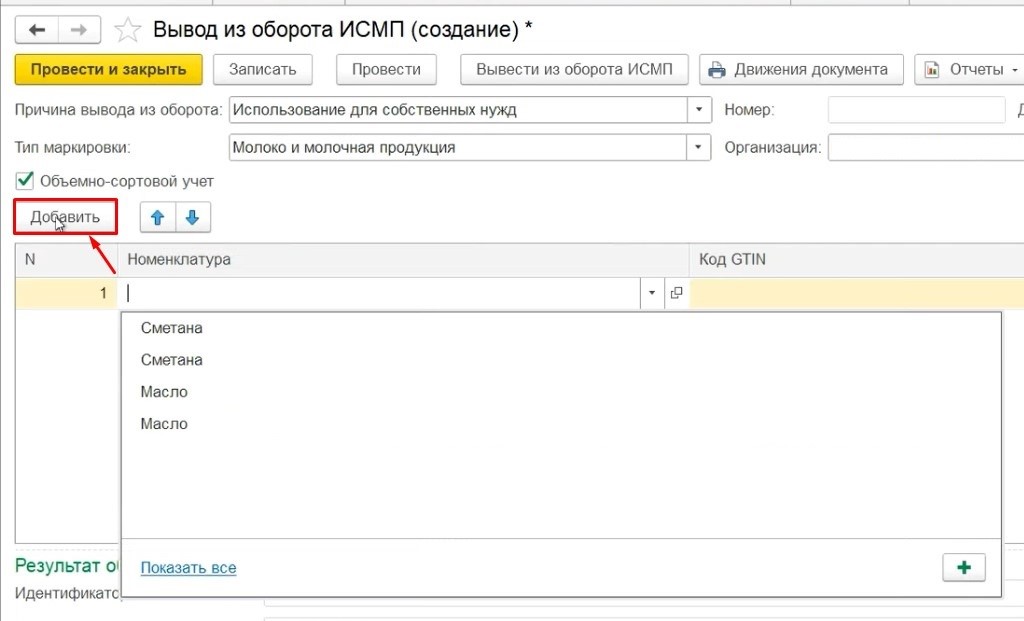
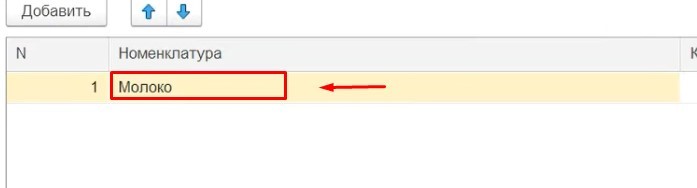
7. Нажмите кнопку "Добавить" и выберите номенклатуру, которую необходимо вывести из оборота (например, "Молоко").
8. В колонке "Код GTIN" нажмите на кнопку "..." и выберите соответствующий GTIN из документа УПД, полученного через 1С-ЭДО.
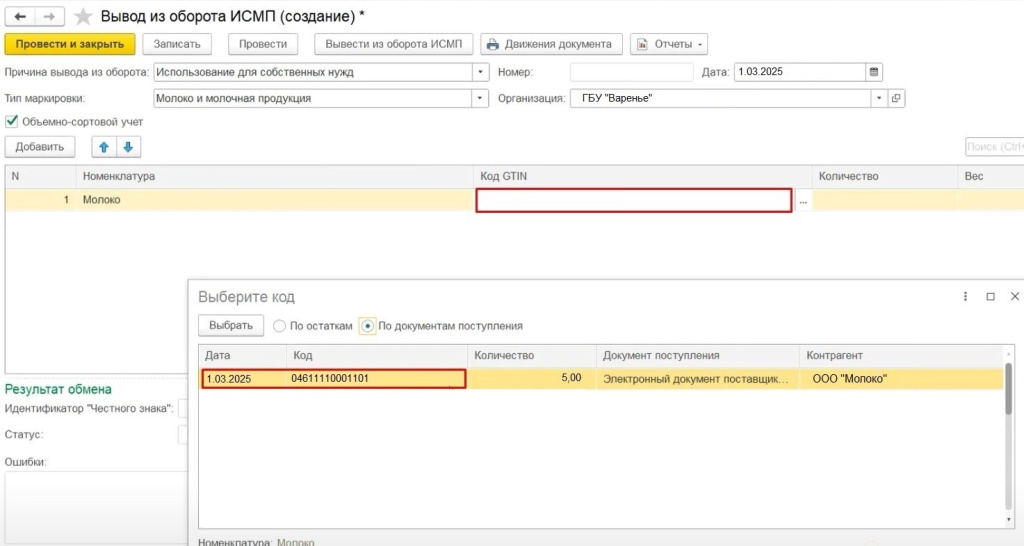
9. Нажмите кнопку "Вывод из оборота ИСМП".

Вывод из оборота продукции поэкземплярного учета (например, "Антисептик"):
Данный вид учета требует указания кода маркировки для каждой единицы товара.
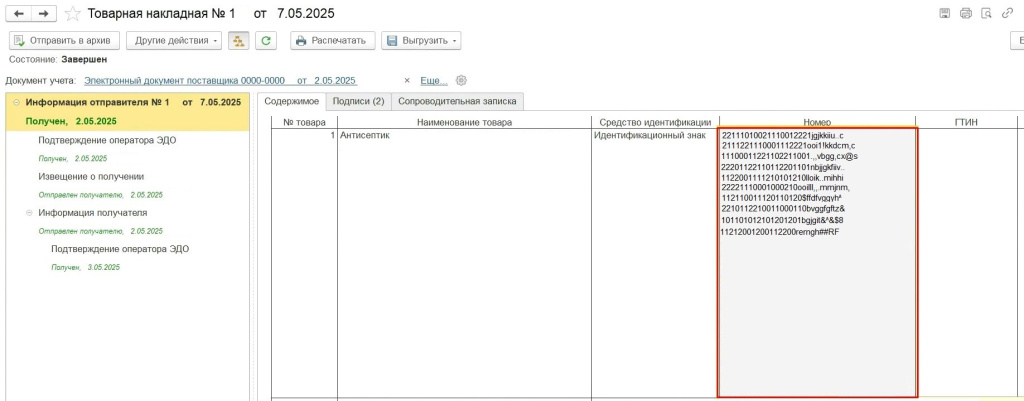
1. Перейдите в раздел "Материальные запасы".
2. В разделе "Интеграция с ИСМП (Честный знак)" нажмите "Вывод из оборота ИСМП".
3. Нажмите кнопку "Создать".
4. В строке "Причина вывода из оборота" укажите соответствующую причину (например, "Использование для собственных нужд").
5. В поле "Тип маркировки" укажите товарную группу (например, "Антисептики").
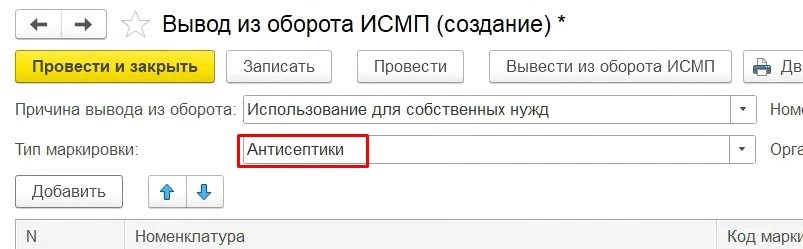
6. Снимите флаг "Объемно-сортовой учет" (если указан - снимается автоматически при выборе «Тип маркировки»).
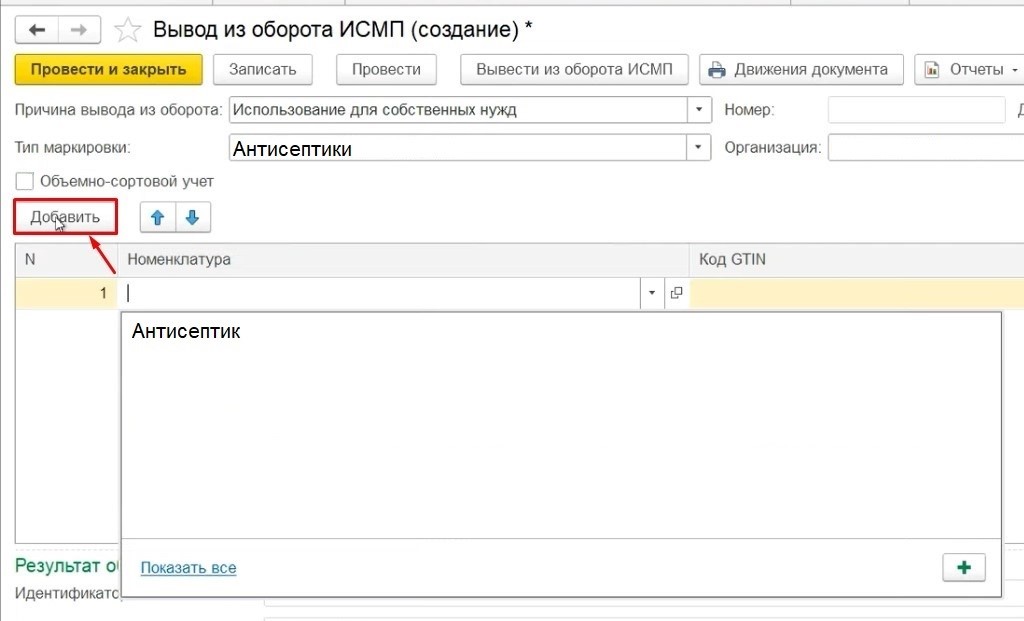
7. Нажмите кнопку "Добавить" и выберите номенклатуру, которую необходимо вывести из оборота (например, "Антисептик").
8. В колонке "Код маркировки" укажите код маркировки для каждой позиции товара.
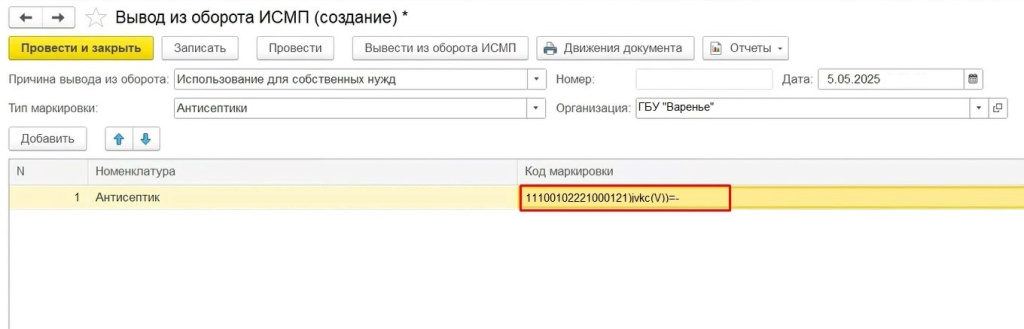
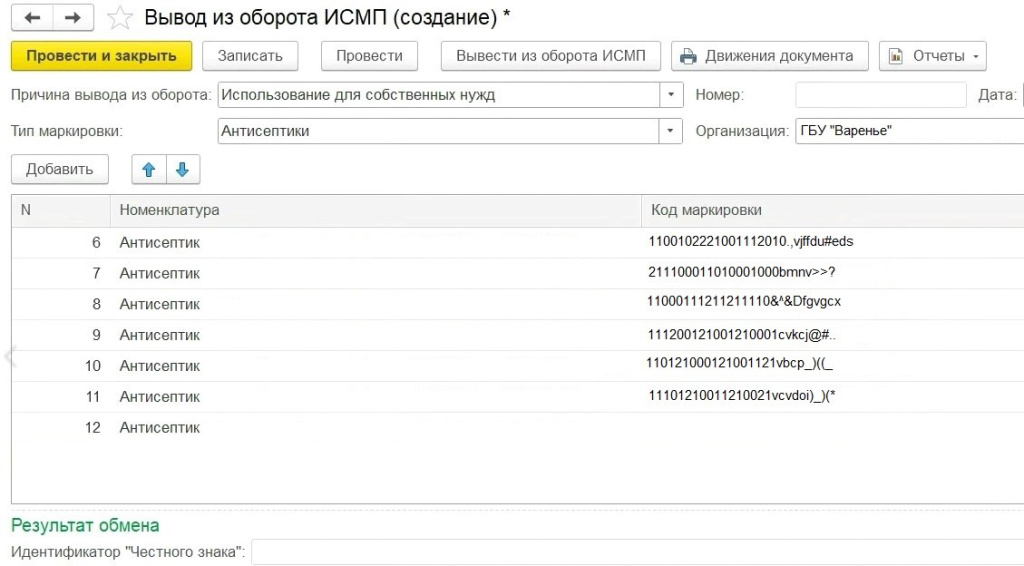
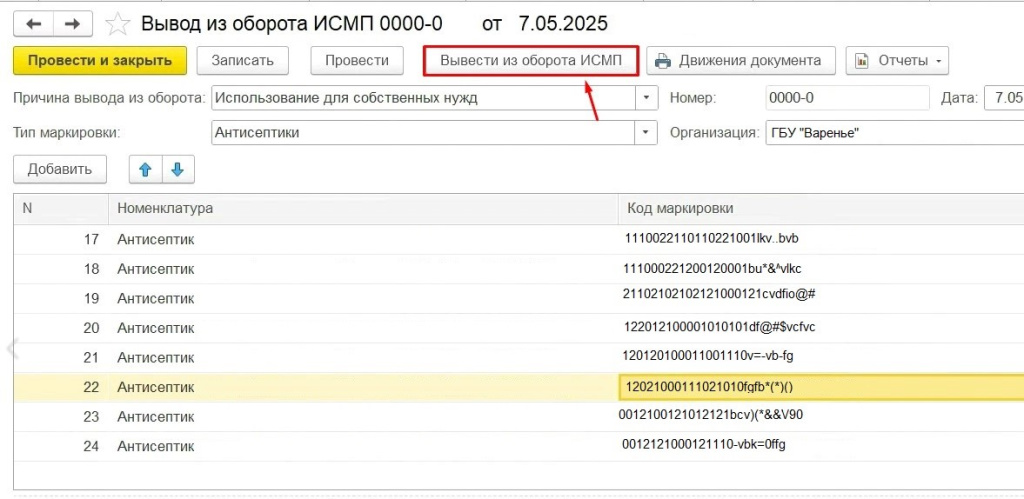
9. Нажмите кнопку "Записать".
10. Нажмите кнопку "Провести".
11. Нажмите кнопку "Вывести из оборота ИСМП".
Альтернативный способ: Вывод из оборота маркированного товара через ЛК ЧЗ (Личный кабинет Честный знак)
Если по каким-либо причинам не удается вывести маркированный товар из оборота непосредственно из программы 1С:БГУ, можно воспользоваться личным кабинетом системы "Честный знак":
1. Зайдите в ЛК ЧЗ.
2. Перейдите в раздел "Маркировка".
3. Нажмите на подраздел "Документы".
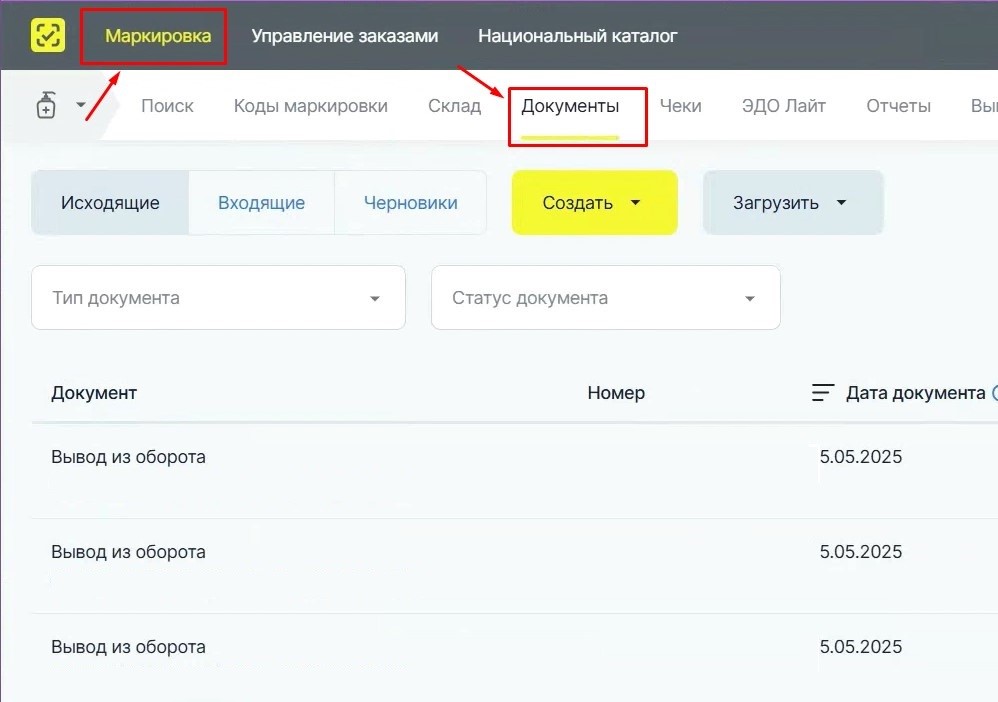
4. Если документ, созданный в 1С:БГУ, обработан с ошибками, создайте новый документ непосредственно в ЛК ЧЗ.

5. Нажмите кнопку "Создать" - "Вывод из оборота".
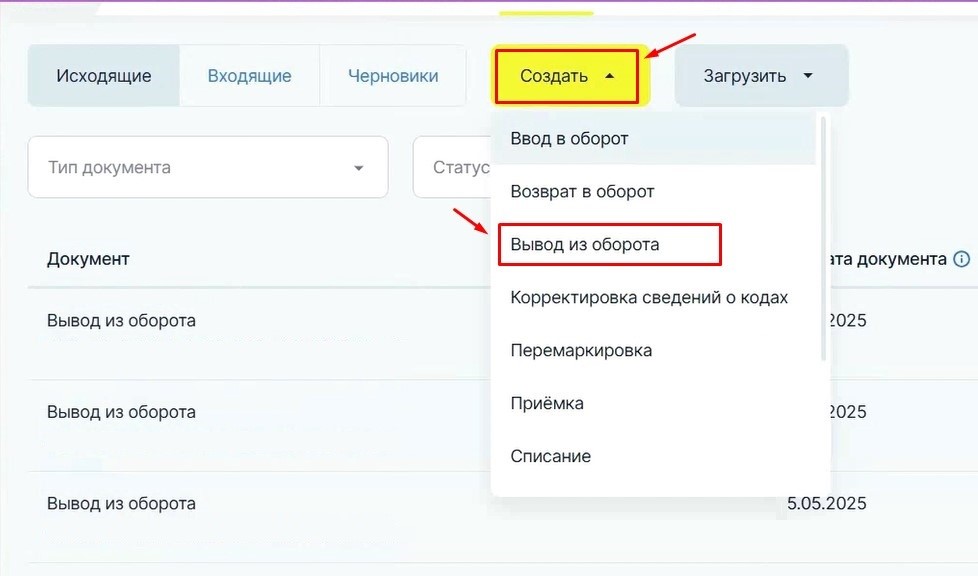
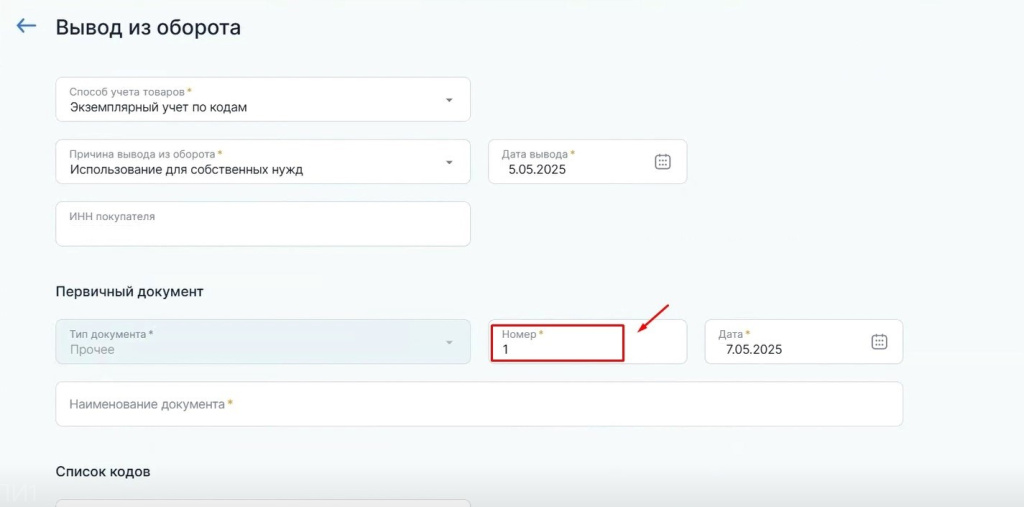
6. Заполните поле "Способ учета товаров" (например, "Экземплярный учет по кодам").
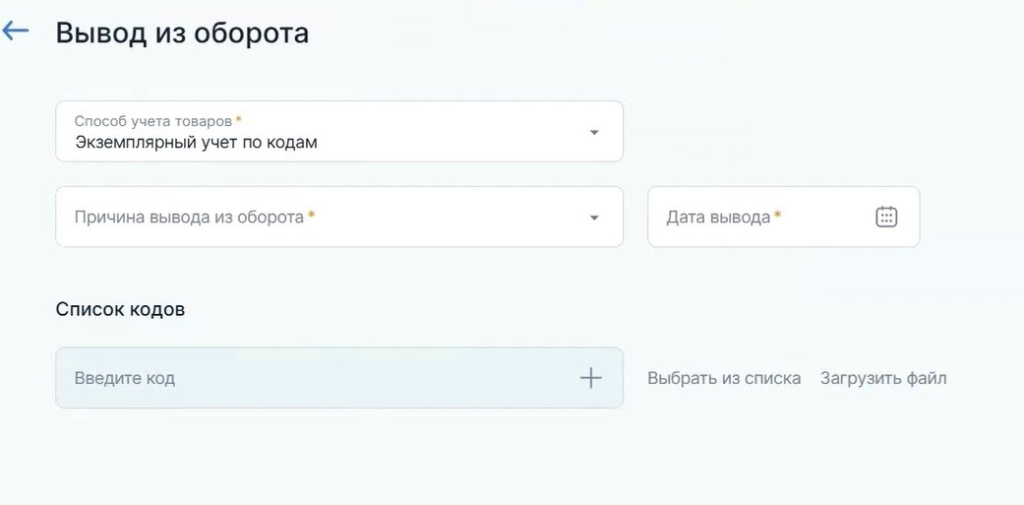
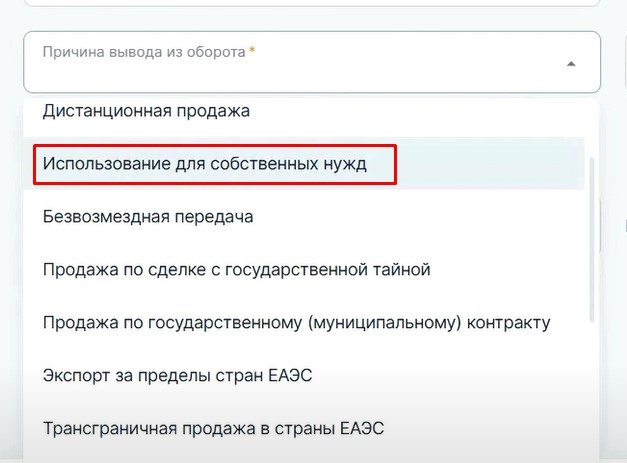
7. Укажите причину вывода из оборота, выбрав значение из списка (например, "Использование для собственных нужд").
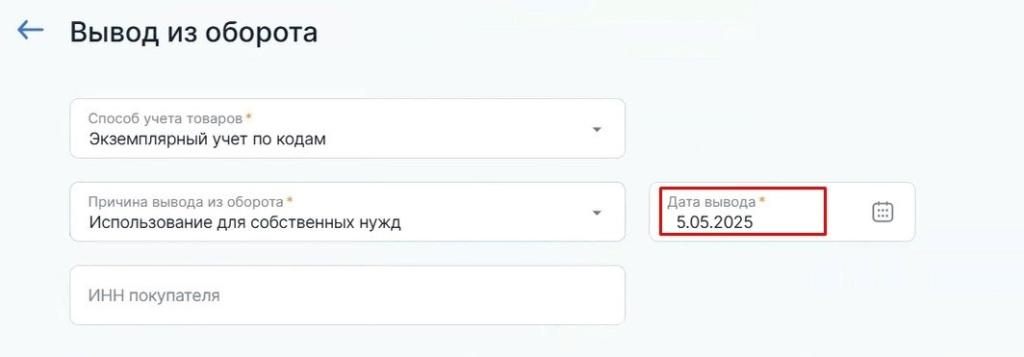
8. Укажите дату вывода.
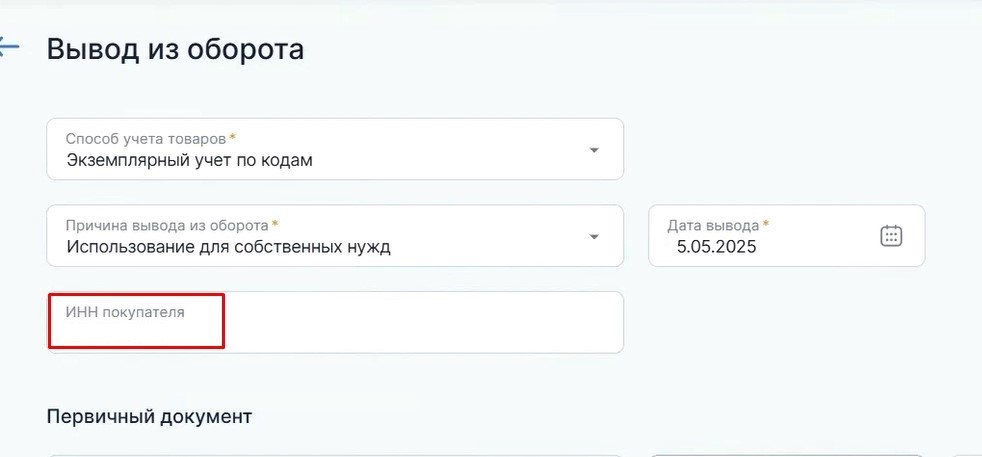
9. Поле "ИНН покупателя" не является обязательным для заполнения.
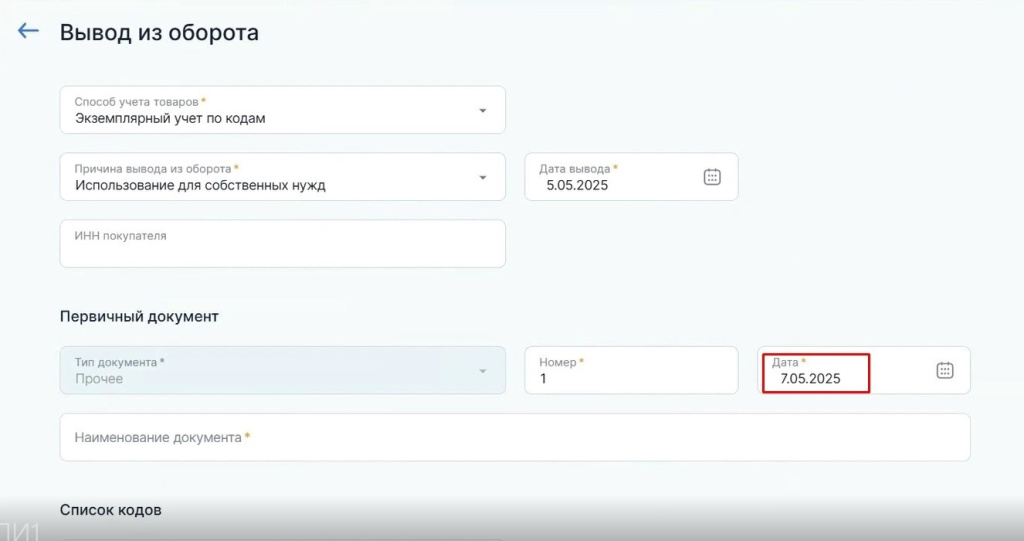
10. Укажите номер и дату первичного документа (например, УПД).
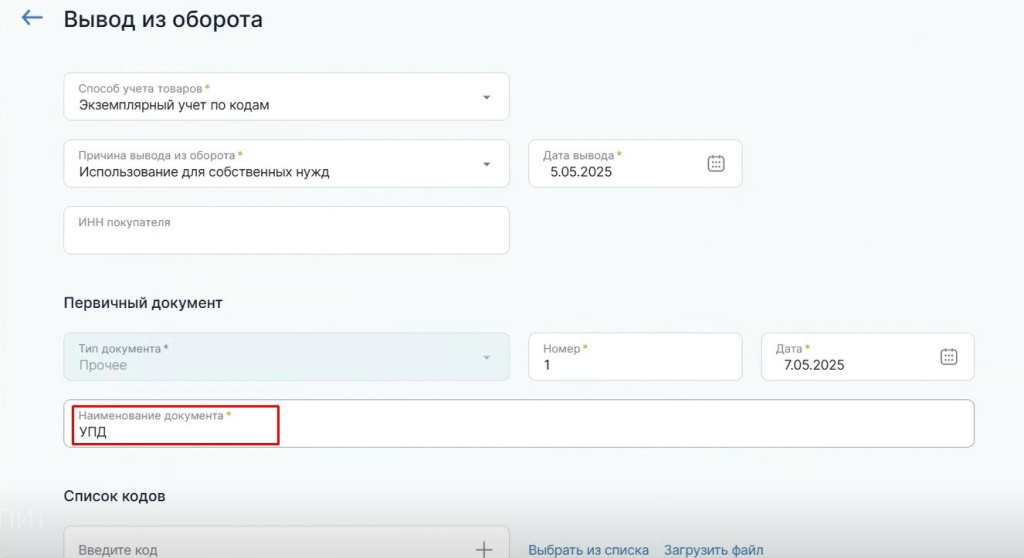
11. Заполните поле "Наименование документа" (например, "УПД").
12. В строке "Список кодов" нажмите "выбрать из списка".
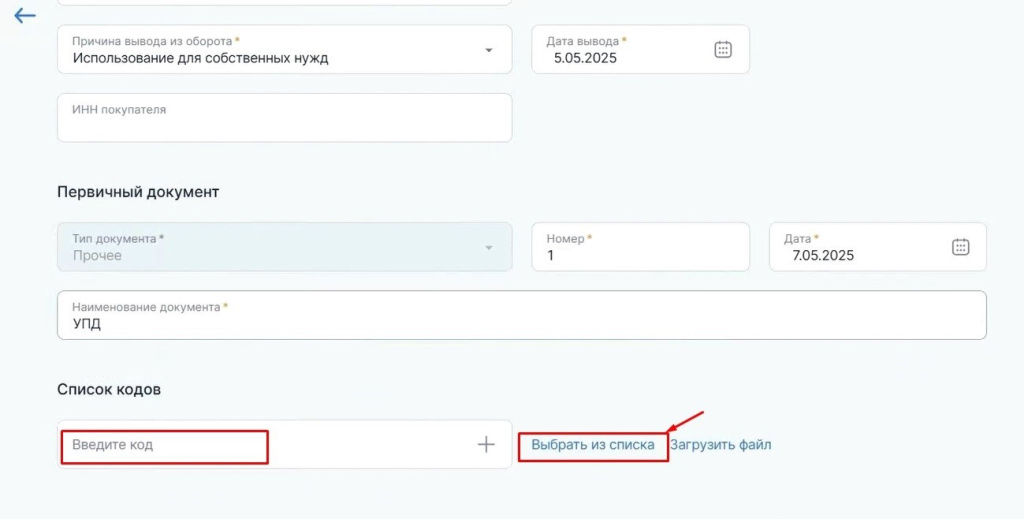
13. Выберите товар, который необходимо вывести из оборота.
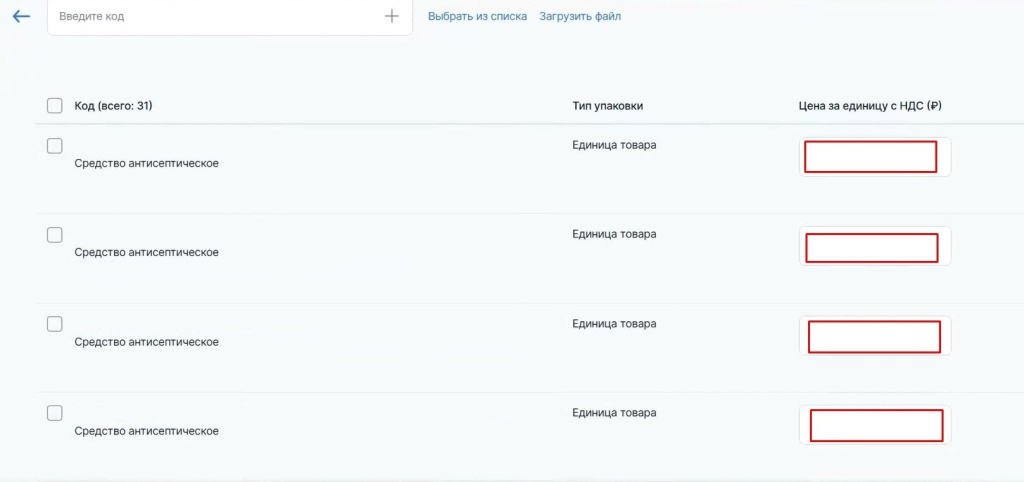
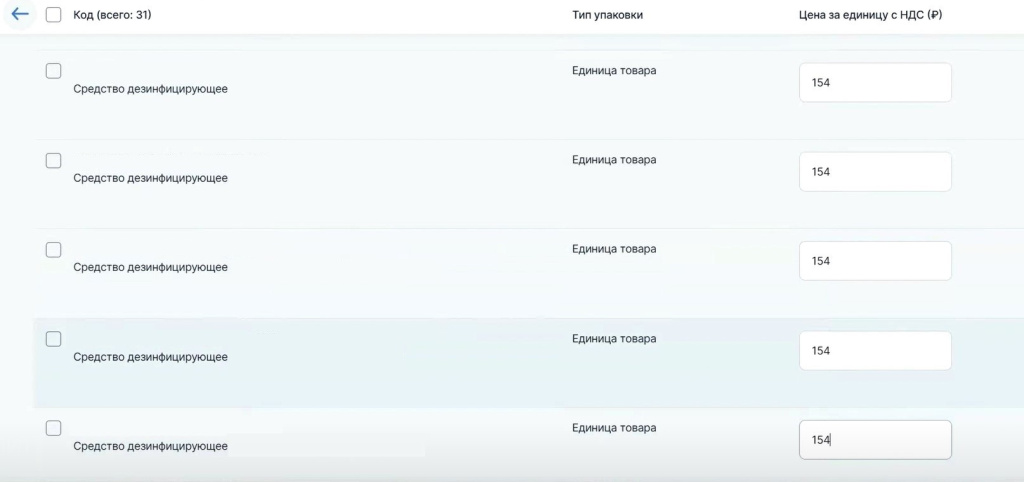
14. Укажите цену за единицу с НДС.
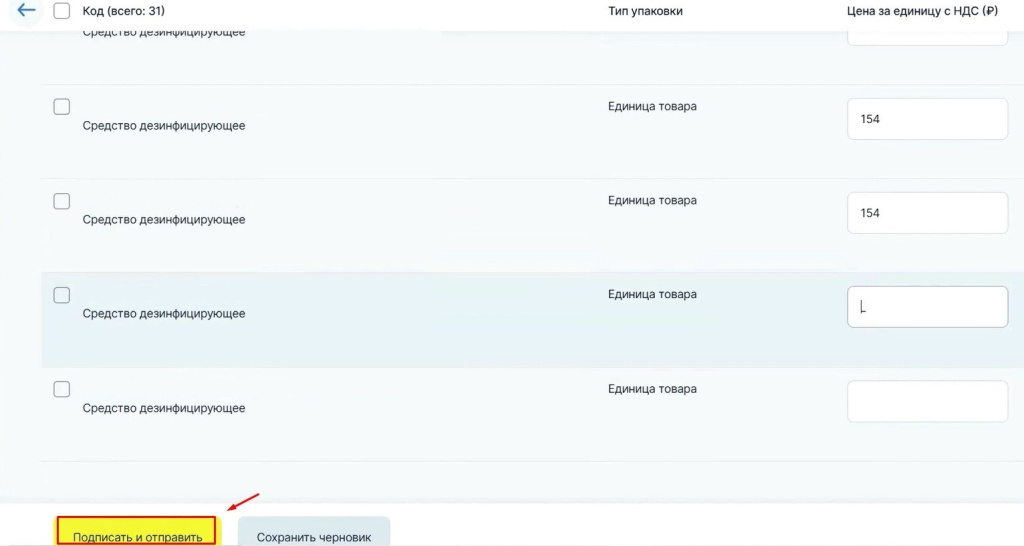
15. Нажмите кнопку "Подписать и отправить".
16. Проверьте статус документа:
• "Обработан успешно" - документ успешно обработан системой "Честный знак".
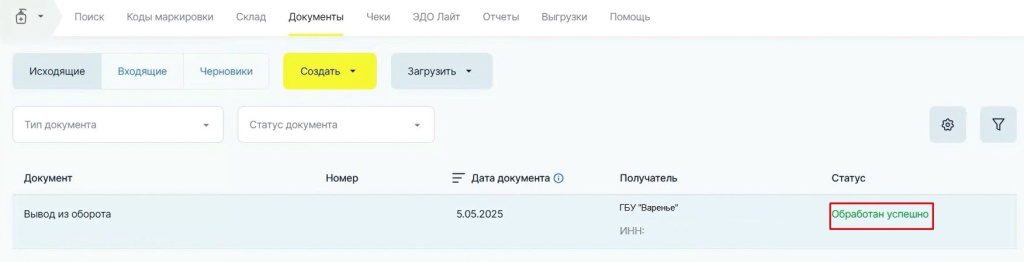
• "Обрабатывается" - обновите статус документа через некоторое время.
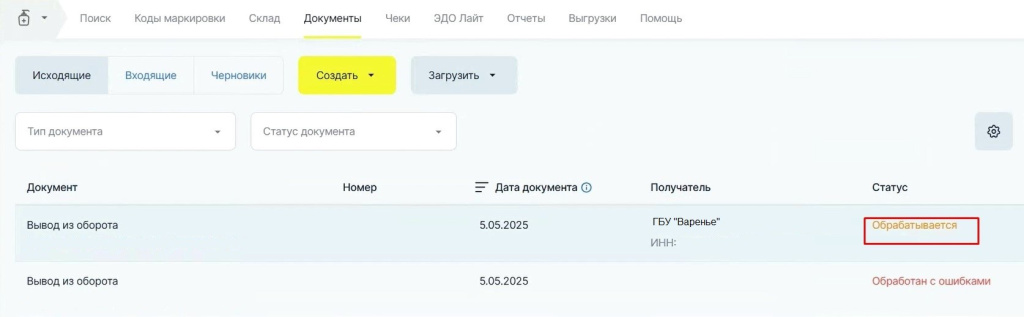
• "Обработан с ошибкой" - зайдите в документ и посмотрите описание ошибки, чтобы ее исправить.
Заключение:
Представленная инструкция позволяет корректно выводить из оборота маркированную продукцию объемно-сортового и поэкземплярного учета в программе 1С:БГУ. В случае возникновения проблем с выводом из оборота непосредственно из программы, можно воспользоваться личным кабинетом системы "Честный знак". Соблюдение требований законодательства в области маркировки товаров является обязательным условием ведения бизнеса и позволяет избежать штрафных санкций со стороны контролирующих органов.