

1. Включение функции маршрутных листов
Перед началом работы нужно включить соответствующую настройку:
1. Перейдите в раздел Настройки → Еще больше возможностей → Продажи.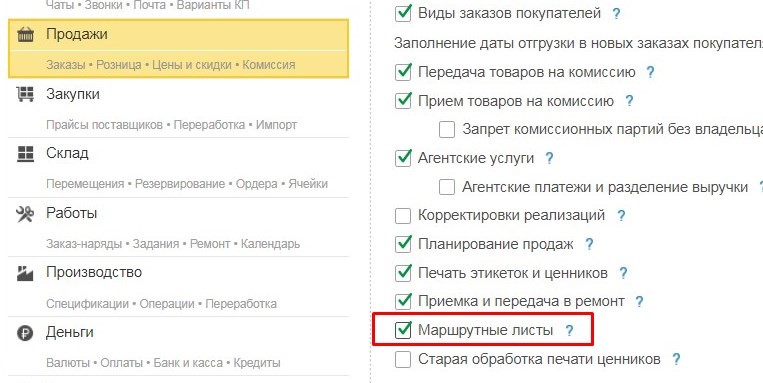
2. Подготовка заказов покупателей
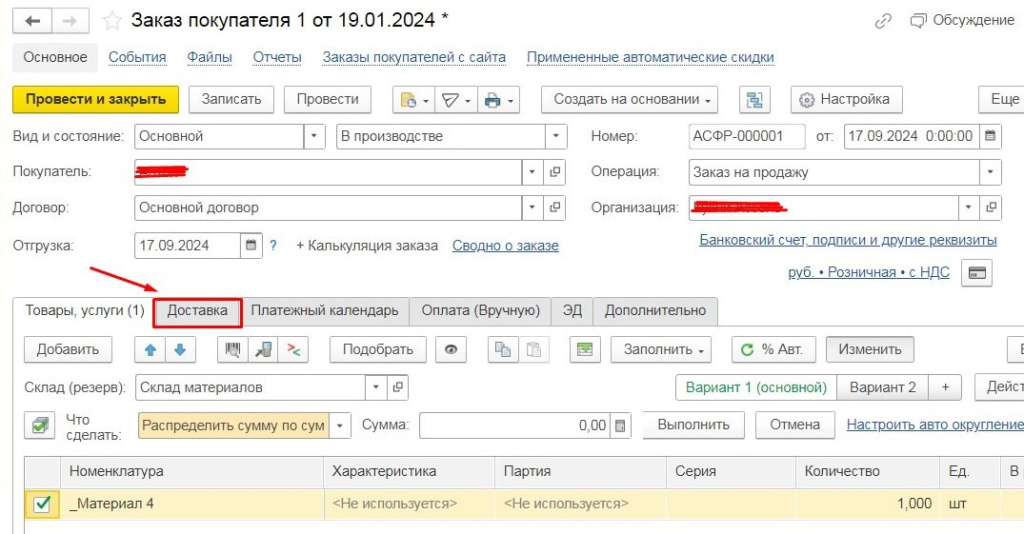
1. Откройте раздел Продажи → Заказы покупателей.2. Создайте новый заказ или откройте существующий.
3. Перейдите на вкладку «Доставка».
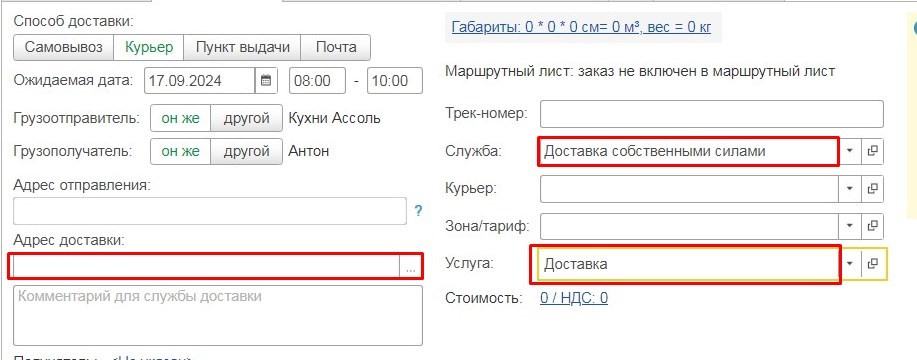
4. Заполните данные доставки:
- способ доставки,
- дату и время,
- адрес доставки,
- службу доставки,
- услугу.
3. Создание маршрутного листа
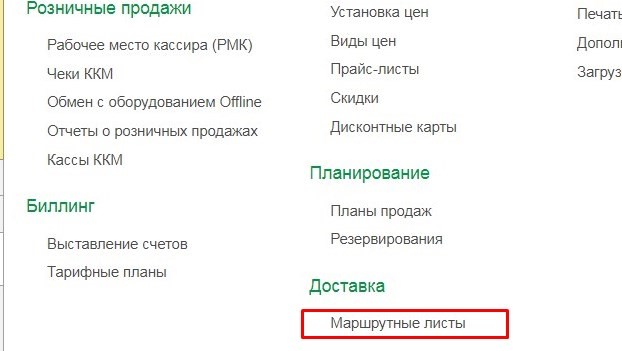
1. Перейдите в раздел Продажи → Маршрутные листы.2. Нажмите «Создать».
3. Укажите данные доставки, при необходимости выберите курьера и автомобиль.
4. Используйте фильтры, чтобы найти нужные заказы.
5. Отметьте нужные галочками и проведите документ.
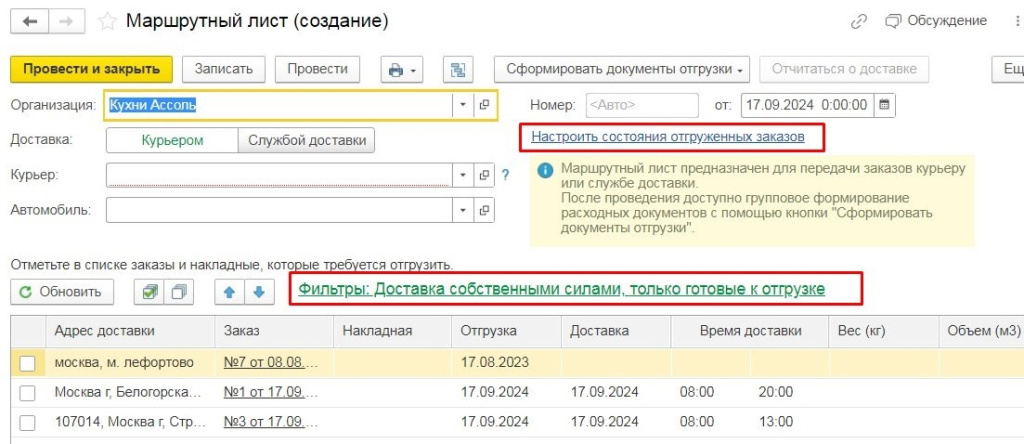
4. Формирование расходной накладной
Из маршрутного листа можно сразу создать документы отгрузки:
1. Нажмите «Сформировать документы отгрузки» → «Накладная».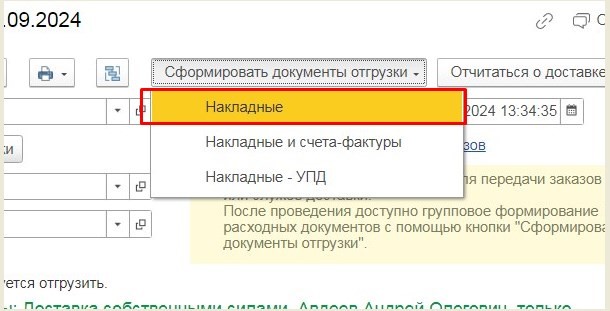
2. Также можно распечатать:
- Расходную накладную,
- Маршрутный лист
с данными по заказам (контактное лицо, адрес, дата и время доставки).
После проведения расходной накладной кнопка «Отчитаться о доставке» станет активной.

2. Укажите статус:
- «Доставлен»,
- «Доставлен частично»,
- «Не доставлен» (в случае отказа).
Если выбрано «Доставлен частично», заказ развернется по позициям.
4. Далее выберите действие «Установить состояние оплаты» и укажите, была ли произведена оплата и каким способом.
5. Нажмите «Выполнить» → «Сформировать документы».
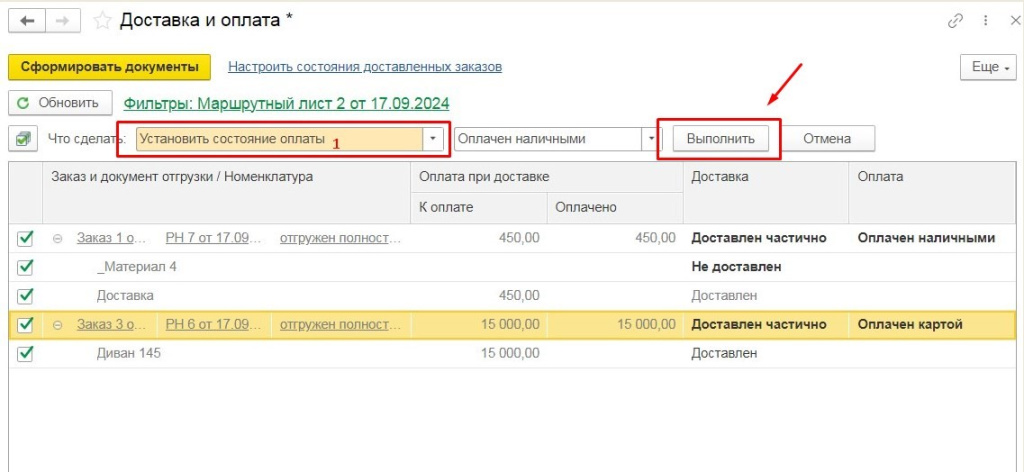
После выполнения действий программа сформирует кассовые документы, а статус заказа изменится.
Чтобы получить платную консультацию звоните или пишите на почту:
Телефон:
+7 (938) 146 41 00
+7 (931) 009 14 00
E-mail:
info@it-vdonsk.ru