

Законодательные требования к электронным авансовым отчетам
При оформлении авансовых отчетов в электронной форме законодательство устанавливает четкие требования:
Обязательное использование ЭЦП всеми участниками. Согласно письмам Минфина России (от 20.08.2015 № 03-03-06/2/48232, от 04.12.2019 № 03-03-06/1/94297), при формировании электронного авансового отчета электронную подпись должны использовать все участники составления документа:
- Подотчетное лицо (сотрудник, отчитывающийся за расходы)
- Бухгалтер (принимающий и проверяющий отчет)
- Руководитель (утверждающий авансовый отчет)
- Простую электронную подпись (ПЭП) — логин и пароль в информационной системе
- Усиленную неквалифицированную электронную подпись (УНЭП) — более защищенный вариант
- Усиленную квалифицированную электронную подпись (УКЭП) — максимальный уровень защиты
Допустимые виды электронной подписи. Для внутренних документов, таких как авансовые отчеты, разрешено использовать:
При этом, если используется простая или неквалифицированная подпись, в соглашении между участниками электронного взаимодействия должен быть оговорен порядок проверки подписи.
Решения для организации электронного подписания авансовых отчетов
Поскольку базовая 1С:Бухгалтерия 8.3 не поддерживает маршруты согласования, существует несколько подходов к решению задачи:
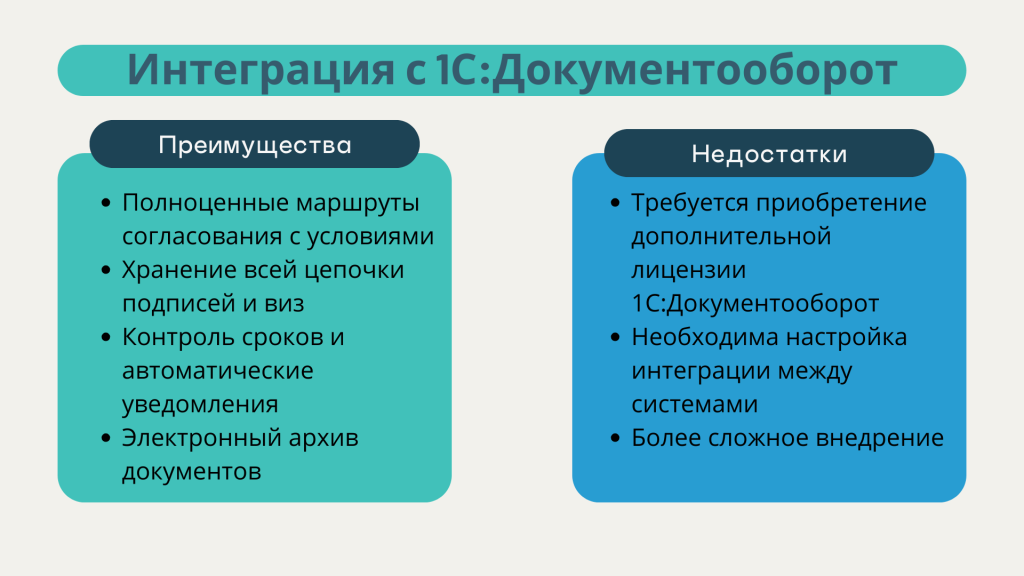
Решение 1: Интеграция с 1С:Документооборот
1С:Документооборот — специализированная система для управления электронным документооборотом, которая может интегрироваться с 1С:Бухгалтерией.
Процесс работы:
- Создание авансового отчета в 1С:Бухгалтерии — сотрудник или бухгалтер формирует документ с привязкой первичных документов
- Передача документа в 1С:Документооборот — авансовый отчет автоматически передается в систему документооборота через настроенный обмен данными
- Настройка маршрута согласования:
- В разделе «Управление процессами» → «Шаблоны процессов» создается шаблон согласования
- Определяется последовательность участников: Сотрудник → Руководитель → Бухгалтер
- Устанавливаются условия прохождения (сумма, подразделение, статья расходов)
- Настраиваются сроки согласования и уведомления
5. Возврат в 1С:Бухгалтерию — после полного согласования документ автоматически проводится в учетной системе
Нужна помощь в 1С? Звоните в "Бизнес решения" +7 (938) 146 41 00
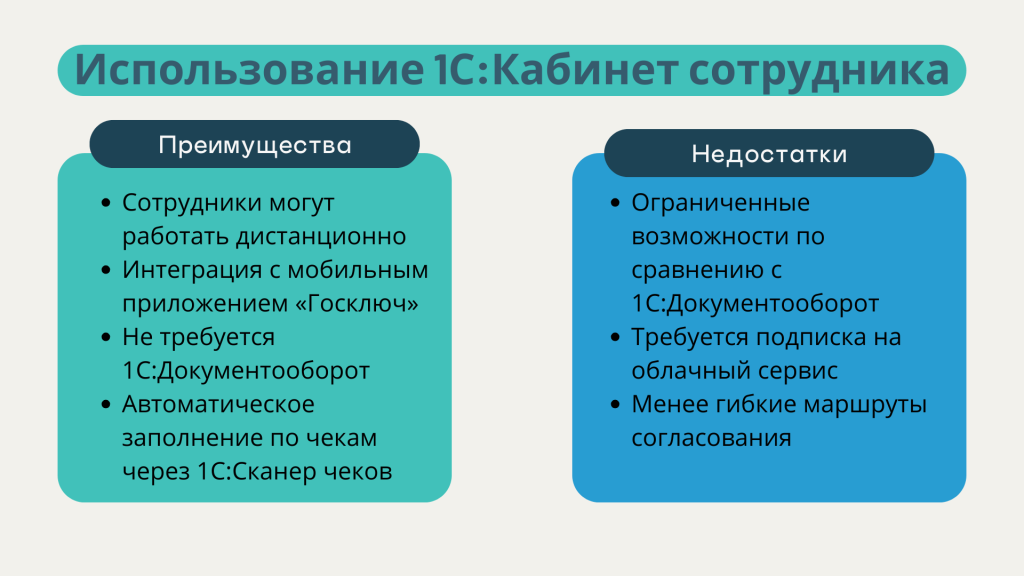
Решение 2: Использование 1С:Кабинет сотрудника
1С:Кабинет сотрудника — облачный сервис, позволяющий организовать электронное взаимодействие с сотрудниками, включая подписание документов.
Настройка в 1С:Бухгалтерии 8.3:
-
Подключение к сервису:
- В разделе «Администрирование» → «Общие настройки» → «Электронная подпись и шифрование»
- Включить настройку «Используется ЭДО»
- Настроить подписи организации
Для сотрудников:
- Выпуск простой электронной подписи через 1С:Кабинет сотрудника
- Использование УНЭП через приложение «Госключ» (бесплатно)
- Выпуск УКЭП через удостоверяющие центры (платно)
- УНЭП через коммерческие УЦ или «Госключ»
- УКЭП через налоговую (для руководителя — бесплатно)
- Сотрудник заполняет авансовый отчет в своем кабинете, прикрепляет сканы документов
- Подписывает своей ЭП (может использовать «Госключ» на смартфоне)
- Документ автоматически поступает бухгалтеру для проверки и подписания
- После проверки бухгалтер передает на утверждение руководителю
- Руководитель подписывает, документ проводится в учете
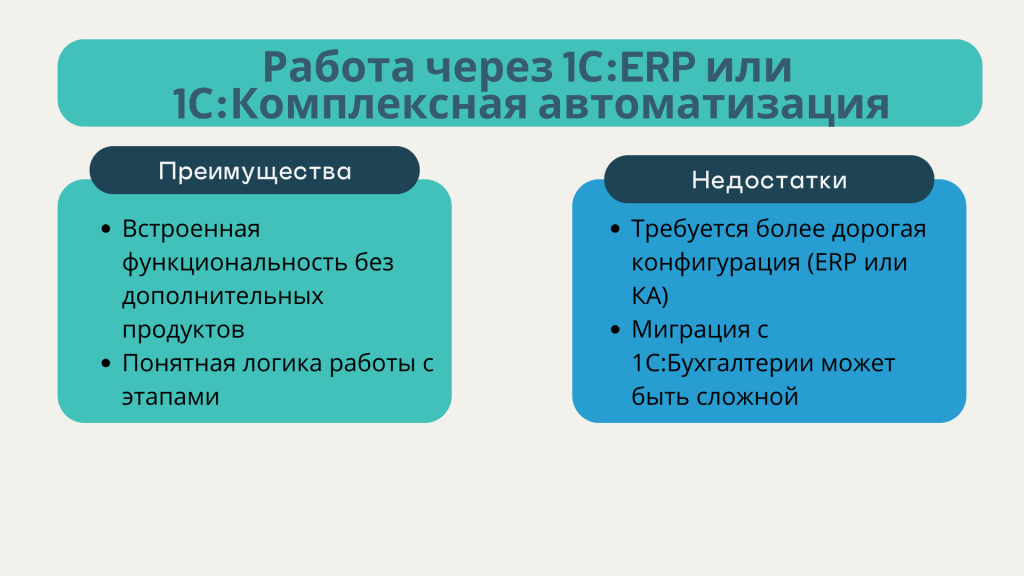
Решение 3: Работа через 1С:ERP или 1С:Комплексная автоматизация
Если организация использует расширенные конфигурации (1С:ERP 2, 1С:Комплексная автоматизация), в них есть встроенная функциональность для работы со статусами авансовых отчетов:
Настройка двухэтапного ввода:
-
Включение функционала статусов:
- НСИ и администрирование → Казначейство и взаиморасчеты → Настройка НСИ и разделов
- Установить галочку «Статусы авансовых отчетов»
- Этап 1 (статус "Подготовлено"): Подотчетное лицо создает и заполняет авансовый отчет, прикрепляет документы, подписывает своей ЭП
- Этап 2 (статус "Утвержден"): Бухгалтер проверяет, при необходимости корректирует, передает руководителю на утверждение
3. Подписание ЭЦП:
- Каждый участник подписывает документ электронной подписью на своем этапе
- Программа фиксирует все подписи и статусы
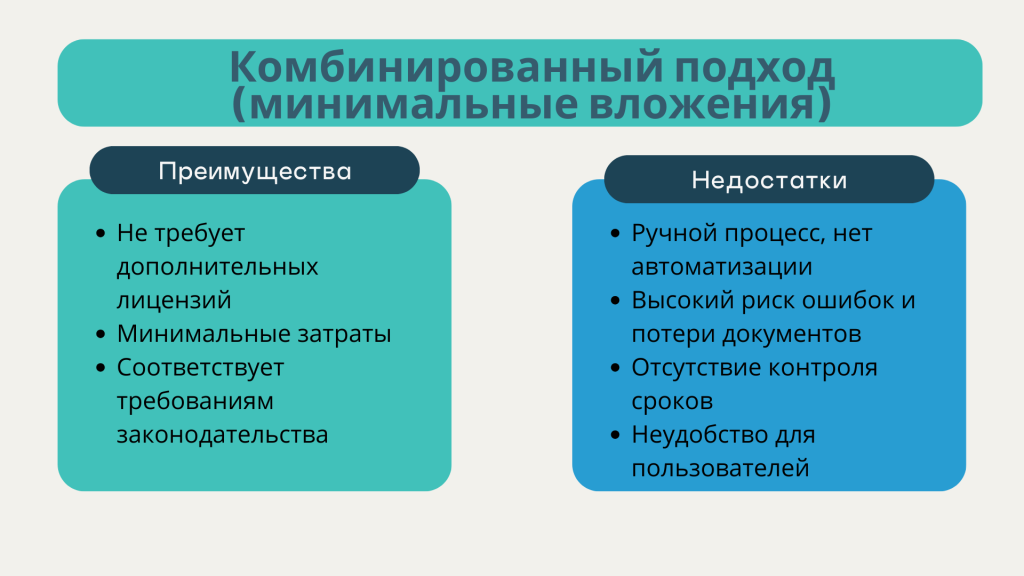
Решение 4: Комбинированный подход (минимальные вложения)
Для организаций, которые хотят внедрить электронное подписание без больших затрат:
Настройка базовой ЭЦП в 1С:Бухгалтерии 8.3:
-
Добавление сертификатов ЭЦП:
- Администрирование → Обмен электронными документами → Электронная подпись и шифрование
- Отметить галочку «Электронные подписи»
- Настройка электронной подписи и шифрования → Добавить → Из установленных на компьютере
- Добавить сертификаты всех участников (сотрудника, бухгалтера, руководителя)
- Сотрудник создает авансовый отчет в 1С
- Экспортирует его в файл
- Подписывает файл своей ЭЦП внешней программой подписания
- Отправляет бухгалтеру (email, общая папка)
- Бухгалтер проверяет, добавляет свою подпись
- Руководитель утверждает и добавляет свою подпись
- Бухгалтер проводит документ в учете
3. Хранение:
- Подписанные файлы хранятся в электронном архиве (сетевая папка, SharePoint)
- В 1С можно прикреплять файлы к документу для ссылки
Нужна помощь в 1С? Звоните в "Бизнес решения" +7 (938) 146 41 00
Пошаговая инструкция: Настройка ЭЦП в 1С:Бухгалтерии 8.3 (базовая конфигурация)
Для тех, кто хочет начать работу с ЭЦП в текущей версии программы:
Шаг 1: Получение электронных подписей участниками
Руководитель организации:
- Бесплатно получает УКЭП через удостоверяющий центр ФНС
- Обращается лично в пункт выдачи с документами
- Получает сертификат на токен (USB-ключ)
Главный бухгалтер и ответственный бухгалтер:
- Оформляют УКЭП через коммерческие УЦ (платно)
- Возможна УНЭП через «Госключ» (бесплатно, но с ограничениями)
- Руководитель может выдать МЧД (машиночитаемую доверенность) для подписания документов
Сотрудники (подотчетные лица):
- Простая ЭП через регистрацию в корпоративной системе
- УНЭП через «Госключ» на смартфоне (бесплатно)
- УКЭП через коммерческие УЦ (если требуется максимальная защита)
Шаг 2: Установка и настройка ЭЦП в программе
-
Открыть 1С:Бухгалтерию 8.3
-
Перейти в настройки: Администрирование → Обмен электронными документами
4. Настроить программу шифрования:
- Настройка электронной подписи и шифрования → вкладка «Программы»
- Выбрать установленную программу криптографии (КриптоПро CSP или другую сертифицированную)
- Если программы нет в списке — добавить
5. Добавить сертификаты:
- Вкладка «Сертификаты»
- Добавить → Из установленных на компьютере
- Выбрать нужный сертификат
- Рекомендуется установить галочку «Вводить пароль в программе электронной подписи»
- Для каждого участника (сотрудника, бухгалтера, руководителя) добавить свои сертификаты
- Администрирование → Обмен электронными документами → Маршруты подписания
- Создать маршрут для авансовых отчетов
- Указать последовательность подписантов
- Установить логическое условие («поставить все подписи по порядку»)
Шаг 3: Документирование процесса
Для соответствия требованиям законодательства необходимо закрепить процедуры в локальных актах:
-
Внести изменения в учетную политику:
- Указать, что первичные документы (в том числе авансовые отчеты) могут оформляться в электронном виде
- Прописать порядок подписания ЭЦП
- Определить виды используемых электронных подписей
- Порядок работы с электронными документами
- Правила проверки электронных подписей
- Ответственность участников
- Порядок хранения электронных документов
- О внедрении электронного документооборота
- О назначении ответственных лиц
- О порядке использования ЭЦП
- Организовать электронный архив подписанных документов
- Обеспечить резервное копирование
- Соблюдать сроки хранения (не менее 5 лет для первичных документов)
Шаг 4: Организация рабочего процесса
Вариант А: Через 1С:Кабинет сотрудника (рекомендуется):
-
Подключить сервис к 1С:Бухгалтерии
-
Создать кабинеты для сотрудников
-
Настроить выпуск ЭП для сотрудников
-
Сотрудник формирует авансовый отчет в своем кабинете
-
Прикрепляет сканы чеков (можно через 1С:Сканер чеков)
-
Подписывает своей ЭП
-
Документ поступает бухгалтеру → проверка → подпись
-
Передача руководителю → утверждение → подпись
-
Автоматическое проведение в 1С:Бухгалтерии
1. Сотрудник или бухгалтер создает документ «Авансовый отчет»:
- Банк и касса → Авансовые отчеты → Создать
- Заполнить реквизиты: Подотчетное лицо, Дата, Склад
- Вкладка «Авансы»: указать документ выдачи средств (РКО или списание с р/с)
- Вкладка «Товары»: внести приобретенные ТМЦ с указанием НДС
- Вкладка «Оплата»: отразить оплату поставщику (если была)
- Вкладка «Прочее»: прочие расходы (командировочные, канцтовары и т.д.)
3. Организовать внешнее подписание:
- Экспорт документа
- Подписание каждым участником через внешнюю программу ЭЦП
- Сохранение подписанного файла
5. Сохранить подписанный файл в электронном архиве
Автоматизация заполнения авансовых отчетов
Независимо от выбранного решения, 1С предлагает инструменты для упрощения заполнения:
1С:Сканер чеков — мобильное приложение для автоматической загрузки данных из кассовых чеков:
-
Сотрудник сканирует QR-код чека на смартфоне
-
Данные автоматически передаются в 1С
-
Авансовый отчет заполняется автоматически
-
Сокращается время на ручной ввод
-
Минимизируются ошибки
Автозаполнение из ФНС: В версии 3.0.161 добавлена функция автозаполнения авансовых отчетов по кассовым чекам, проверенным ФНС.
Нужна помощь в 1С? Звоните в "Бизнес решения" +7 (938) 146 41 00
Важные ограничения и рекомендации
-
Стандартная 1С:Бухгалтерия 8.3 не предназначена для полноценного согласования документов. Для организации маршрутов с условиями и автоматическими уведомлениями требуются дополнительные продукты.
-
Все участники должны иметь ЭЦП. Нельзя создать электронный авансовый отчет, если хотя бы один участник не может его подписать.
-
Необходимо документально закрепить процедуры в учетной политике и локальных актах.
-
Электронный документ является подлинником. Распечатка электронного документа не требуется для хранения, но можно делать для удобства.
-
При использовании простой ЭП необходимо в соглашении прописать порядок проверки подписи.
-
УКЭП руководителя нельзя передавать другим лицам. Если нужно делегировать полномочия — оформлять отдельные сертификаты и МЧД.
-
Обновления программы. Текущий релиз 3.0.190.25 содержит функцию «Подписание документов простой электронной подписью в 1С:Кабинет сотрудника», что упрощает внедрение.
Альтернативные решения от партнеров 1С
Существуют специализированные разработки партнеров 1С для организации согласования в бухгалтерии:
- Модули согласования документов — расширения для 1С:Бухгалтерии, добавляющие функционал маршрутов
- Интеграция с внешними СЭД — подключение к Directum, ELMA, Тезис и другим системам
- Отраслевые решения — например, для бюджетных учреждений, холдингов
Выводы и рекомендации
Практический кейс внедрения
Компания: ООО среднего размера, 100 сотрудников
Задача: Организовать электронное подписание авансовых отчетов
Решение: 1С:Кабинет сотрудника + «Госключ»
- Изменение учетной политики
- Разработка положения об ЭДО
- Подключение сервиса 1С:Кабинет сотрудника
- Настройка ЭЦП в 1С:Бухгалтерии
- Создание кабинетов для сотрудников
- Настройка интеграции с «Госключ»
3. Обучение (1 неделя):
- Обучение бухгалтеров работе с системой
- Инструктаж сотрудников по использованию «Госключ»
- Тестовые авансовые отчеты
- Второй месяц: расширение на 50% сотрудников
- Третий месяц: полный переход
Результаты:
- Сокращение времени согласования с 5-7 дней до 1-2 дней
- Устранение потерь документов
- Возможность работы для удаленных сотрудников
- Сокращение бумажного документооборота на 80%
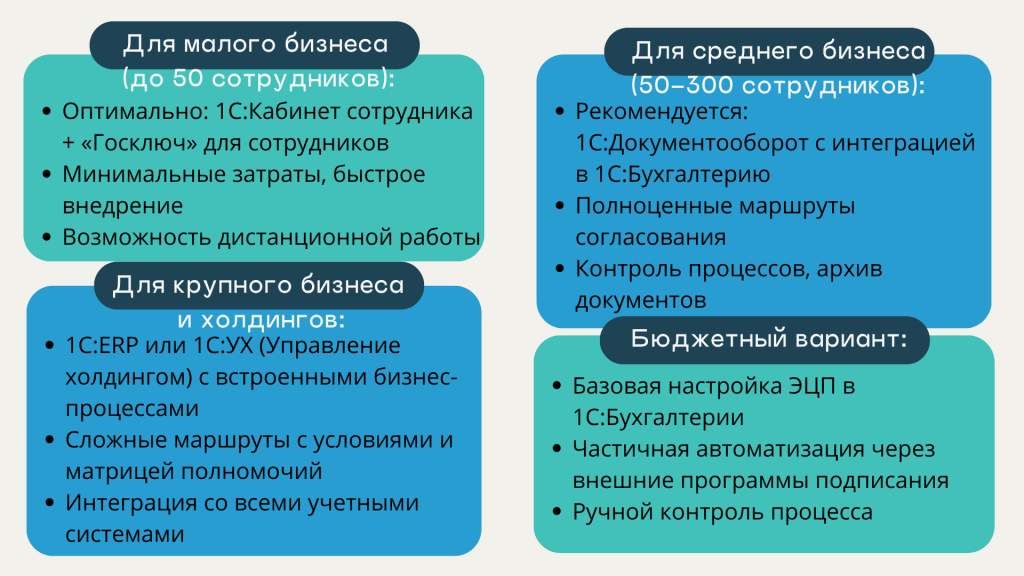
В текущей версии 1С:Бухгалтерии 8.3 (релиз 3.0.190.25) для организации полноценного процесса подписания авансовых отчетов электронными подписями всеми участниками (сотрудник → бухгалтер → руководитель) требуется использование дополнительных продуктов экосистемы 1С. Наиболее доступным и эффективным решением для большинства организаций является интеграция с 1С:Кабинет сотрудника в сочетании с приложением «Госключ» для сотрудников. Для крупных компаний с комплексными бизнес-процессами рекомендуется внедрение 1С:Документооборот или переход на расширенные конфигурации (1С:ERP, 1С:КА).
Чтобы получить платную консультацию звоните или пишите на почту:
Телефон:
+7 (938) 146 41 00
+7 (931) 009 14 00
E-mail: