Размер шрифта
Цвет фона и шрифта
Изображения
Озвучивание текста
Обычная версия сайта
Бизнес решения
Готовое решение для создания
корпоративного сайта
+7 (938) 146 41 00
+7 (938) 146 41 00
+7 (931) 009 14 00
E-mail
info@it-vdonsk.ru
Режим работы
Пн. – Пт.: с 8:30 до 17:00
по Москве
0
0
  • Отзывы
  • Вопрос-ответ
  • Статьи
  • Вакансии
  • Контакты
  • ...
    +7 (938) 146 41 00
    +7 (938) 146 41 00
    +7 (931) 009 14 00
    E-mail
    info@it-vdonsk.ru
    Режим работы
    Пн. – Пт.: с 8:30 до 17:00
    по Москве
    Войти
    0 Сравнение
    0 Корзина
    Бизнес решения
    Программы и сервисы 1С
    • Программы 1С
      • Облачная 1С:Фреш
      • Программы для бухгалтерии
      • Программы для торговли
      • Отраслевые решения      
        • 1С:Производственная безопасность
        • 1С:РестАрт
      • Автоматизация крупного и среднего бизнеса
      • Комплексная автоматизация малого бизнеса
      • P&L для 1С: Предприятия 8
      • Программы для гос.сектора
      • Еще
    • Сервисы 1С
      • Для бухгалтерии и кадров
      • Для бизнеса
      • Электронный документооборот
      • Для розничной торговли
      • 1С через Интернет
      • Поддержка
      • Еще
    • Клиентские и серверные лицензии 1С
    • Собственные разработки
    Наши услуги
    • Услуги для сельхозпредприятий
      • Бухгалтерам сельхозпредприятий
      • Собственникам сельхозпредприятий
    • Услуги для розницы и управленческий учет
      • 1С в облаках
      • Управленческий учет в 1С
    • Услуги по 1С
      • Доработка программ 1С
      • Запуск 1С
      • Обслуживание 1С
      • Срочная помощь по 1С
      • Реальная автоматизация 1С
      • Техническая поддержка 1С
      • 1C:Комплект Поддержки (1С:ИТС)
      • Еще
    • Услуги для бухгалтерии
    • Услуги для производственных компаний
      • Автоматизация малого производственного предприятия
      • Автоматизация управленческого учета малого бизнеса
      • Оптимизация логистики и доставки
      • Планирование производства
      • Системы мониторинга и управления оборудованием
      • Управление запасами и инвентаризацией
      • Еще
    • Обучение и Консалтинг
      • Реальная автоматизация
    • Услуги для гос. учреждений
      • Государственным учреждениям
    Проекты
    • Автоматизация
    О нас
    • О компании
    • Отзывы
    • Наши клиенты
    • Вакансии
    • Реквизиты
    • Документы
      Бизнес решения
      +7 (938) 146 41 00
      +7 (931) 009 14 00
      E-mail
      info@it-vdonsk.ru
      Режим работы
      Пн. – Пт.: с 8:30 до 17:00
      по Москве
      0
      0
      Бизнес решения
      Телефоны
      +7 (938) 146 41 00
      +7 (931) 009 14 00
      E-mail
      info@it-vdonsk.ru
      Адрес
      г. Волгодонск, просп. Курчатова, 45, оф. 3
      Режим работы
      Пн. – Пт.: с 8:30 до 17:00
      по Москве
      0
      0
      Бизнес решения
      • Кабинет
      • 0 Сравнение
      • 0 Корзина
      • Бесплатная консультация Бесплатная консультация
      • +7 (938) 146 41 00
        • Телефоны
        • +7 (938) 146 41 00
        • +7 (931) 009 14 00
      • г. Волгодонск, просп. Курчатова, 45, оф. 3
      • info@it-vdonsk.ru
      • Пн. – Пт.: с 8:30 до 17:00
        по Москве

      Настройка прайс-листов в 1С:УНФ (Управление нашей фирмой)

      Главная
      —
      Статьи
      —
      Статьи и инструкции по 1С
      —Настройка прайс-листов в 1С:УНФ (Управление нашей фирмой)
      Статьи и инструкции по 1С
      14 апреля 2026
      Данные скриншоты были выполнены в программе 1С:Управление нашей фирмой на платформе 8.5, с интерфейсом "Такси".

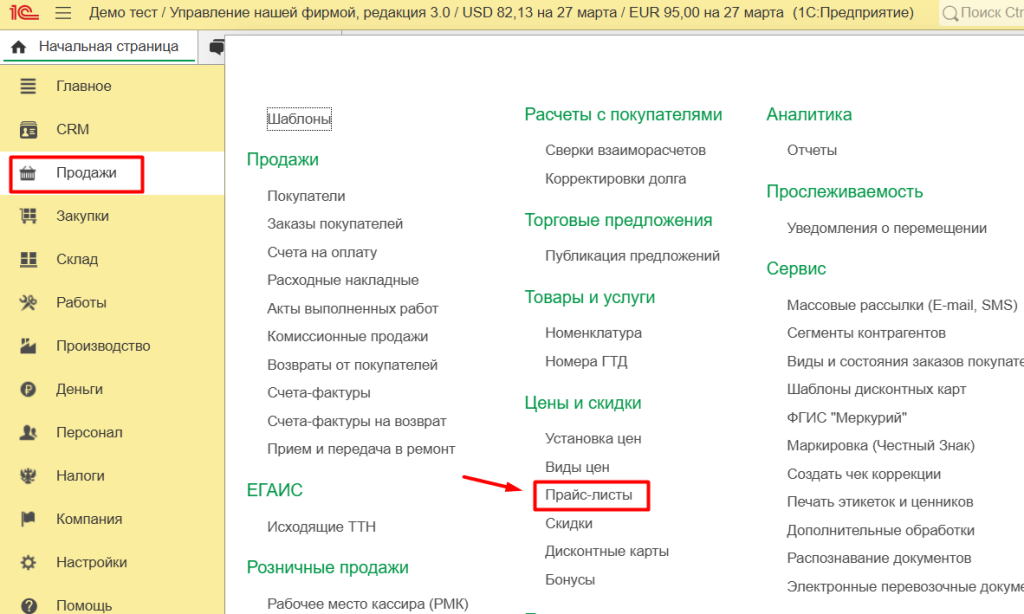
      Для того, чтобы создать прайс-лист необходимо перейти в раздел «Продажи» - «Прайс-листы».
      1.png

      Откроется окно прайс-листа. Перейдем к настройке.

      2.png

      Прайс-листы могут быть созданы в программе в нескольких вариациях. Мы можем создать, например, прайс-лист по всей номенклатуре, которую мы реализуем, либо по определенной группе номенклатуры, либо по категории, т.е. настроить соответствующий отбор номенклатуры.

      Как настраивается прайс-лист?

      Может быть несколько видов отображения в зависимости от вашей настройки.

      Составим пример одного из видов прайс-листа.

      На вкладке «фильтры» выбираем значения, если хотим сделать отображение по определенной номенклатуре. Можем выбрать «Дату», «Номенклатура в группе», «Склад», «Организация».

      Также можем установить значения, чтобы прайс-лист отображал только номенклатуру в наличии и с ценой. Если значения не указываются, прайс-лист формируется по всей номенклатуре. В нашем примере сделаем по 1 группе «Розница».
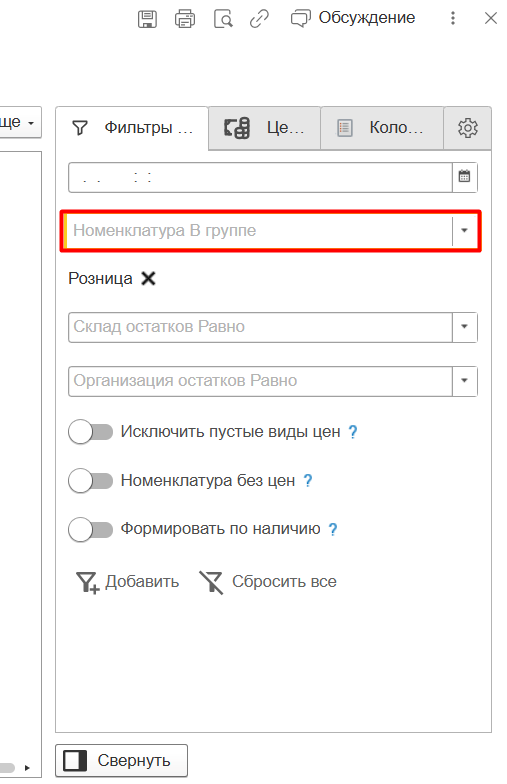
      3.png

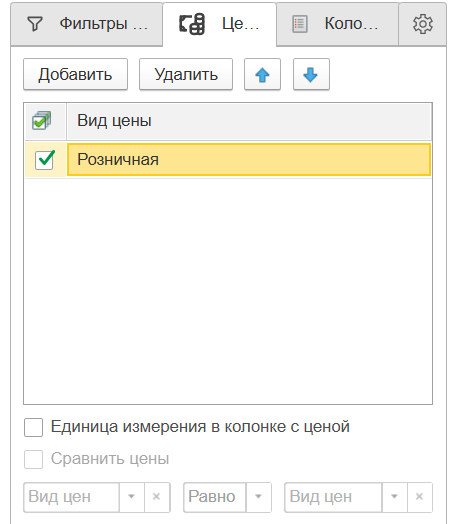
      Далее переходим на вкладку «Цена». Можно отфильтровать по какому виду цен формировать наш прайс-лист.
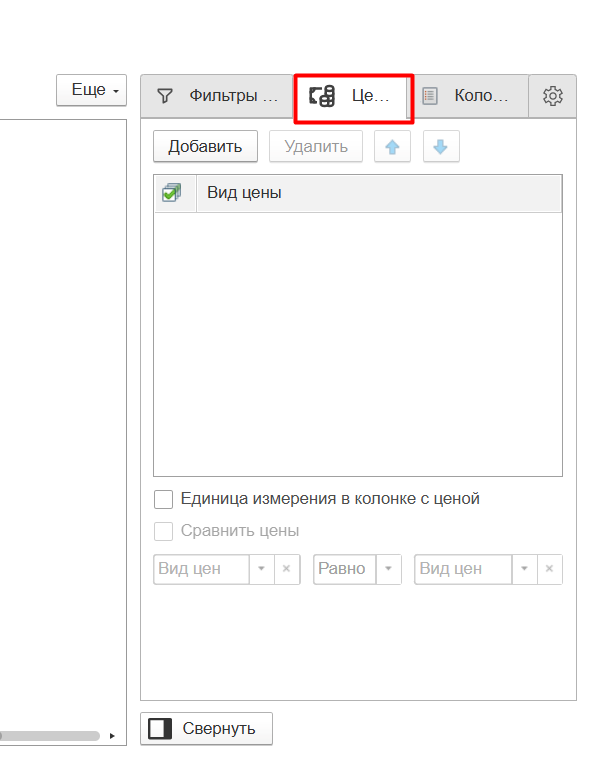
      4.png

      Также можно установить единицу измерения рядом с колонкой ценой и сравнить цены, если хотите отображать несколько видов цен, например, «розничная» и «оптовая».
      5.png

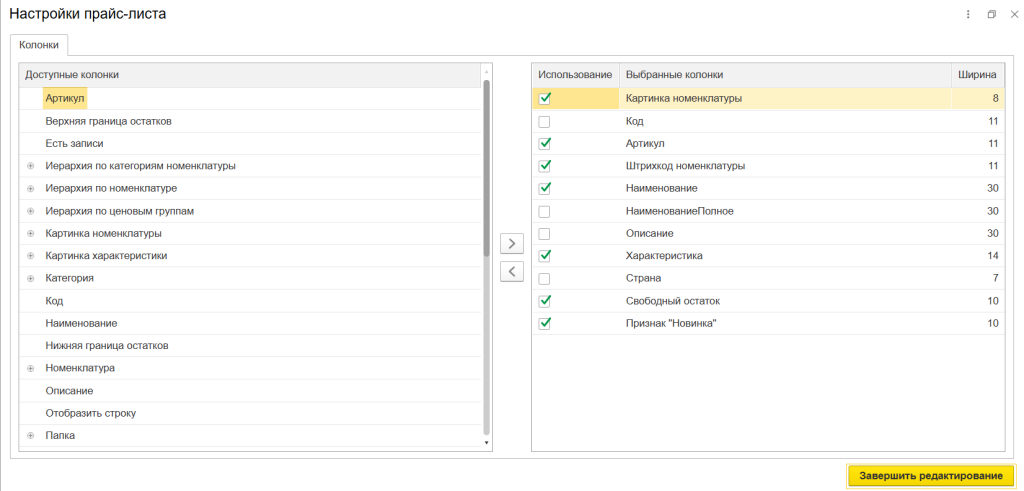
      Переходим в раздел «Колонки». Здесь необходимо выбрать реквизиты к отображению. Уже отображены основные применяемые значения, но по желанию можно добавить дополнительно те значения, которых вам не хватает для этого нажмите «Добавить».

      6.png

      Отобразится окно, добавьте доп. колонки и нажмите «Завершить редактирование»
      7.png

      Перейдите в раздел «Настройки». Здесь есть несколько подразделов, рассмотрим каждый из них.

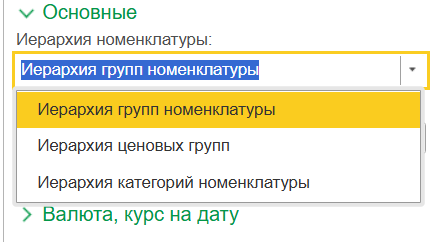
      Раздел «Основные». Можно выбрать иерархию номенклатуры

      8.png  9.png

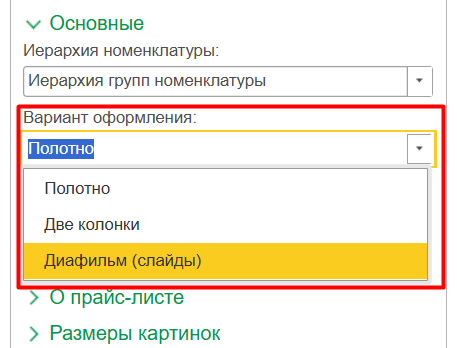
       И вариант оформления: полотно, две колонки или диафильм (слайды) – отображаются как отдельные маленькие карточки товара. В нашем примере выберем вариант «Полотно».
      10.png

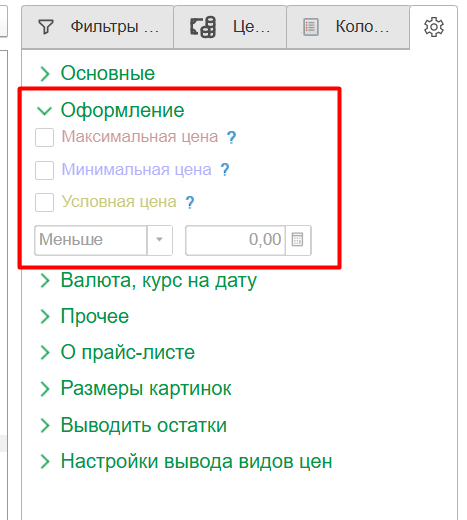
      Раздел «Оформление». Отмечается цветом максимальная, минимальная и условная цена.
      11.png

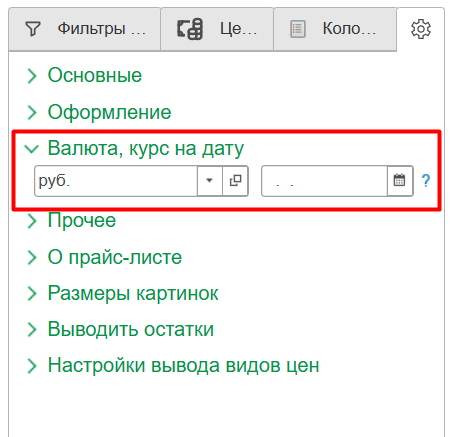
      Раздел «Валюта, курс» - можно выбрать валюту и дату, на которую необходимо рассчитать данный прайс-лист.
      12.png

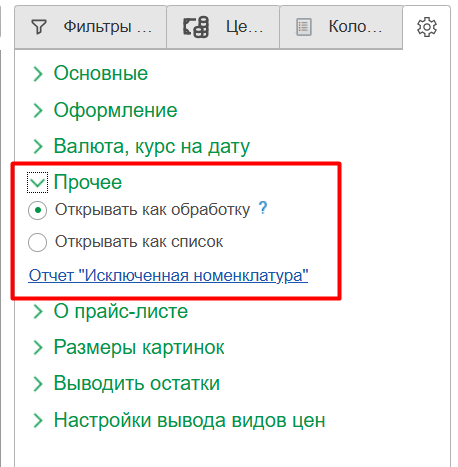
      Раздел «Прочее». Дает выбор варианта открытия прайс-листа (как список или как обработку).
      13.png   

      14.png 

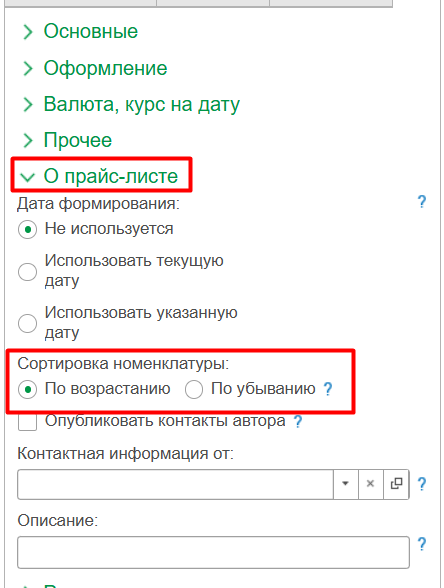
      Раздел «О прайс-листе» - позволяет выводить в прайс-лист дату формирования, сортировать номенклатуру, опубликовывать контакты автора и описание (дополнительная информация, которую вы заполните».
      15.png

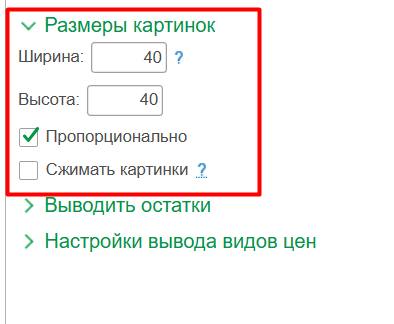
      Раздел «Размеры картинок» - позволяет настроить размер отображения картинок.
      16.png

      Раздел «Выводить остатки» - для настройки отображения вывода остатков, как число, либо как представление «мало, достаточно, много».
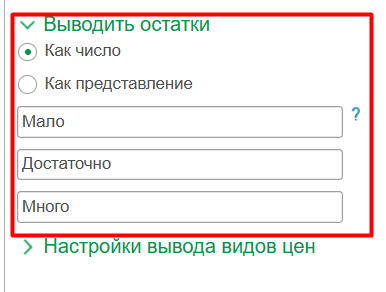
      17.png

      Раздел «Настройки вывода видов цен» - указываем как выводится вид цен номером по порядку или по наименованию вида цен.
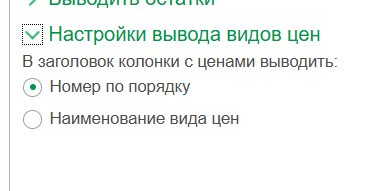
      18.png

      Мы настроили наш прайс-лист. Нажимаем кнопку «Сформировать».

      19.png

      Далее для сохранения сформированного варианта отображения прайс-листа необходимо нажать на кнопку «Скопировать настройки в новый прайс-лист».
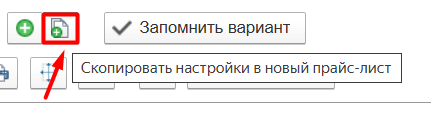
      20.png

      Даем наименование нашему прайс-листу и нажимаем «Записать и закрыть»
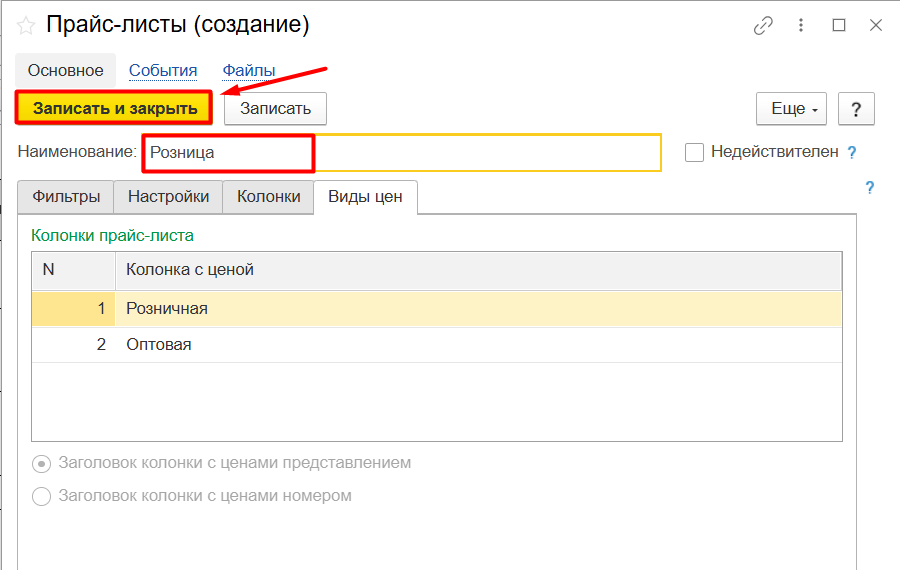
      21.png

       Если хотите внести изменения в настройки, выбираете прайс-лист, который необходимо и меняете настройки, далее нажимаете на кнопку «Запомнить вариант».

      22.png

      Рассмотрим другие варианты отображения.

      Вариант отображения «Две колонки» выглядит данным образом.
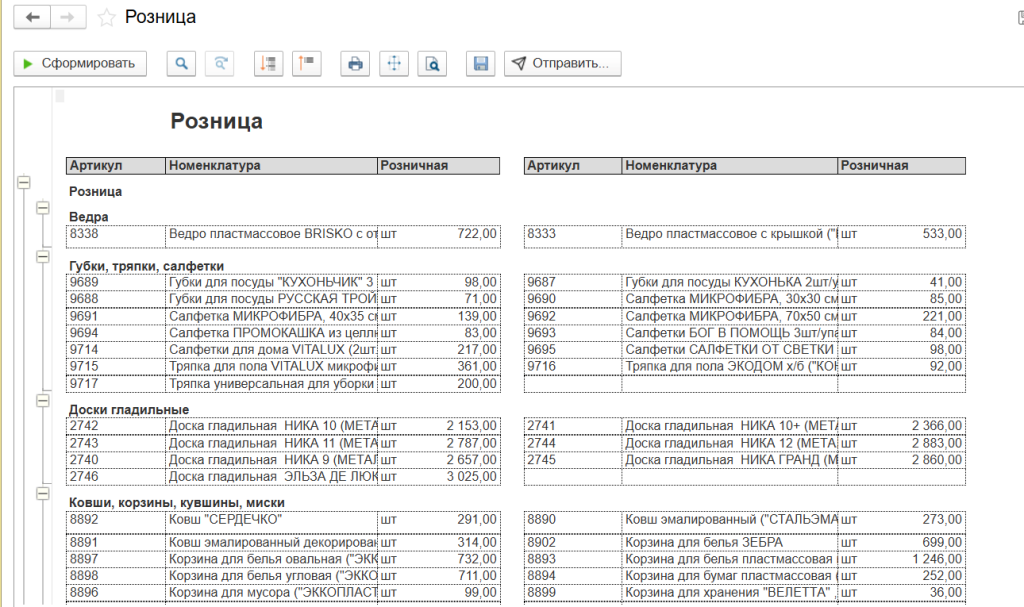
      23.png

      А таким образом будет отображаться вариант оформления «Диафильм».
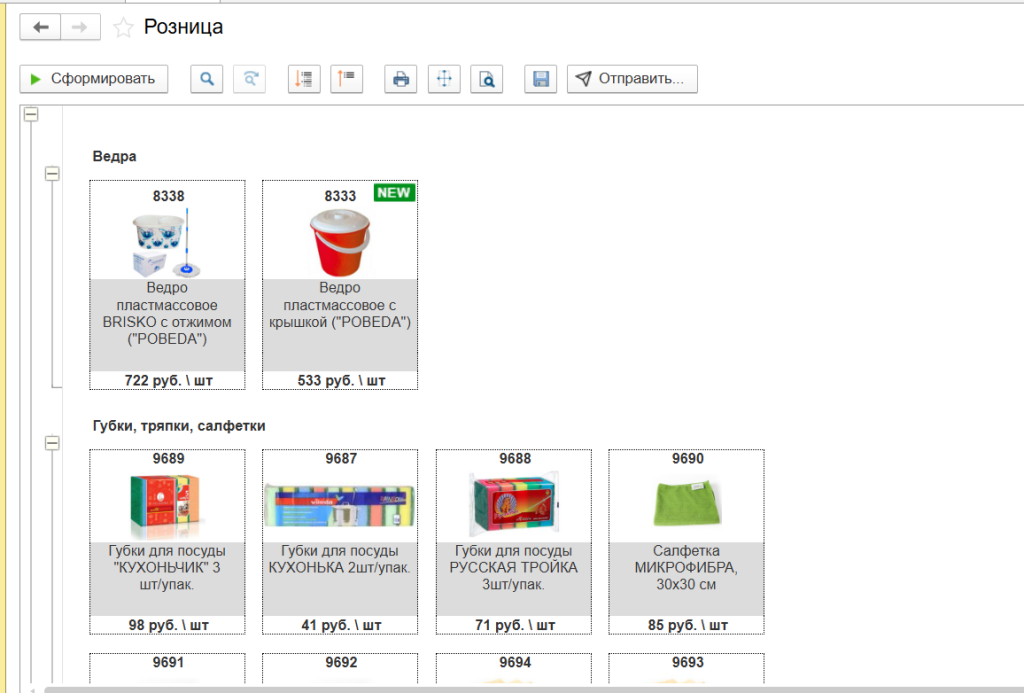
      24.png

      Прайс-лист можно распечатать или сохранить на рабочий стол в виде документа.

      Чтобы получить платную консультацию звоните или пишите на почту:

      Телефон:

      +7 (938) 146 41 00
      +7 (931) 009 14 00

      E-mail:

      info@it-vdonsk.ru

      • Комментарии
      Загрузка комментариев...
      Назад к списку

      • Без воды 7
      • Документы 1
      • Налоги и учет 4
      • Полезные видео и статьи по БГУ 107
      • Полезные видео по 1С:Фреш 7
      • Семинар 10
      • Сервисы 1С 8
      • Статьи и инструкции по 1С 61
      • Статьи по 1С:ЗУП 46
      • Статьи по бухгалтерии 72
      • Торговля и розница 42
      1С 1С:Бухгалтерия предприятия 1С:Бухгалтерия сельскохозяйственного предприятия 1С:Предприятие доставка товаров ЕСНХ Маркировка НДС НДФЛ перепродажа программа 1С продажа земельного участка расчет транспортная компания транспортный налог УСН физ.лица
      Подписывайтесь
      на новости и акции
      Компания
      О компании
      Отзывы
      Наши клиенты
      Вакансии
      Реквизиты
      Документы
      Каталог
      Программы 1С
      Сервисы 1С
      Клиентские и серверные лицензии 1С
      Собственные разработки
      Услуги
      Услуги для сельхозпредприятий
      Услуги для розницы и управленческий учет
      Услуги по 1С
      Услуги для бухгалтерии
      Услуги для производственных компаний
      Обучение и Консалтинг
      Услуги для гос. учреждений
      Проекты
      Статьи
      Вопрос-ответ
      Контакты
      +7 (938) 146 41 00
      +7 (938) 146 41 00
      +7 (931) 009 14 00
      E-mail
      info@it-vdonsk.ru
      Режим работы
      Пн. – Пт.: с 8:30 до 17:00
      по Москве
      info@it-vdonsk.ru
      © 2026 Продажа и аренда программ 1С
      Политика конфиденциальности
      Версия для слабовидящих
      Апрокс
      0 Корзина
      Ваша корзина пуста
      Исправить это просто: выберите в каталоге интересующий товар и нажмите кнопку «В корзину»
      Перейти в каталог
      Бесплатная консультация
      Главная Каталог Услуги Проекты 0 Сравнение 0 Корзина Кабинет Блог Компания Контакты Реквизиты