Размер шрифта
Цвет фона и шрифта
Изображения
Озвучивание текста
Обычная версия сайта
Бизнес решения
Готовое решение для создания
корпоративного сайта
+7 (938) 146 41 00
+7 (938) 146 41 00
+7 (931) 009 14 00
E-mail
info@it-vdonsk.ru
Режим работы
Пн. – Пт.: с 8:30 до 17:00
по Москве
0
0
  • Отзывы
  • Вопрос-ответ
  • Статьи
  • Вакансии
  • Контакты
  • ...
    +7 (938) 146 41 00
    +7 (938) 146 41 00
    +7 (931) 009 14 00
    E-mail
    info@it-vdonsk.ru
    Режим работы
    Пн. – Пт.: с 8:30 до 17:00
    по Москве
    Войти
    0 Сравнение
    0 Корзина
    Бизнес решения
    Программы и сервисы 1С
    • Программы 1С
      • Облачная 1С:Фреш
      • Программы для бухгалтерии
      • Программы для торговли
      • Отраслевые решения      
        • 1С:Производственная безопасность
        • 1С:РестАрт
      • Автоматизация крупного и среднего бизнеса
      • Комплексная автоматизация малого бизнеса
      • P&L для 1С: Предприятия 8
      • Программы для гос.сектора
      • Еще
    • Сервисы 1С
      • Для бухгалтерии и кадров
      • Для бизнеса
      • Электронный документооборот
      • Для розничной торговли
      • 1С через Интернет
      • Поддержка
      • Еще
    • Клиентские и серверные лицензии 1С
    • Собственные разработки
    Наши услуги
    • Услуги для сельхозпредприятий
      • Бухгалтерам сельхозпредприятий
      • Собственникам сельхозпредприятий
    • Услуги для розницы и управленческий учет
      • 1С в облаках
      • Управленческий учет в 1С
    • Услуги по 1С
      • Доработка программ 1С
      • Запуск 1С
      • Обслуживание 1С
      • Срочная помощь по 1С
      • Реальная автоматизация 1С
      • Техническая поддержка 1С
      • 1C:Комплект Поддержки (1С:ИТС)
      • Еще
    • Услуги для бухгалтерии
    • Услуги для производственных компаний
      • Автоматизация малого производственного предприятия
      • Автоматизация управленческого учета малого бизнеса
      • Оптимизация логистики и доставки
      • Планирование производства
      • Системы мониторинга и управления оборудованием
      • Управление запасами и инвентаризацией
      • Еще
    • Обучение и Консалтинг
      • Реальная автоматизация
    • Услуги для гос. учреждений
      • Государственным учреждениям
    Проекты
    • Автоматизация
    О нас
    • О компании
    • Отзывы
    • Наши клиенты
    • Вакансии
    • Реквизиты
    • Документы
      Бизнес решения
      +7 (938) 146 41 00
      +7 (931) 009 14 00
      E-mail
      info@it-vdonsk.ru
      Режим работы
      Пн. – Пт.: с 8:30 до 17:00
      по Москве
      0
      0
      Бизнес решения
      Телефоны
      +7 (938) 146 41 00
      +7 (931) 009 14 00
      E-mail
      info@it-vdonsk.ru
      Адрес
      г. Волгодонск, просп. Курчатова, 45, оф. 3
      Режим работы
      Пн. – Пт.: с 8:30 до 17:00
      по Москве
      0
      0
      Бизнес решения
      • Кабинет
      • 0 Сравнение
      • 0 Корзина
      • Бесплатная консультация Бесплатная консультация
      • +7 (938) 146 41 00
        • Телефоны
        • +7 (938) 146 41 00
        • +7 (931) 009 14 00
      • г. Волгодонск, просп. Курчатова, 45, оф. 3
      • info@it-vdonsk.ru
      • Пн. – Пт.: с 8:30 до 17:00
        по Москве

      Покупка валюты в 1С Бухгалтерия: Пошаговая инструкция

      Главная
      —
      Статьи
      —
      Статьи и инструкции по 1С
      —Покупка валюты в 1С Бухгалтерия: Пошаговая инструкция
      Статьи и инструкции по 1С
      9 июля 2024
      К нам обратилась коммерческая организация, занимающаяся производством уплотнительных изделий. Клиент заключил договор с поставщиком в иностранной валюте (CNY), и теперь необходимо отразить в бухгалтерском учете предприятия хозяйственную операцию покупка валюты, в программе 1С Бухгалтерия 8.3 для системы налогообложения ОСНО.
      Настройка программы
      1. Активация функциональности.
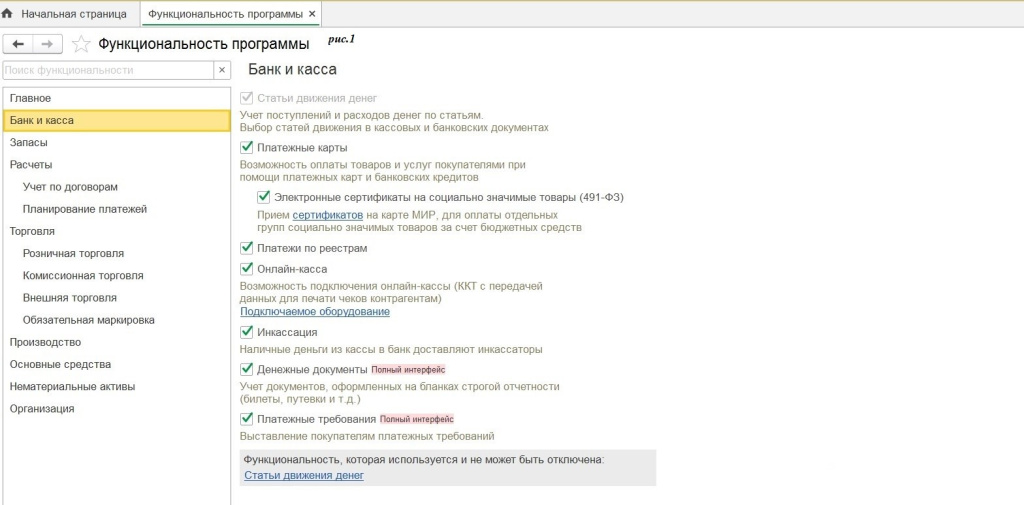
        Для начала необходимо активировать статьи движения денежных средств:

      • Перейдите в раздел "Банк и касса" и установите флажок "Статьи движения денежных средств" (рис. 1).
      1.jpg

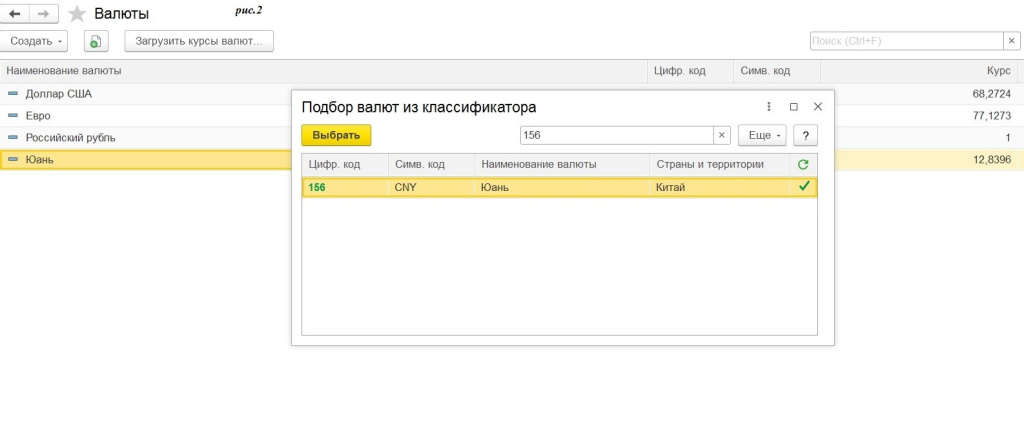
      2.  Добавление валюты. В разделе "Справочник – Валюты" добавьте валюту CNY:

      • Нажмите кнопку "Создать" и выберите "По классификатору", затем выберите валюту CNY (рис. 2).
      2.jpg
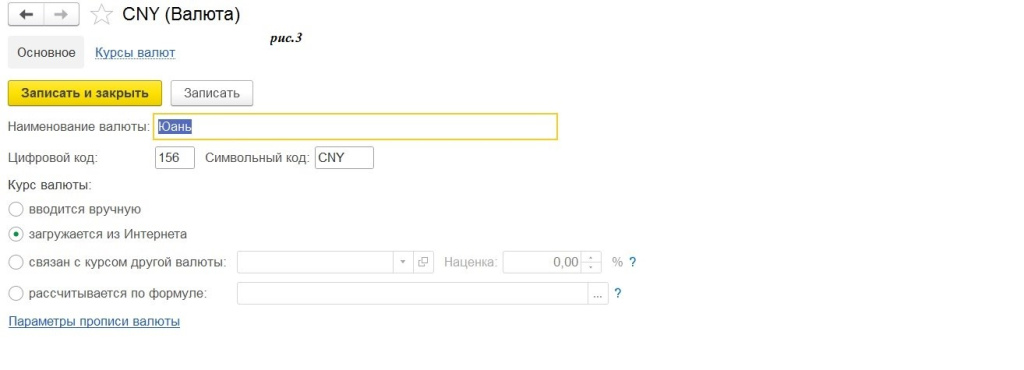
      • Используйте расширенный поиск для создания элемента справочника и настройки загрузки курсов по данной валюте (рис. 3).
      3.jpg

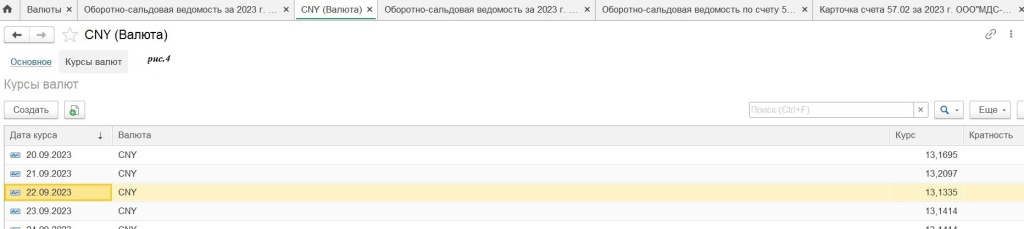
      • Загрузите курсы валют (рис. 4).

      4.jpg

      3. Перечисление денежных средств на покупку валюты

      Создайте документ списания с расчетного счета или загрузите его через "Клиент-банк":

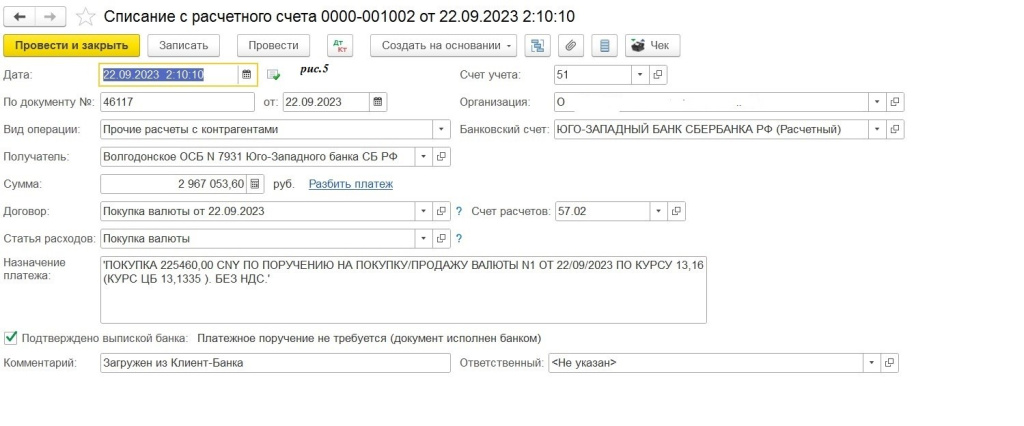
      • Перейдите в раздел "Банк и касса" -> "Банковские выписки" -> "Списание" (рис. 5).
      5.jpg

      • Выберите вид операции "Прочие списания" -> "Прочие расчеты с контрагентами".
      • Укажите счет учета 51 "Расчетные счета".

      • Введите банковский счет, с которого будут перечисляться деньги в рублях на покупку валюты.
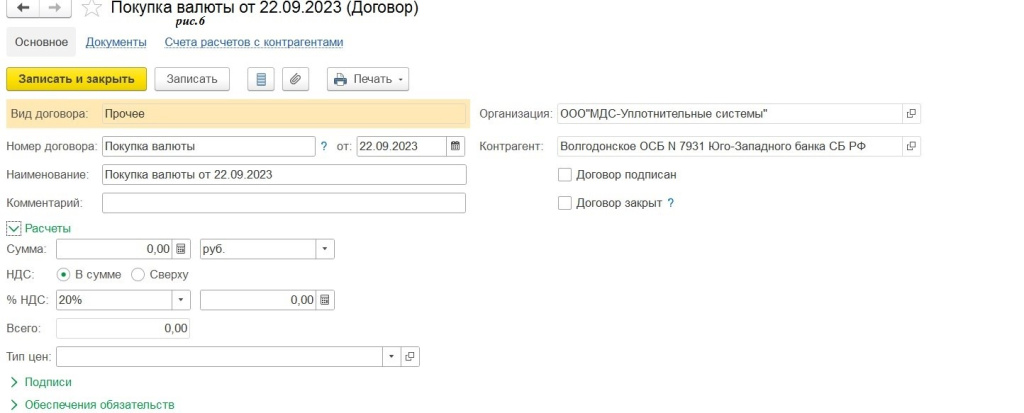
      • Укажите сумму и договор на приобретение валюты (рис. 6).
      6.jpg

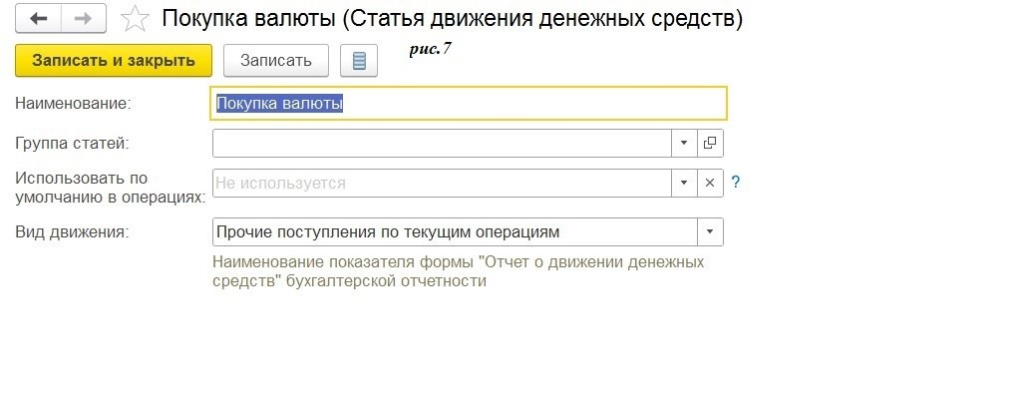
      • Введите статью расходов (рис. 7).

      7.jpg

      • Счет расчетов: 57.02 "Приобретение иностранной валюты".
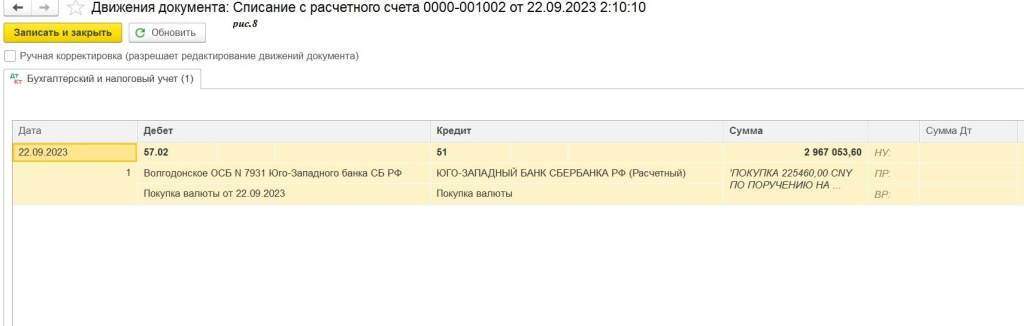
      • Отразите движение документа, показывающее списание денежных средств на покупку валюты (рис. 8).
      8.jpg

      4. Поступление валюты на текущий валютный счет
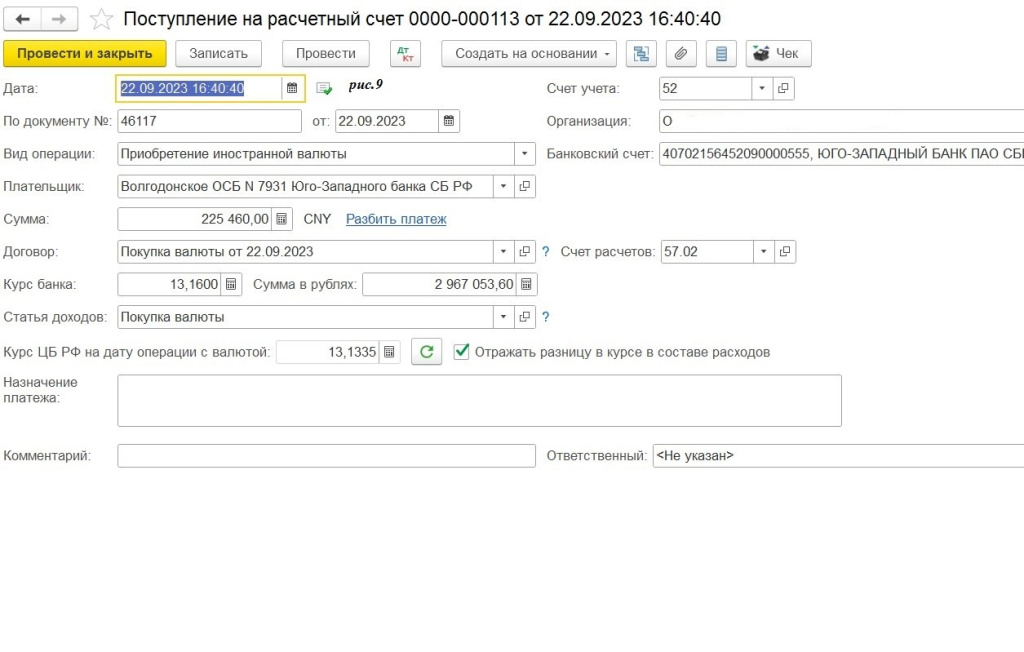
      Зачислите валюту на текущий валютный счет, используя документ "Поступление на расчетный счет":

      • Перейдите в раздел "Банк и касса" -> "Банковские выписки" или загрузите документ через "Клиент-банк" (рис. 9).
      9.jpg

      • Выберите вид операции "Приобретение иностранной валюты".
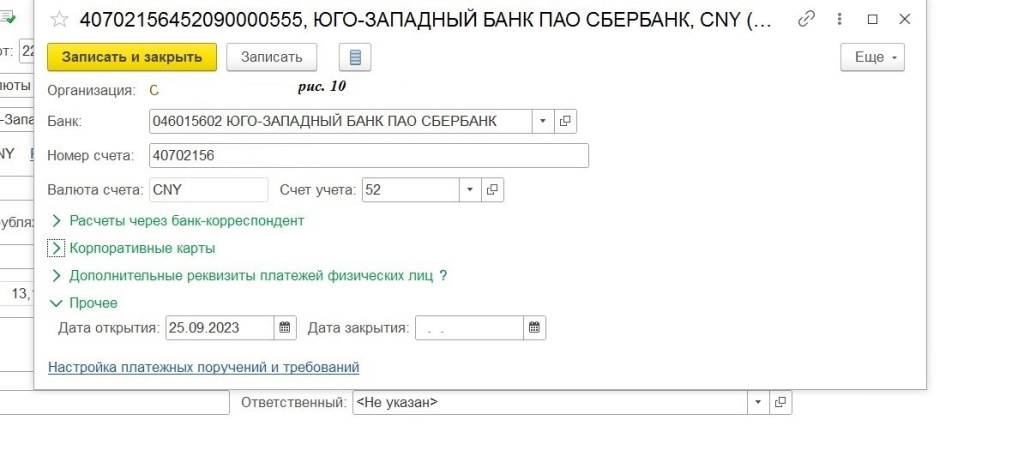
      • Укажите банковский счет 52 "Валютные счета" и счет, на который зачислена приобретенная валюта (рис. 10).
      10.jpg

      • Укажите сумму в валюте (CNY).
      • Введите договор, использованный в документе "Списание с расчетного счета на приобретение валюты".
      • Укажите курс банка, по которому приобреталась валюта.
      • Установите флажок "Отражать разницу по курсу в составе расходов".
      • Статья доходов: "Покупка валюты" (рис. 7).

      7.jpg

      • Счет расчетов: 57.02 "Приобретение валюты".
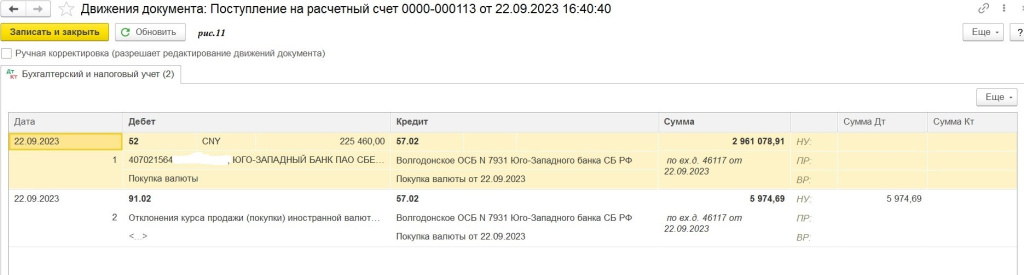
      • Отразите движение документа, показывающее поступление валюты на текущий валютный счет и признание отклонения курса валюты от курса ЦБ РФ в расходах организации (рис. 11).
      11.jpg

      5. Переоценка валютных средств при закрытии месяца
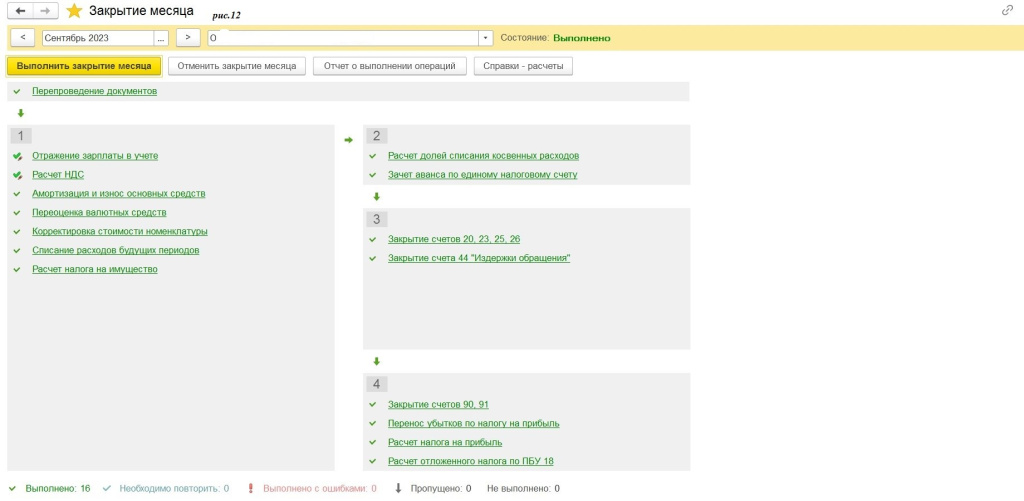
      1) Выполните переоценку валютных средств в разделе "Операции" -> "Закрытие месяца" (рис. 12).
      12.jpg

      2) Для получения результата переоценки валютных средств сформируйте справку-расчет "Переоценка валютных средств":

      • Перейдите в раздел "Операции" -> "Справки - Расчеты" или откройте из документа "Закрытие месяца" (рис. 13).
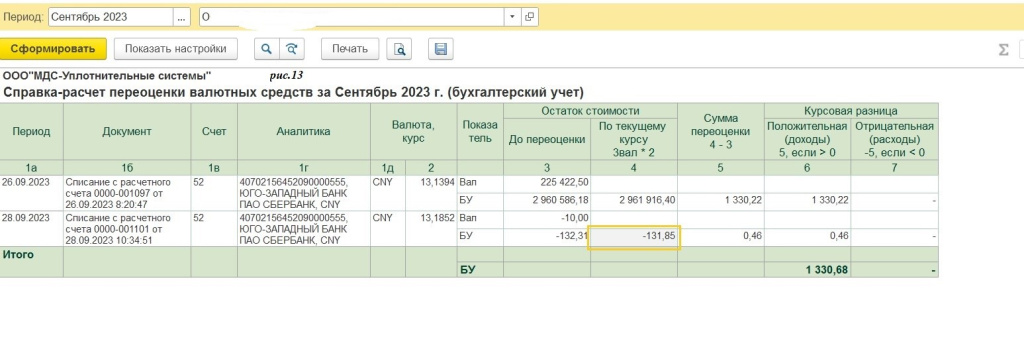
      13.jpg

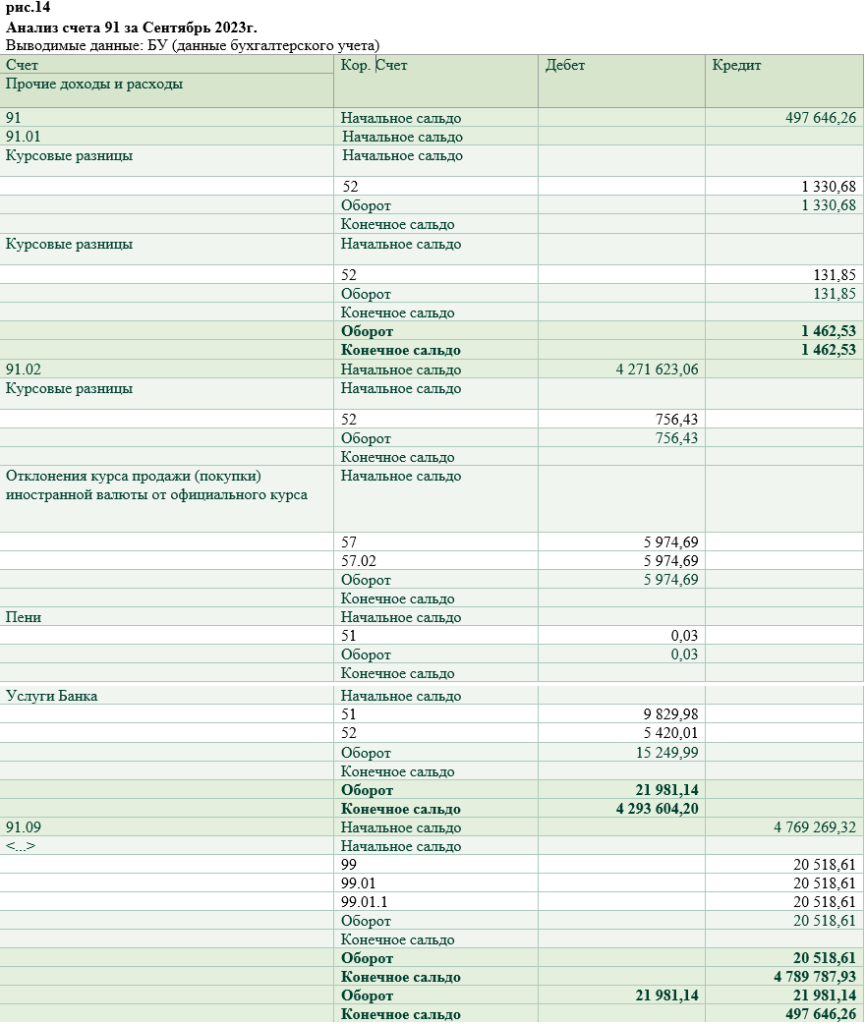
      3) Для анализа доходов и расходов по валютным операциям сформируйте отчет "Анализ счета по счету 91 с разбивкой по субсчетам".

      рис 14.png

        Следуя данной пошаговой инструкции, вы сможете корректно отразить в бухгалтерском учете покупку иностранной валюты и обеспечить точное ведение финансовой документации в программе 1С Бухгалтерия 8.3.

      Чтобы получить платную консультацию звоните или пишите на почту:

      Телефон:

      +7 (938) 146 41 00
      +7 (931) 009 14 00

      E-mail:

      info@it-vdonsk.ru

      • Комментарии
      Загрузка комментариев...
      Назад к списку

      • Без воды 7
      • Документы 1
      • Налоги и учет 4
      • Полезные видео и статьи по БГУ 107
      • Полезные видео по 1С:Фреш 7
      • Семинар 10
      • Сервисы 1С 8
      • Статьи и инструкции по 1С 61
      • Статьи по 1С:ЗУП 46
      • Статьи по бухгалтерии 72
      • Торговля и розница 42
      1С 1С:Бухгалтерия предприятия 1С:Бухгалтерия сельскохозяйственного предприятия 1С:Предприятие доставка товаров ЕСНХ Маркировка НДС НДФЛ перепродажа программа 1С продажа земельного участка расчет транспортная компания транспортный налог УСН физ.лица
      Подписывайтесь
      на новости и акции
      Компания
      О компании
      Отзывы
      Наши клиенты
      Вакансии
      Реквизиты
      Документы
      Каталог
      Программы 1С
      Сервисы 1С
      Клиентские и серверные лицензии 1С
      Собственные разработки
      Услуги
      Услуги для сельхозпредприятий
      Услуги для розницы и управленческий учет
      Услуги по 1С
      Услуги для бухгалтерии
      Услуги для производственных компаний
      Обучение и Консалтинг
      Услуги для гос. учреждений
      Проекты
      Статьи
      Вопрос-ответ
      Контакты
      +7 (938) 146 41 00
      +7 (938) 146 41 00
      +7 (931) 009 14 00
      E-mail
      info@it-vdonsk.ru
      Режим работы
      Пн. – Пт.: с 8:30 до 17:00
      по Москве
      info@it-vdonsk.ru
      © 2026 Продажа и аренда программ 1С
      Политика конфиденциальности
      Версия для слабовидящих
      Апрокс
      0 Корзина
      Ваша корзина пуста
      Исправить это просто: выберите в каталоге интересующий товар и нажмите кнопку «В корзину»
      Перейти в каталог
      Бесплатная консультация
      Главная Каталог Услуги Проекты 0 Сравнение 0 Корзина Кабинет Блог Компания Контакты Реквизиты