

В этом случае привычный справочник контрагентов не совсем подходит по двум причинам:
- Во-первых он очень быстро разрастется и будет много ненужной информации;
- Во-вторых, если у Вас настроен обмен, например, с БП (1С Бухгалтерия предприятия) то все контрагенты, включая тех, которым в итоге ничего не продали перейдут в нее и будут мешаться бухгалтеру.
Лид не участвует в обмене, что позволит избежать недовольства бухгалтера, однако по ним также можно проводить аналитику: на какой стадии находится обработка входящего лида, что удобно менеджеру, таким образом менеджер не будет мешаться бухгалтеру. Если лиду что-то продали, то он станет контрагентом и бухгалтер увидит необходимые данные и документы. Если продаж не было, то бухгалтеру не придется в очередной раз чистить справочник.
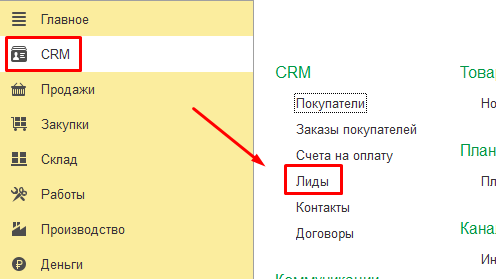
1. Где находится справочник лидов?
Зайдите в раздел «CRM» – «Лиды».
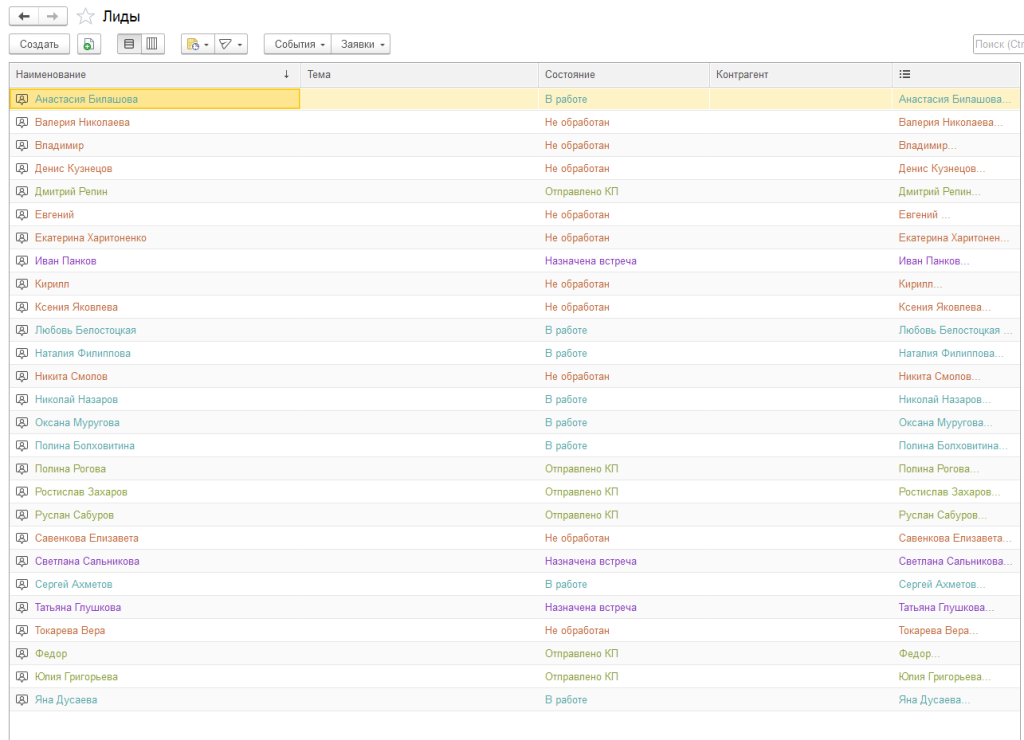
Изначально они могут отображаться в виде списка.
2. Что представляет из себя карточка лида?
В ней есть 3 вкладки: «основное», «события» и «файлы».
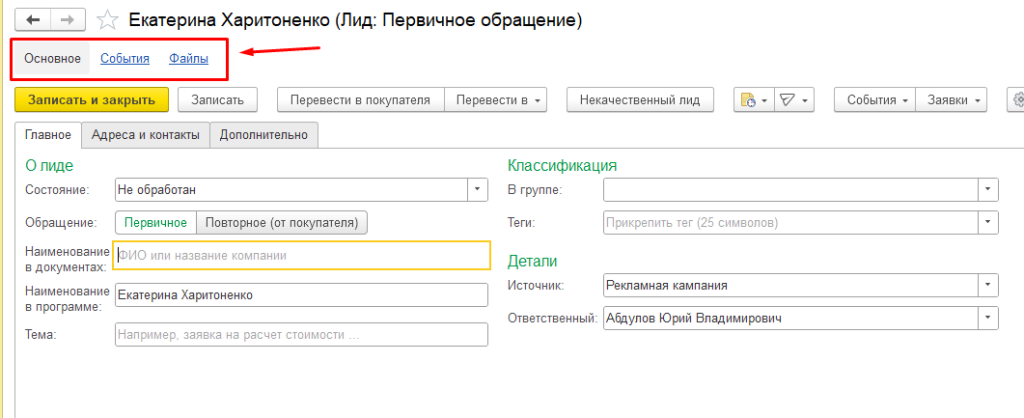
На вкладке «Основное» видно состояние, в котором находится Лид.
Состояние - это этап сделки. Изначально в базе процесс продажи разбит на 4 предварительных этапа, предполагается, что после последнего этапа должна идти продажа.
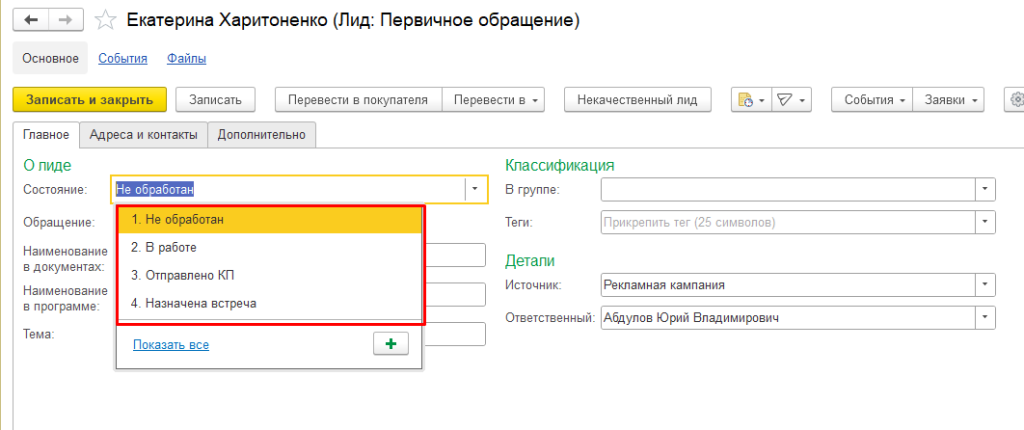
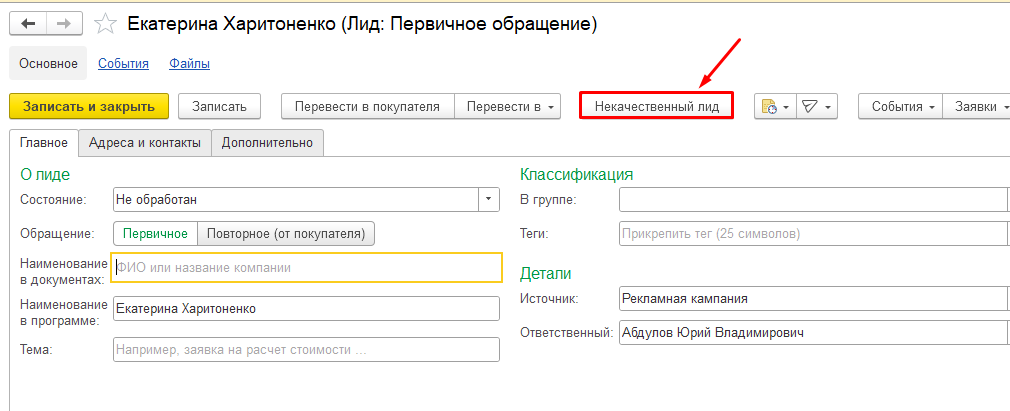
Если договориться с лидом не получилось, то он признается некачественным, процесс по нему завершается. Это можно сделать на любом этапе, нажав соответствующую кнопку.
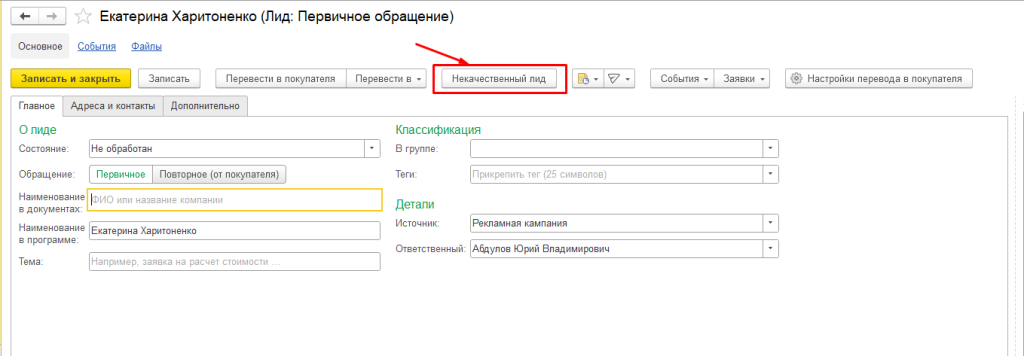
Перед продажей лиду также не обязательно проходить все этапы. Совершить покупку и перейти в разряд покупателей он может на любом из них.
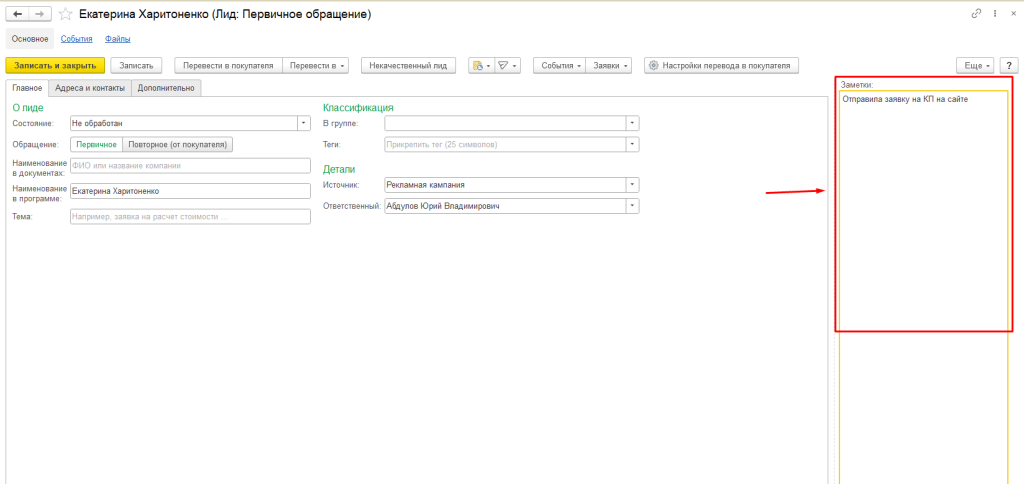
Далее идет описание лида, здесь может быть все что угодно, все что вам о нем известно (откуда поступил, в какой фирме работает, и т.д.).
В идеале для описания следует собрать как можно больше информации чтобы менеджер понимал как лучше строить отношения с клиентом.
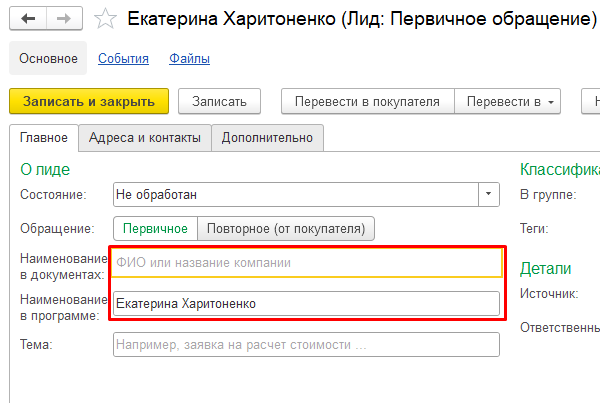
В строке «Наименование в программе» вносится имя человека.
Контактная информация о нем, вносится во вкладке «Адреса и контакты».
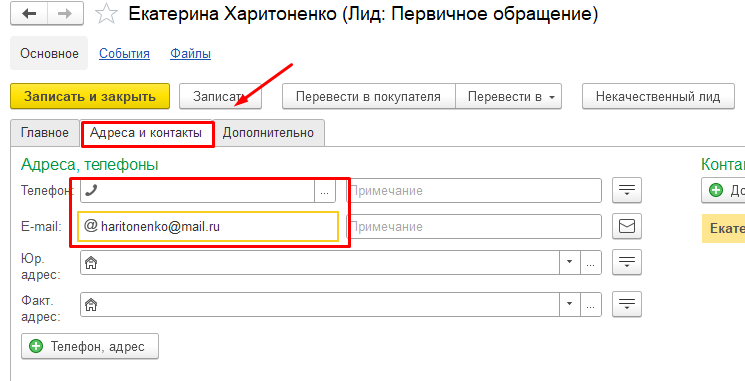
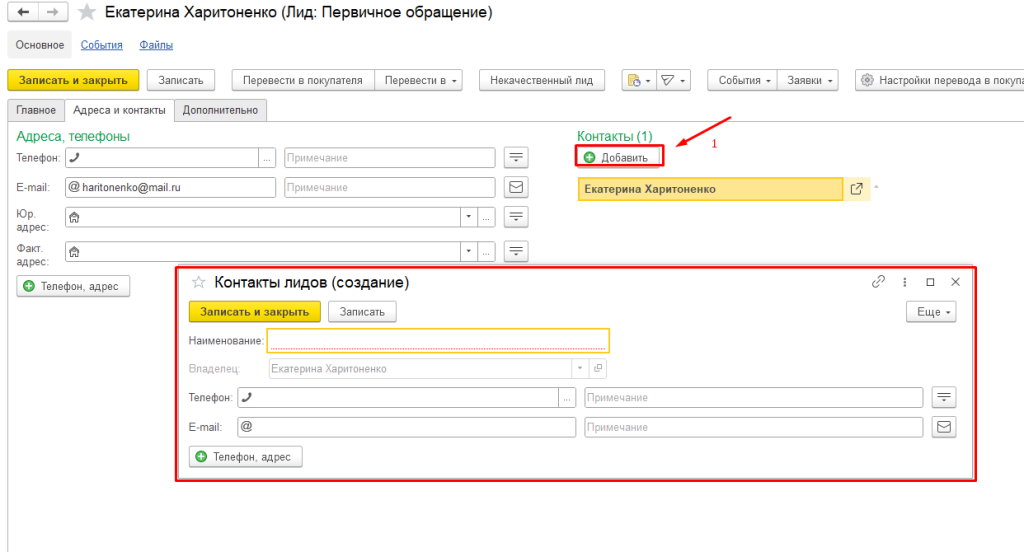
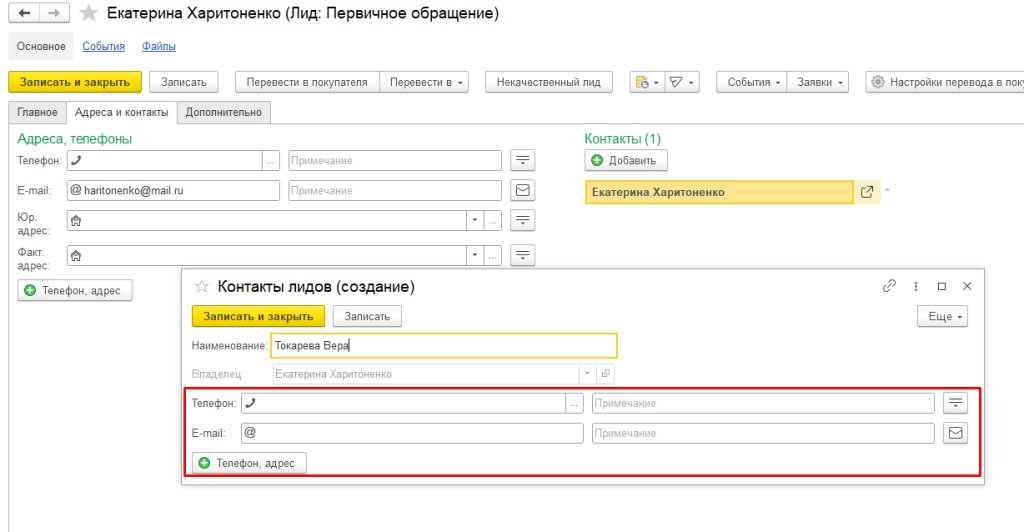
Если лид состоит из нескольких людей, то по кнопке «Добавить» в разделе «Контакты» можно добавить еще сколько угодно контактов и по каждому из них сколько угодно контактной информации.
3. Как добавить свой вид контактной информации?
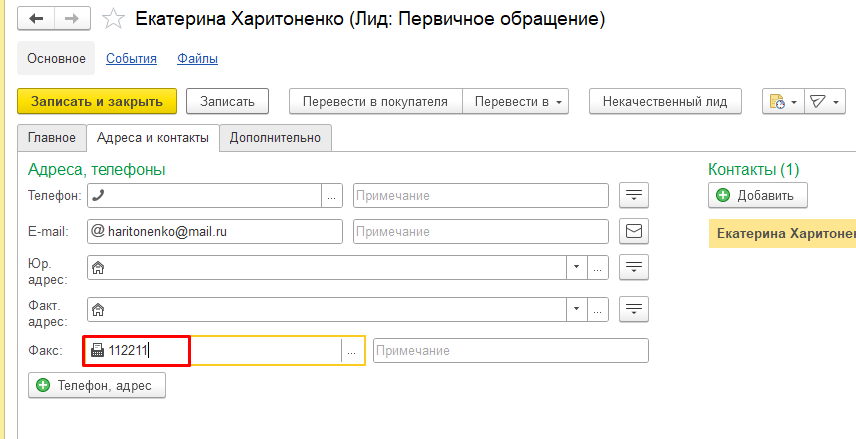
Если существующий набор видов контактной информации не устраивает, например вы хотите указать именно факс, а не телефон, то Вы можете сами расширить список видов.
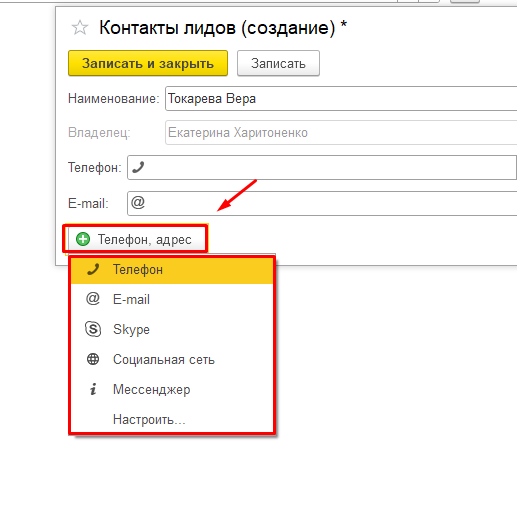
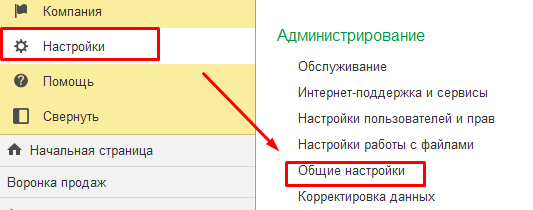
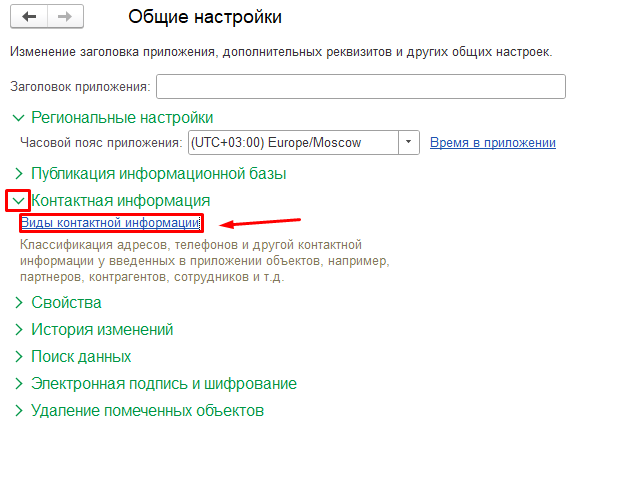
Для этого перейдите в раздел «Настройки» - «Общие настройки».
Выберите раздел «Контактная информация» – «Виды контактной информации».
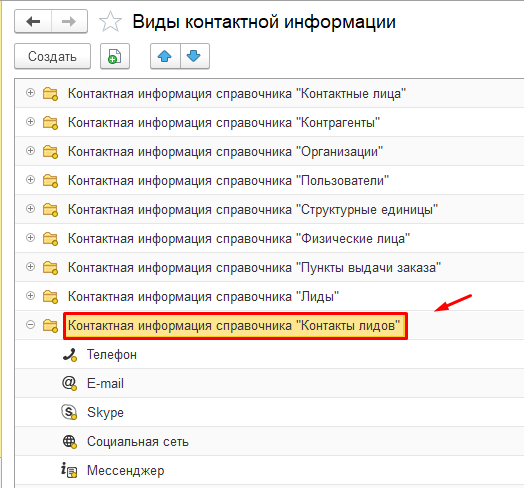
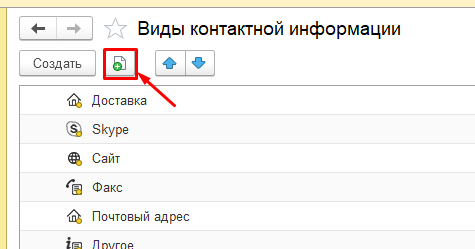
Здесь хранится информация о том, контактная информация каких видов и для каких справочников можно указывать. Найдите справочник «Контакты лидов», выделите его и нажмите на кнопку «Создать».
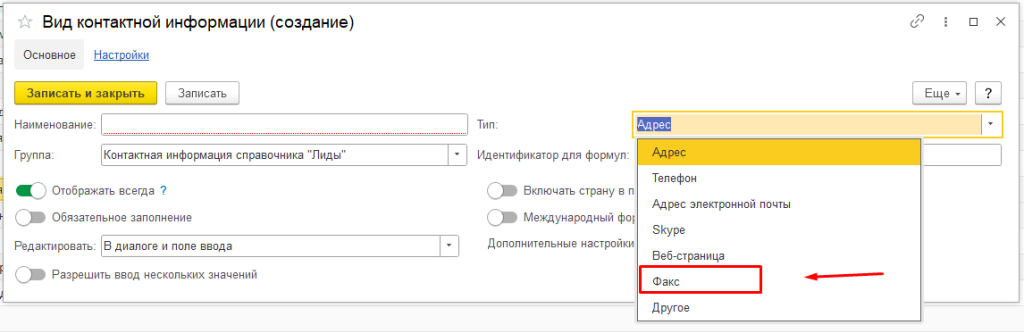
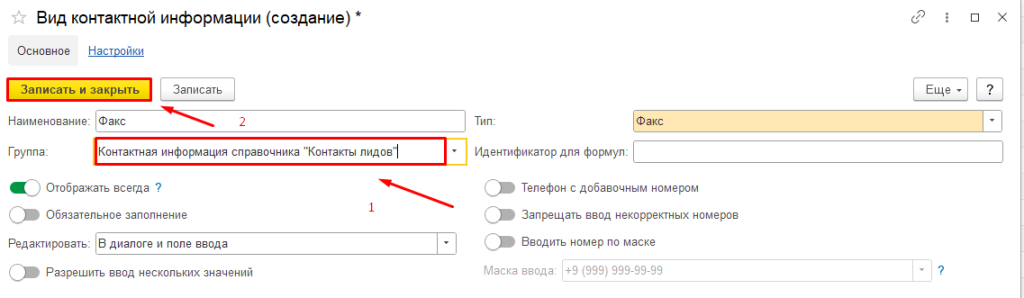
Нажмите на строку тип и выберите «Факс».
В виде контактной информации также есть ряд настроек, чтобы правильно создать нужный вид для определенного справочника, при создании можно скопировать вид справочника.
Найдите существующий вид контактной информации «Факс» в других справочниках.
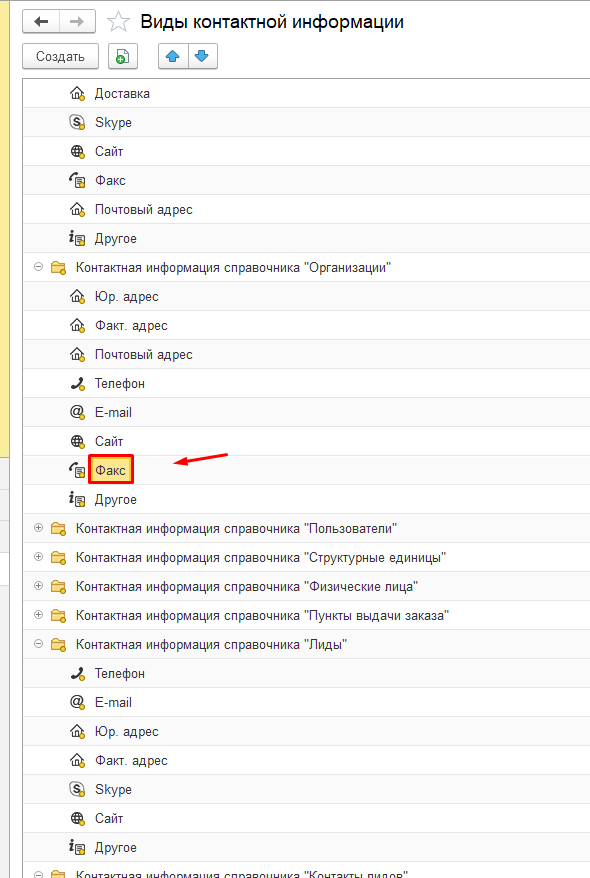
Нажмите кнопку «Скопировать».
В строке «Группа» выберите нужный справочник «Контакты лидов» - «Записать и закрыть».
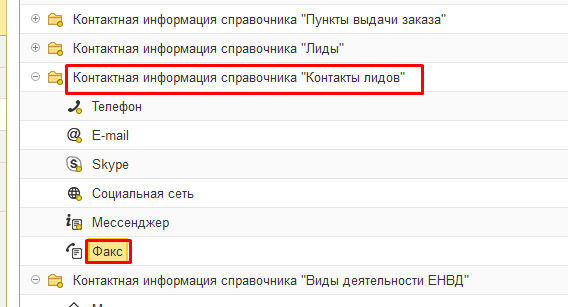
Новый вид контактной информации отобразился в справочнике «Контакты лидов».
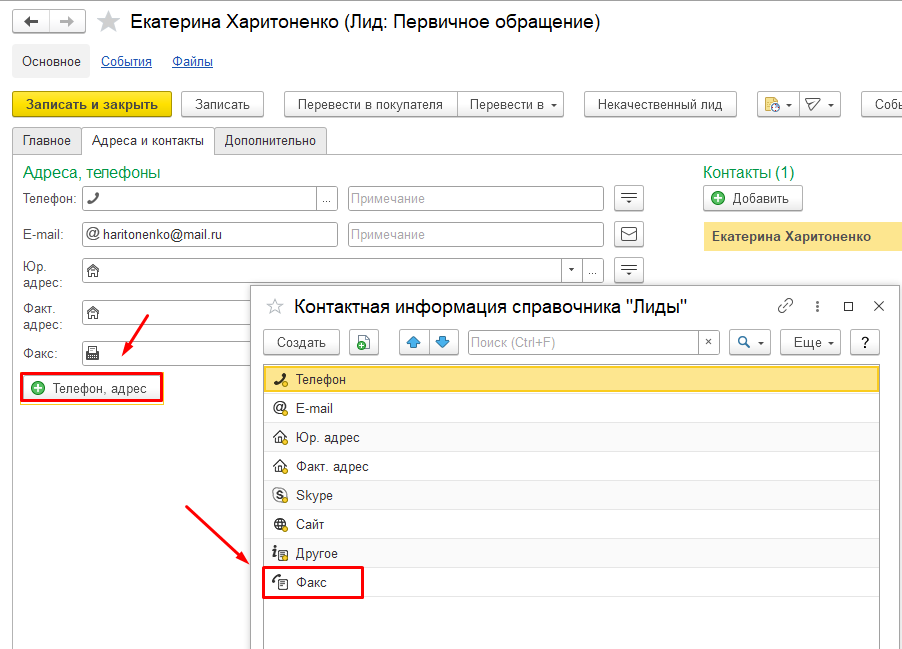
Теперь Вы можете указывать у лидов еще и факс.
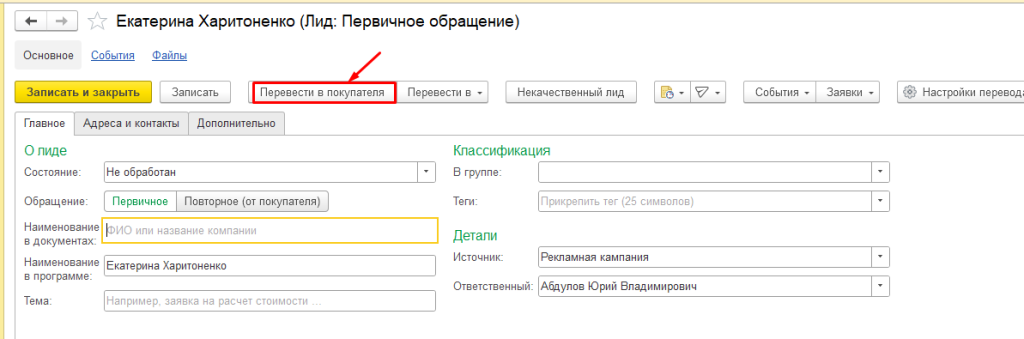
Сверху в карточке лида расположены команды с помощью которых вы можете просто перевести лид в контрагента, нажав на кнопку «Перевести в контрагента».
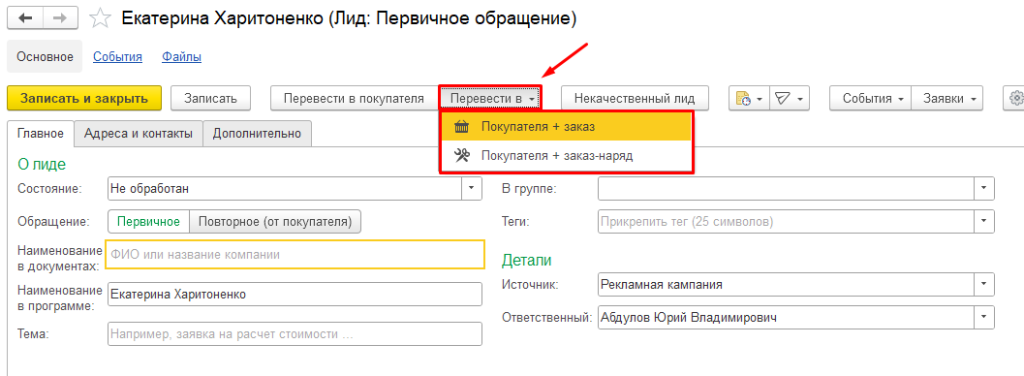
Можно перевести его в контрагента и одновременно оформить заказ, нажав на кнопку «Перевести в».
А также завершить с ним работу нажав на кнопку «Некачественный лид».
Ниже располагается наименование, под которым лид будет отображаться в общем списке.
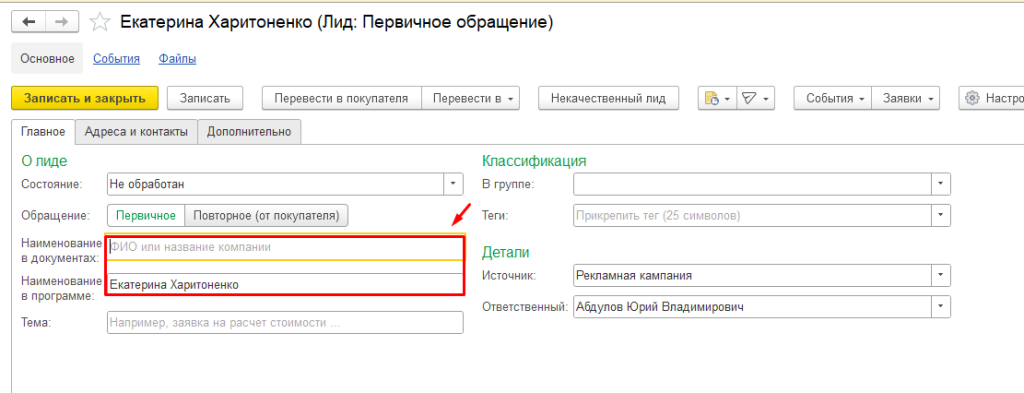
Если вы хотите переместить лид в определенную папку, то нужно выбрать ее в реквизите «В группе».
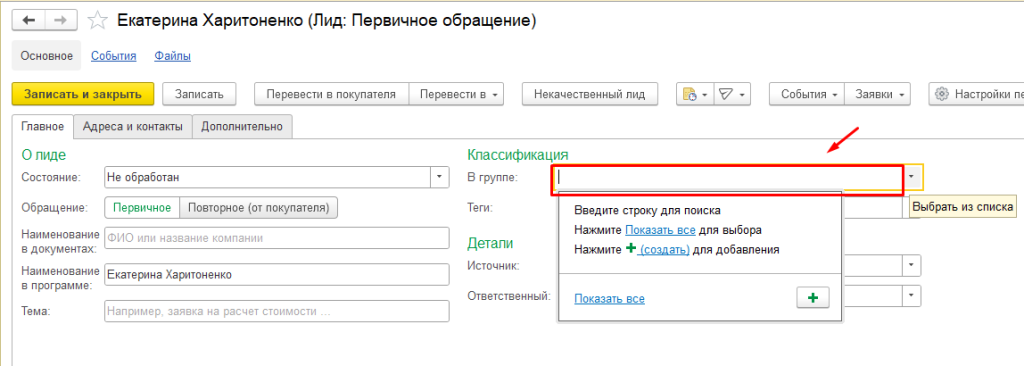
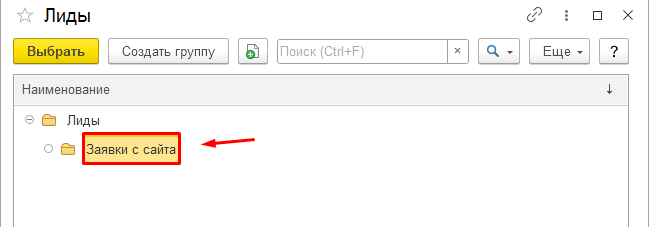
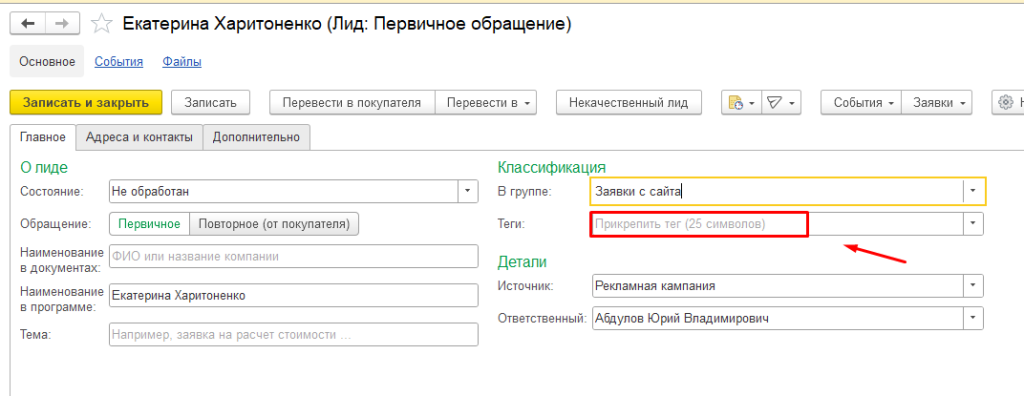
Например, поместив данный лид в папку «Заявки с сайта».
Ниже расположено так называемое облако тега.
В завершение первой части отметим, что использование лидов в 1С УНФ позволяет навести порядок во входящих обращениях и отделить потенциальных клиентов от реальных контрагентов. Отдельный справочник лидов, гибкая карточка с контактной информацией, возможность настроить собственные виды контактов, группы и теги уже на этом этапе делают работу менеджеров более осознанной и управляемой.
Далее мы рассмотрим, какие дополнительные инструменты предоставляет 1С УНФ для работы со списком лидов, как использовать фильтры и канбан‑представление, а также как автоматизировать создание лидов из разных каналов и анализировать результаты работы менеджеров.
Чтобы получить платную консультацию звоните или пишите на почту:
Телефон:
+7 (938) 146 41 00
+7 (931) 009 14 00
E-mail: