

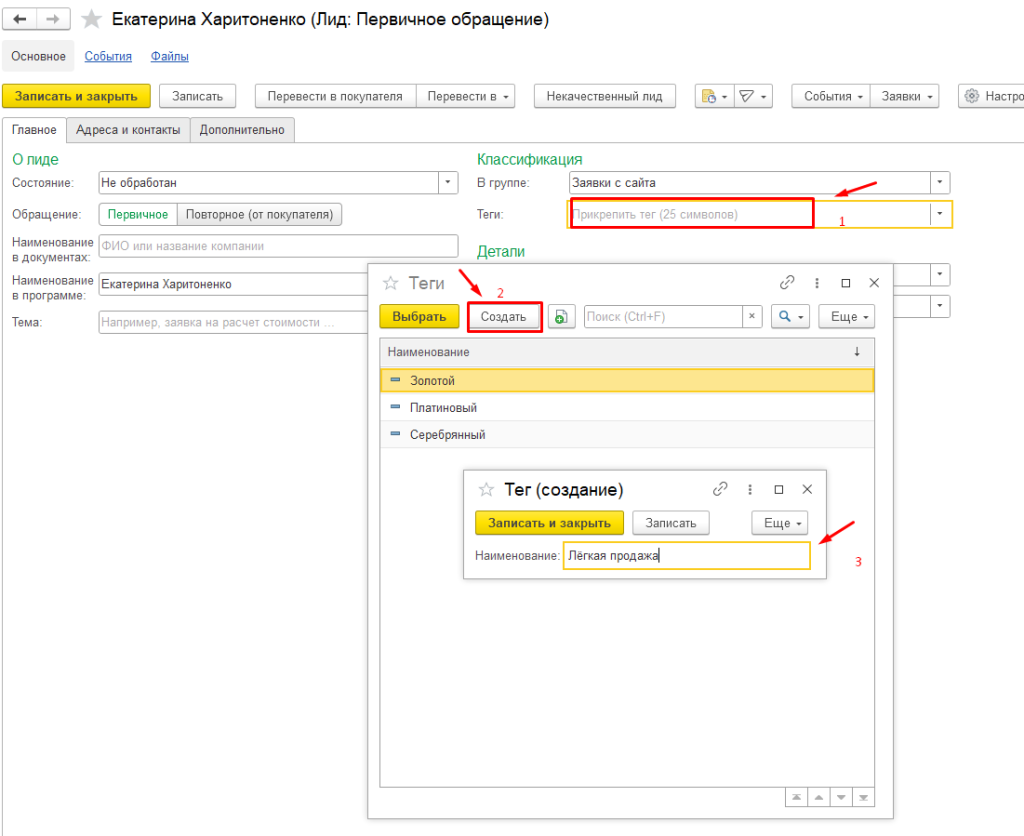
Тег – это краткая пометка к какому-нибудь объекту, например, лиду или контрагенту.
Тегов может быть неограниченное количество. Механизм тегов - это целая находка для менеджеров, так как им не нужно создавать множество различных папок, а достаточно просто делать пометки для упрощения поиска в дальнейшем. Присвойте данному лиду тег «Лёгкая продажа».
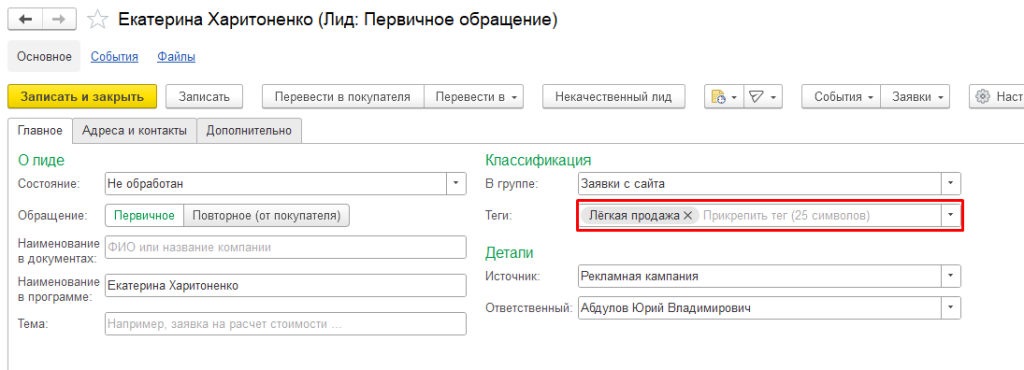
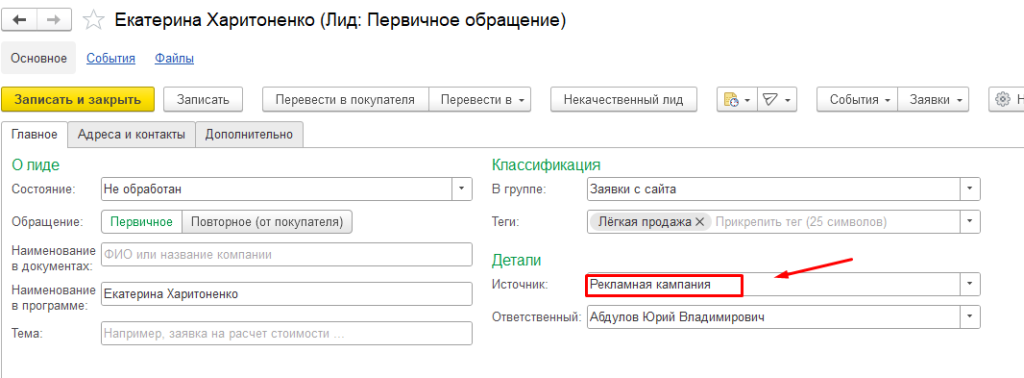
В поле «Источник» можно указать какой канал привлечения клиентов дал вам этого лида. Это очень полезно для менеджеров, так как в дальнейшем можно анализировать эффективность используемых путей привлечения клиентов и оценивать их рентабельность. Например, оправдывает ли затраты контекстная реклама в интернете?
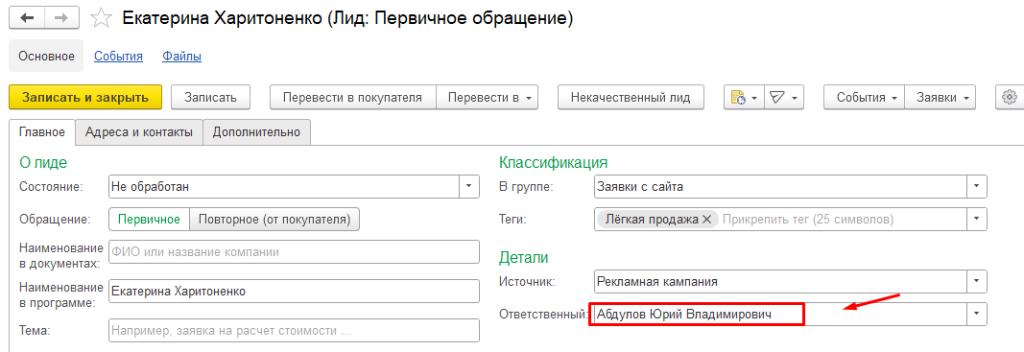
В поле «Ответственный» подставляется текущий пользователь, создавший карточку лида, его можно изменить если вы хотите закрепить данный лид за конкретным менеджером.
Перейдите на вкладку «События».
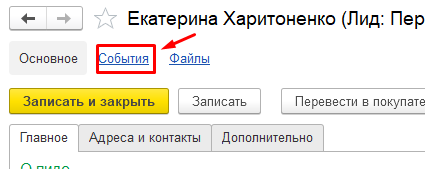
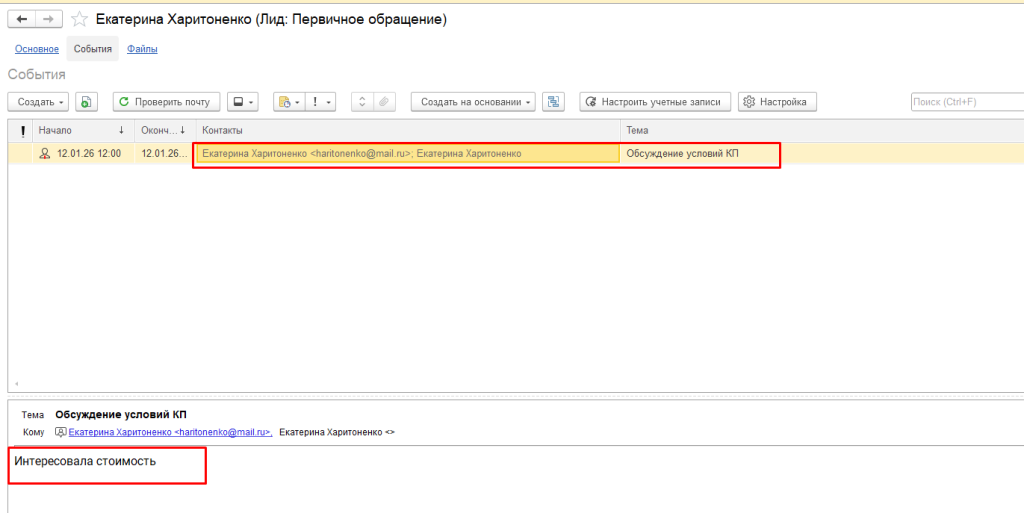
Здесь будет отображаться вся история взаимодействия с лидом.
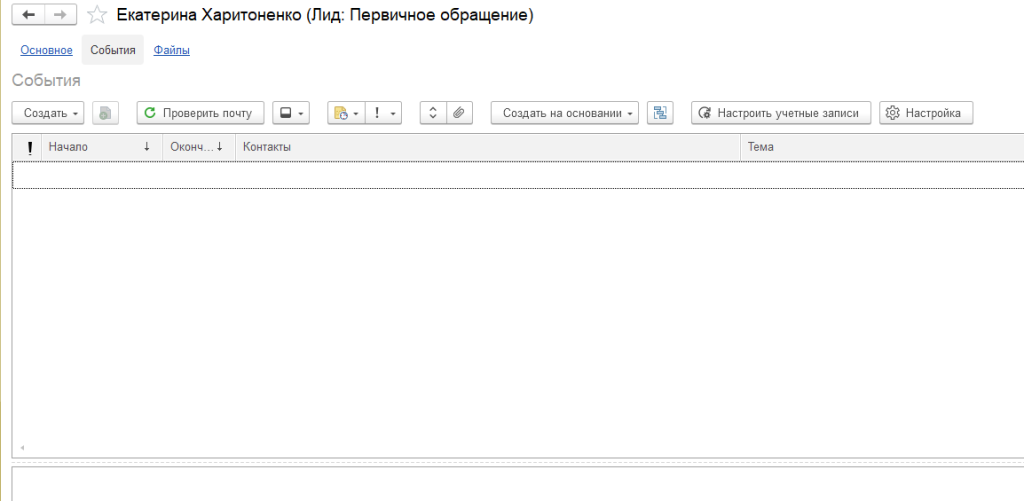
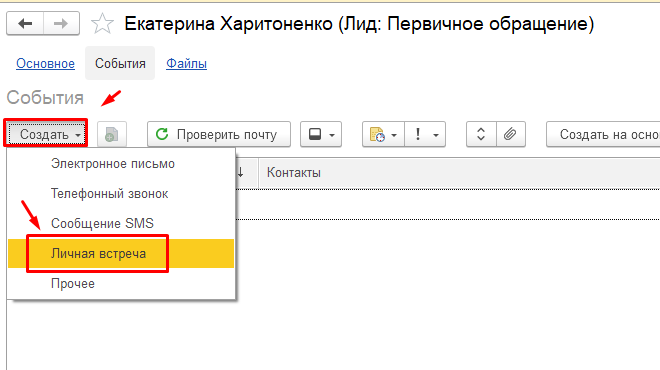
Для примера запланируйте личную встречу.
Для этого нажмите на кнопку «Создать» - «Личная встреча».
В строке «Тема» укажите причину, например, «Обсуждение условий КП».
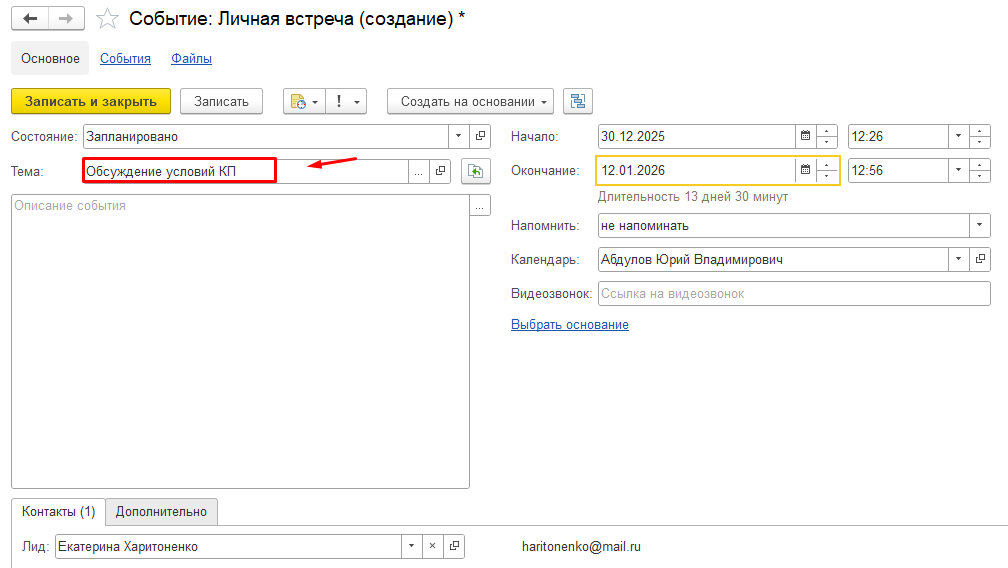
Также укажите дату и время начала и окончания события, нажмите «Записать и закрыть».
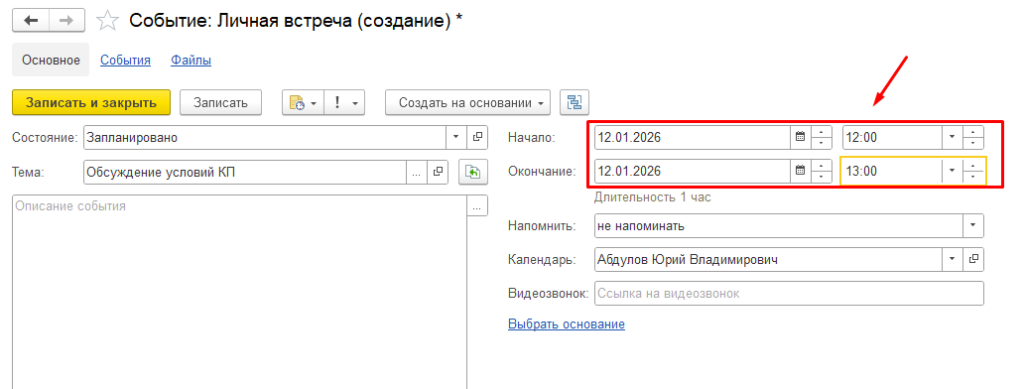
В поле «Описание события» можно делать заметки по результатам встреч.
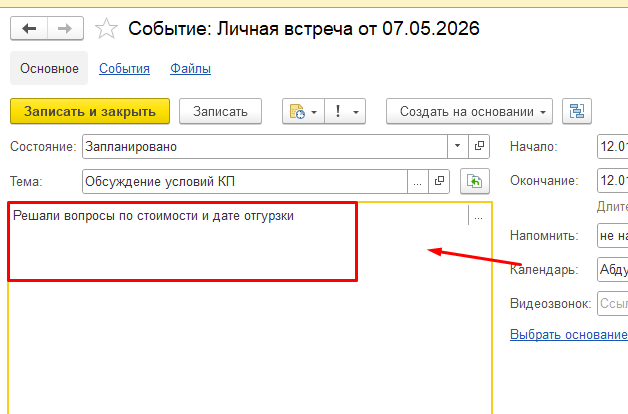
После записи информации она будет отображаться на данной вкладке.
1. Какие возможности есть в списке лидов?
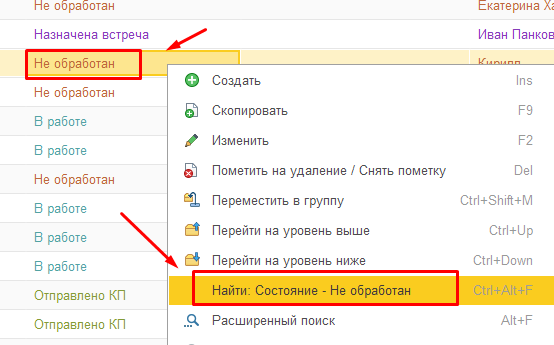
Хотелось бы отметить, что здесь множество возможностей для сортировки отборов. Если вы хотите отфильтровать элементы по какому-то значению, которое видите, например, по статусу «не обработан», то просто щелкните правой кнопкой мыши (ПКМ) и установите по нему фильтр.
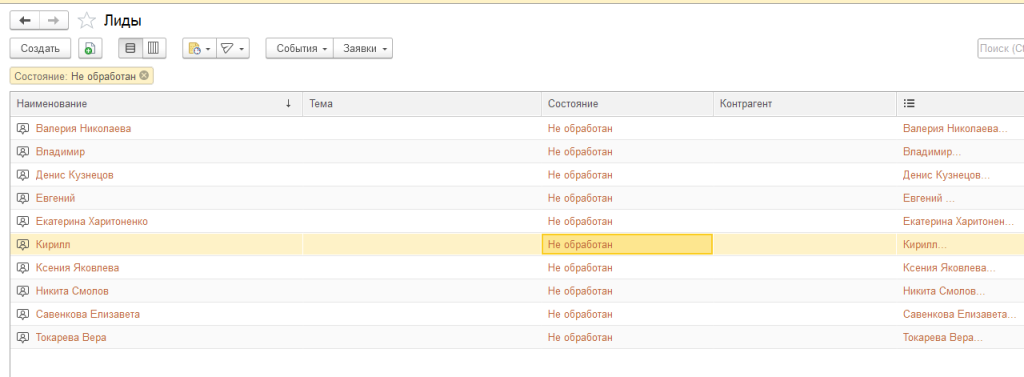
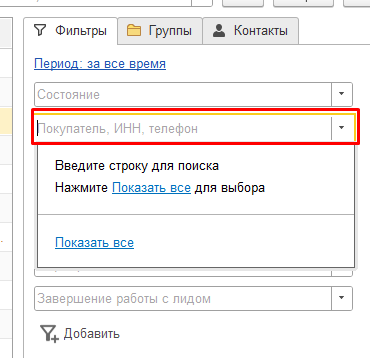
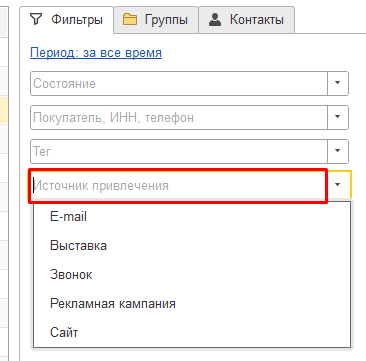
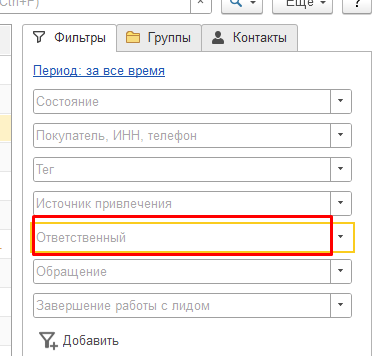
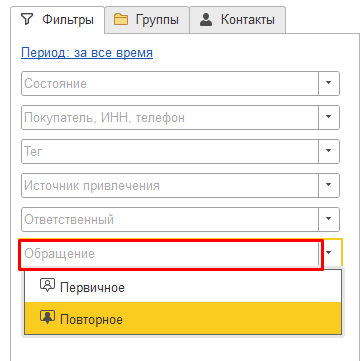
Обратим внимание на правую часть экрана, в которой уже расположены необходимые фильтры.
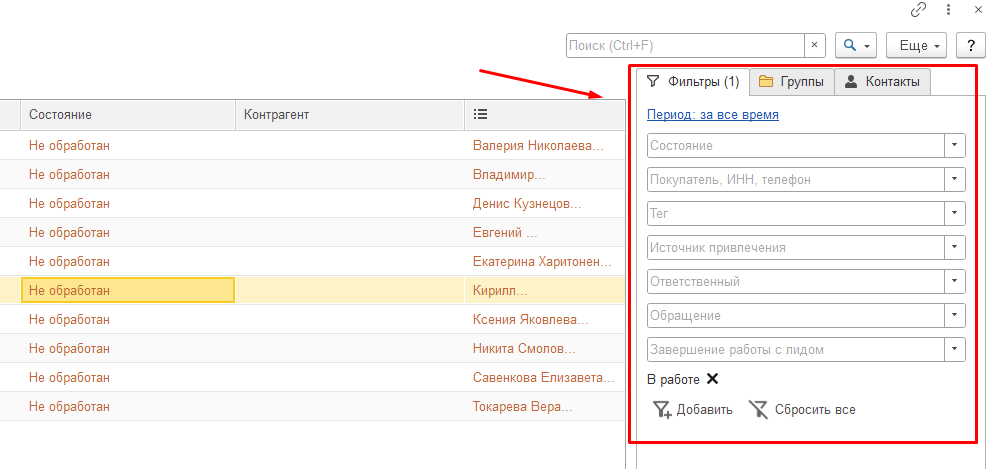
Здесь точно также можно фильтровать список лидов по состоянию.
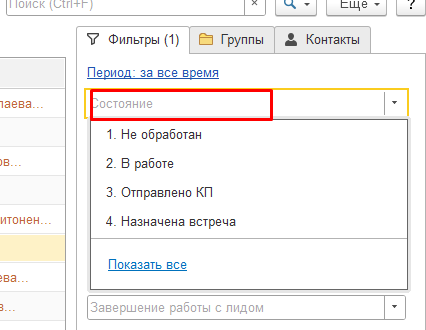
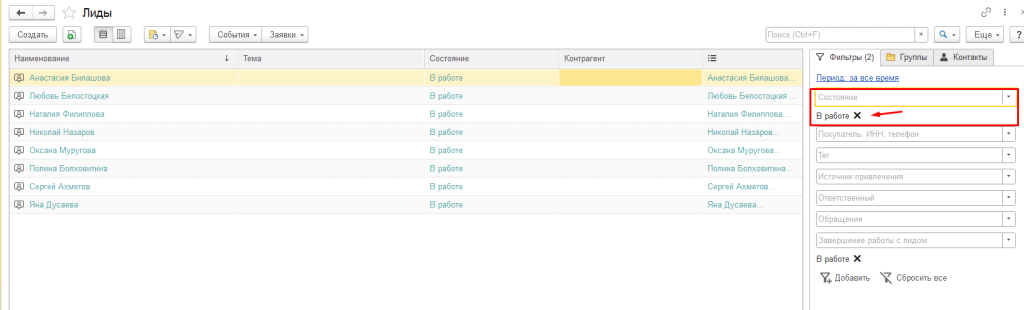
Можно фильтровать по покупателю, ИНН, телефону, источникам привлечения,
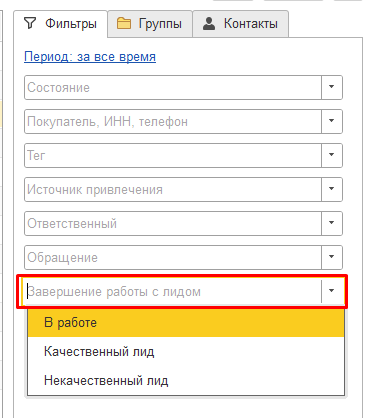
Ответственному, обращению и завершению работы с лидом чтобы посмотреть, качественный лид, некачественный или в работе.
2. Как работает механизм тегов?
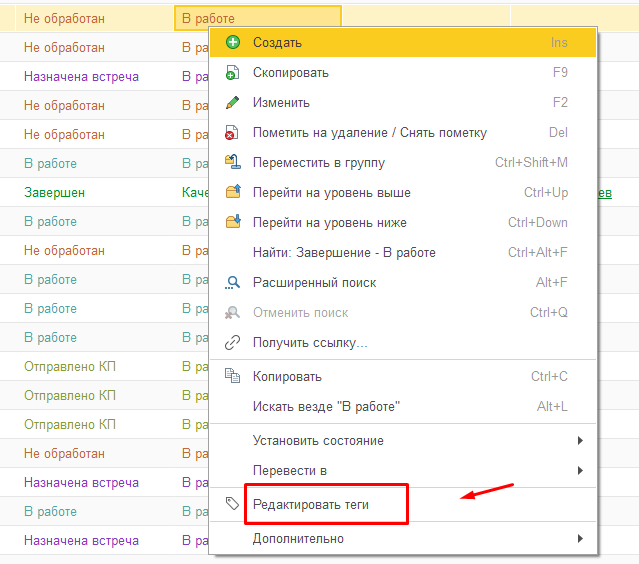
Добавьте еще одному лиду такой же тег «Лёгкая продажа», а двум другим другой тег «Не знает, что хочет». Редактировать теги можно из общего списка, не заходя в карточку лида.
Для этого нажмите правой кнопкой мыши и выберите «Редактировать теги».
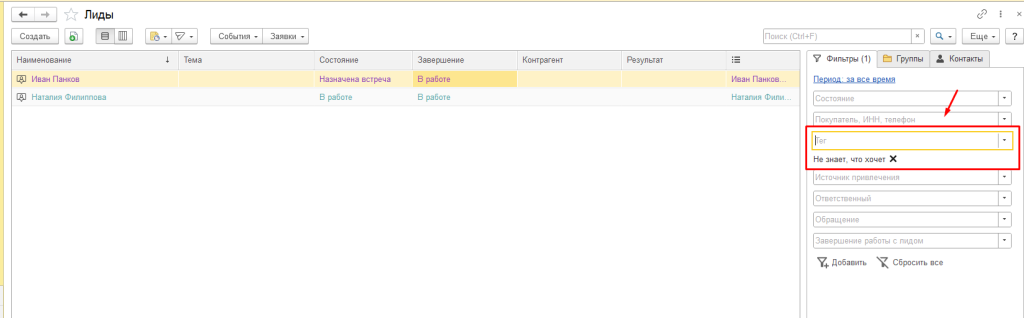
Теперь можно фильтровать лиды по тегам.
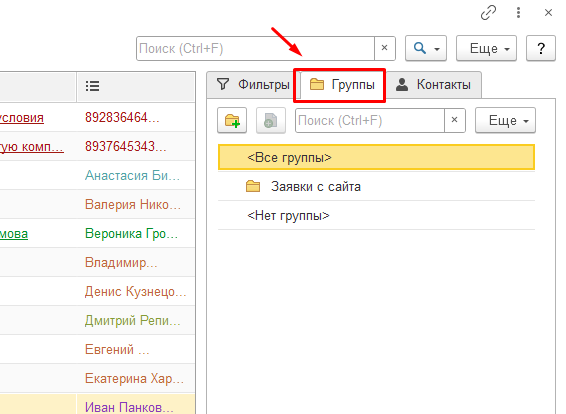
Перейдя во вкладку «Группы» можно отобрать по определенным группам.
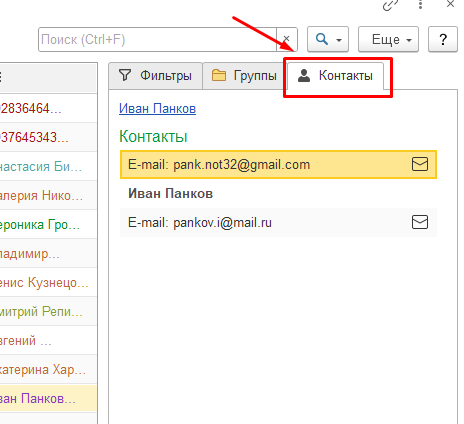
Во вкладке «Контакты» располагается панель с контактной информацией о лиде, которого выделите в общем списке.
Итак, во второй части мы увидели, что теги, источники и ответственные превращают список лидов из простого перечня записей в управляемый рабочий инструмент. Журнал событий помогает не терять контекст общения, а фильтры и быстрые отборы позволяют за несколько кликов выделить нужные группы лидов и оценить их статус. В следующей части мы рассмотрим, как использовать канбан‑представление, загрузку холодной базы из файлов и настройку этапов сделки, чтобы еще больше автоматизировать работу с лидами и сделать воронку продаж наглядной и удобной для всей команды.
Чтобы получить платную консультацию звоните или пишите на почту:
Телефон:
+7 (938) 146 41 00
+7 (931) 009 14 00
E-mail: