

1. Установка обработки
- Скачайте файл доработки и сохраните его на компьютер.
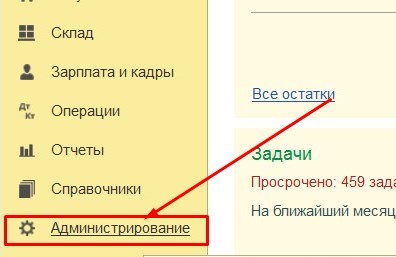
- В 1С откройте Администрирование → Печатные формы, отчёты и обработки.
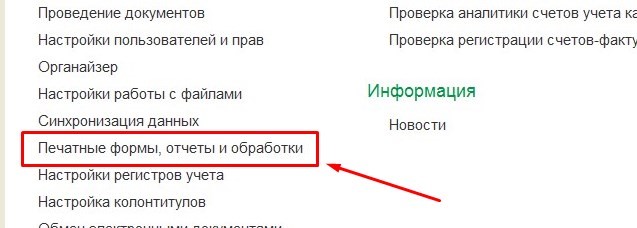
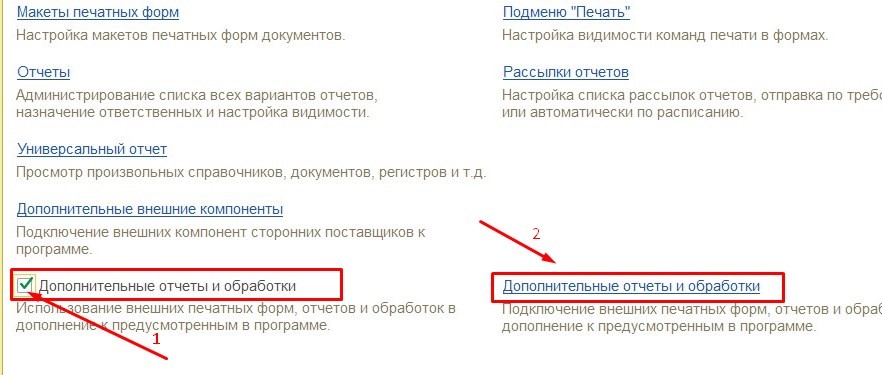
3. Установите флажок Дополнительные отчёты и обработки. Появится ссылка — перейдите по ней.
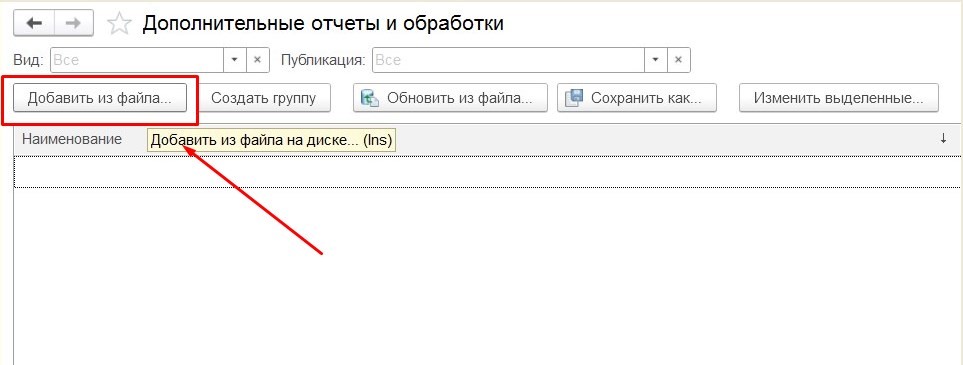
4. Нажмите Добавить из файла….
5. Подтвердите предупреждение безопасности, выберите нужный файл и дождитесь загрузки.
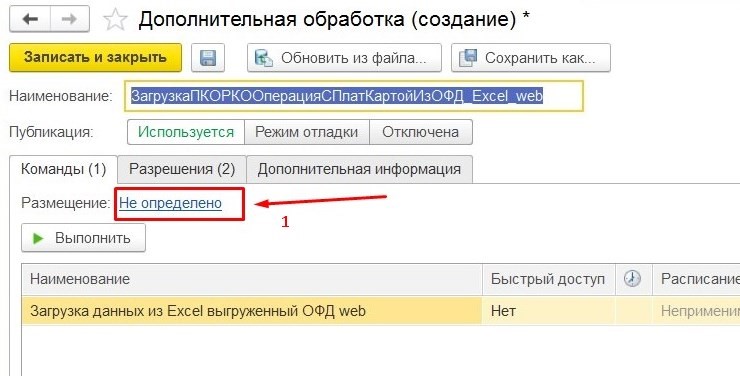
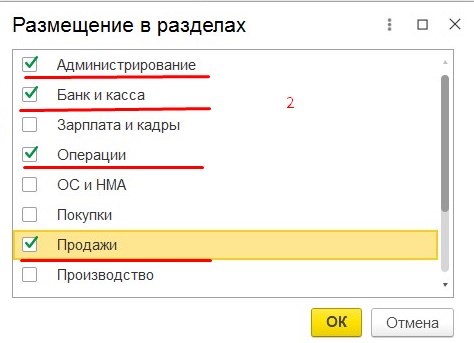
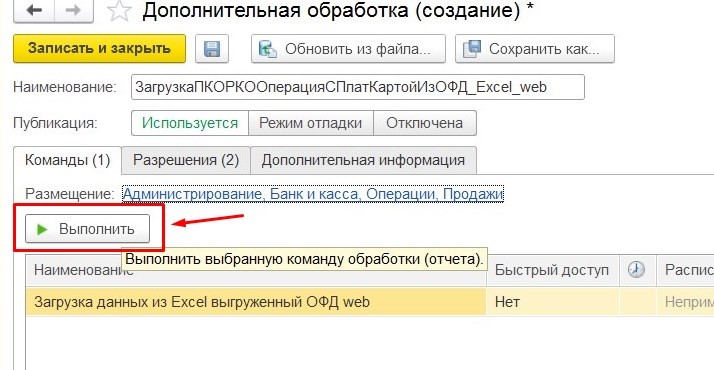
6. Укажите, в каких разделах программы будет размещена обработка, и нажмите Выполнить.
2. Получение файла из ОФД
- Перейдите на сайт вашего оператора фискальных данных (ОФД).
- Откройте раздел Отчёты или Чеки.
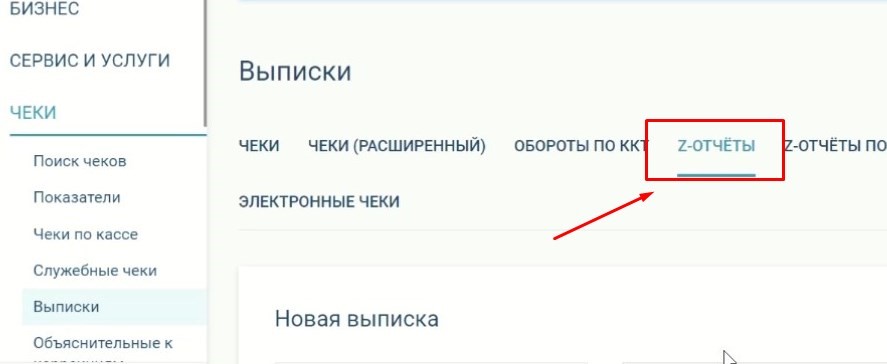
- Выберите Отчёт по чекам или Z-отчёт.
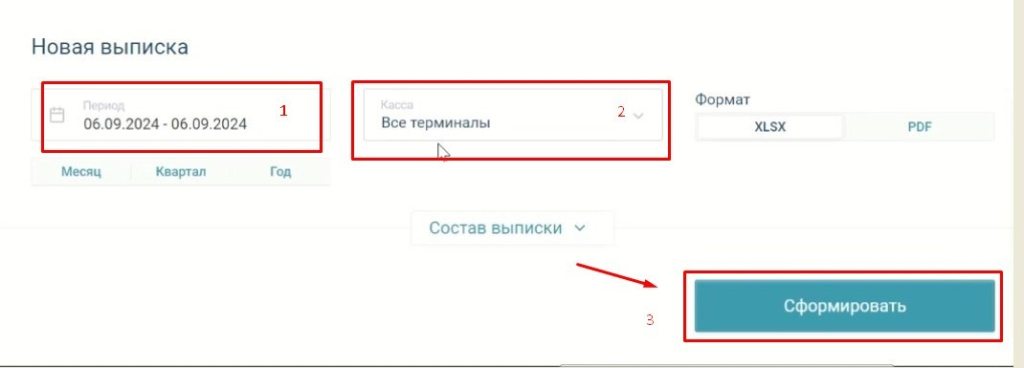
- Укажите кассу и нужный период.
- Сформируйте отчёт и скачайте файл в формате Excel. (У всех будет по-разному, т.к. пользуются разными ОФД)
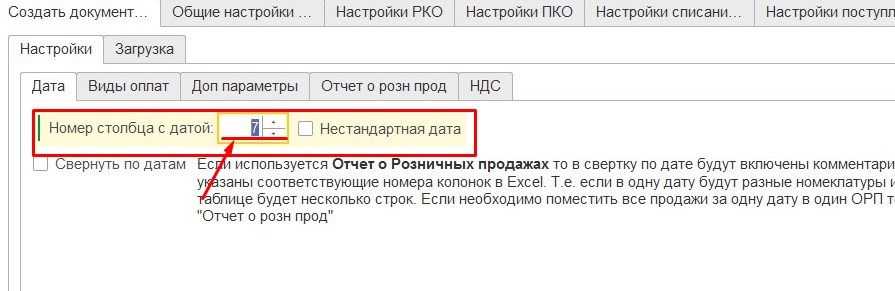
3. Настройка обработки под ваш файл
- В 1С откройте загруженную обработку.
- Укажите:
- номер столбца с датой;
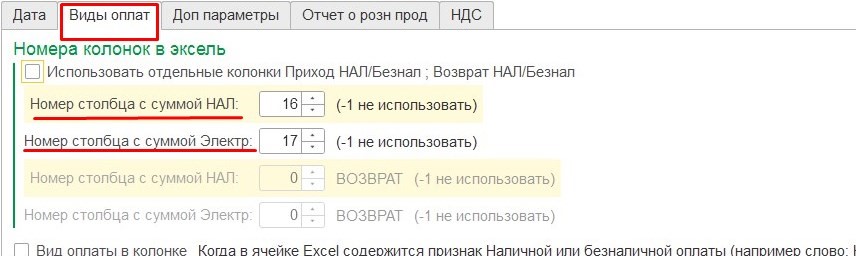
3. Переходим на вкладку «Виды оплат», указываем номер столбца с суммой НАЛ, Электр (Безнал). В нашем случае возвратов нет, поэтому мы не ставим галочку «Использования отдельных колонок Приход и Возврат».
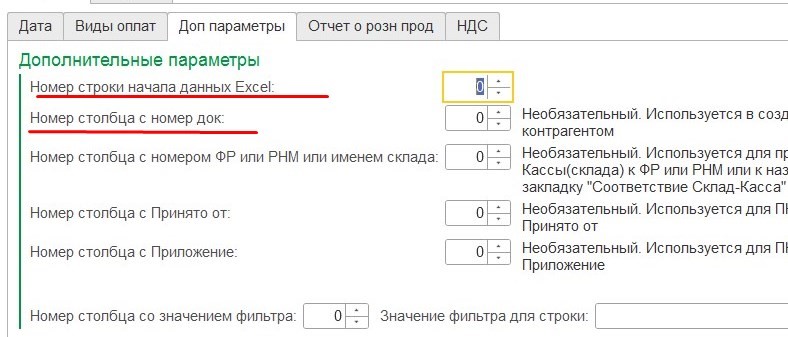
4. Во вкладке Доп. параметры установите номер строки, с которой начинаются данные в Excel (при необходимости указываем остальные данные)
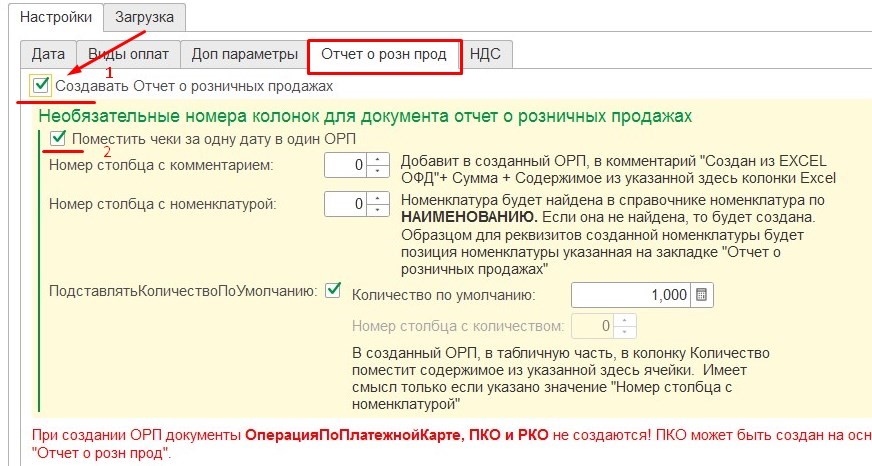
5. На вкладке «Отчет о розничных продажах», ставим галочку «Создавать Отчет о розничных продажах». Для удобства ставим галочку «Поместить чеки за одну дату в один ОРП», в таблице может быть за одну дату большое количество продаж. Данная галка позволит их суммировать и сформировать в одну дату. Вкладку «НДС», при необходимости также заполняем.
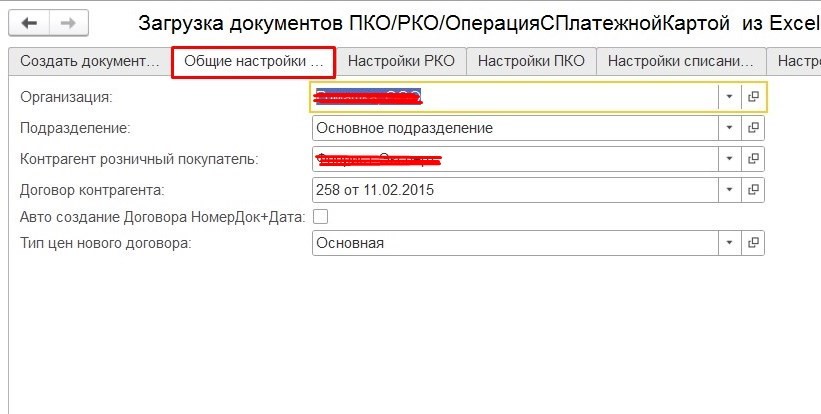
6. Заполняем общие настройки, настройки РКО, настройки ПКО, настройки списания, настройки поступления и отчет о розничных заказах.
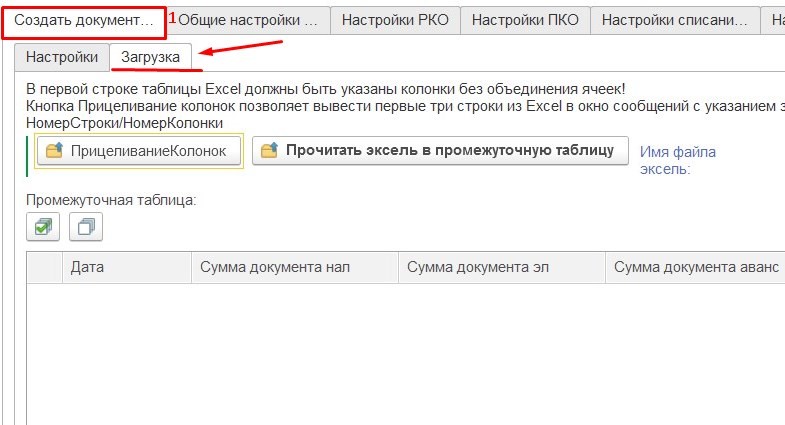
7. Нажмите Сохранить настройку как, чтобы не вводить данные заново при следующей загрузке.

4. Загрузка файла в 1С
- Нажмите кнопку Прочитать Excel в промежуточную таблицу.
- Выберите скачанный ранее файл из ОФД.
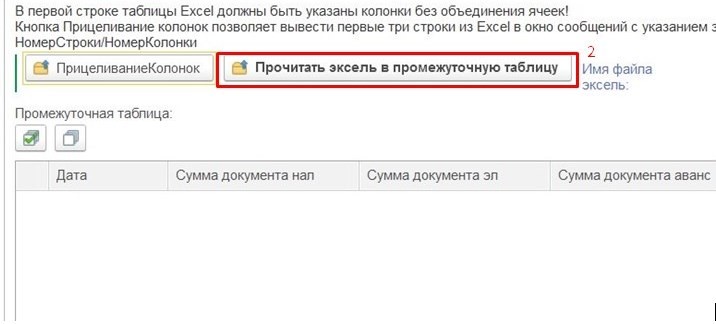
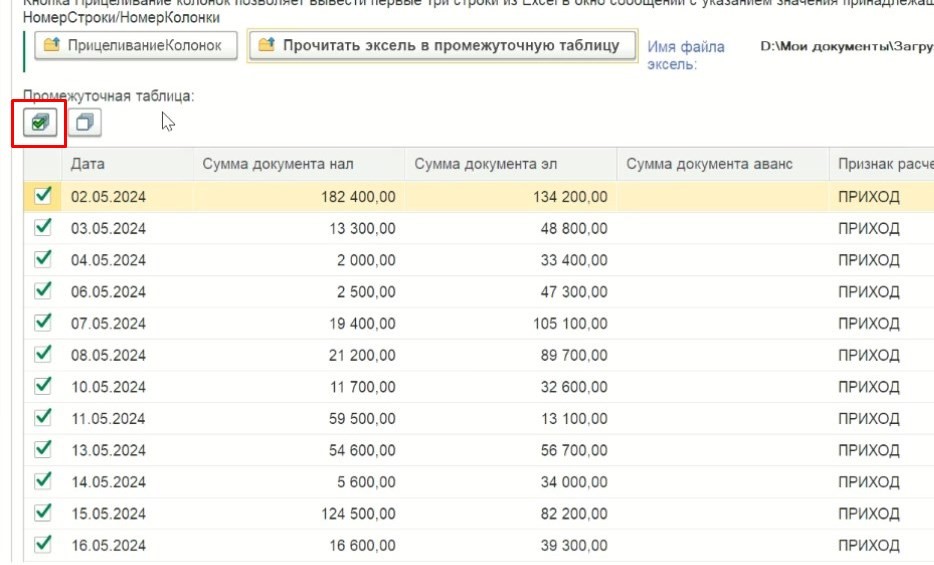
3. Данные отобразились, можете создать все документы нажав на кнопку галочки, либо выборочно проставить галки на те даты, которые нужно создать.
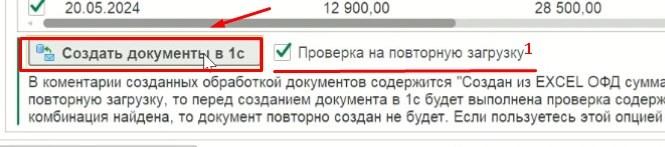
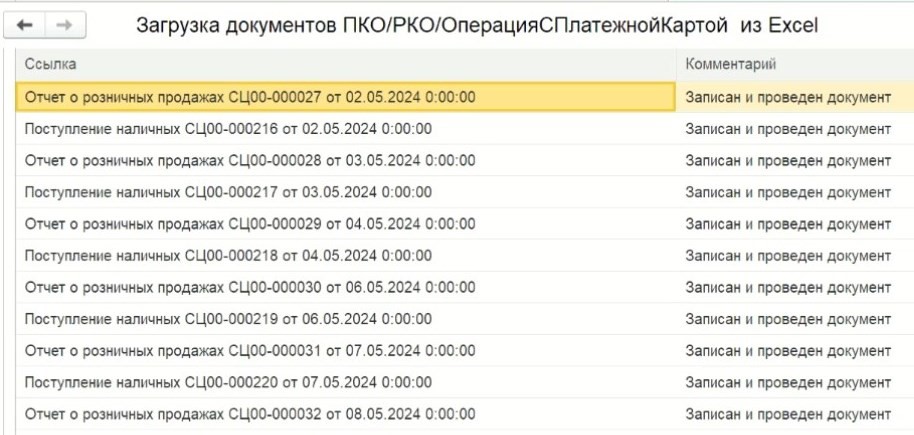
4. Ставим галку «Проверка на повторную загрузку», чтобы не создавались дубли документов и далее «Создать документы в 1С». При создании документов появится информационное окно, что документы созданы и проведены.
Если вам нужна помощь с установкой или адаптацией обработки под вашу 1С, обратитесь к специалистам Бизнес решения.
Мы поможем настроить интеграцию с ОФД и автоматизировать отражение продаж.
Свяжитесь с нами, чтобы ускорить работу вашей бухгалтерии!
Чтобы получить платную консультацию звоните или пишите на почту:Телефон:
+7 (938) 146 41 00
+7 (931) 009 14 00
E-mail:
info@it-vdonsk.ru