

Шаг 1: Формирование отчета "Расчеты с покупателями"
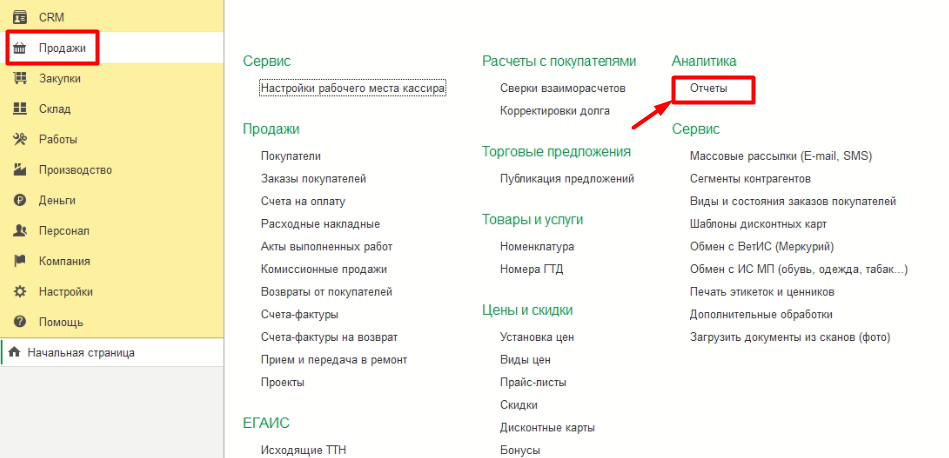
1. Перейдите в раздел "Продажи" и выберите пункт "Отчеты".
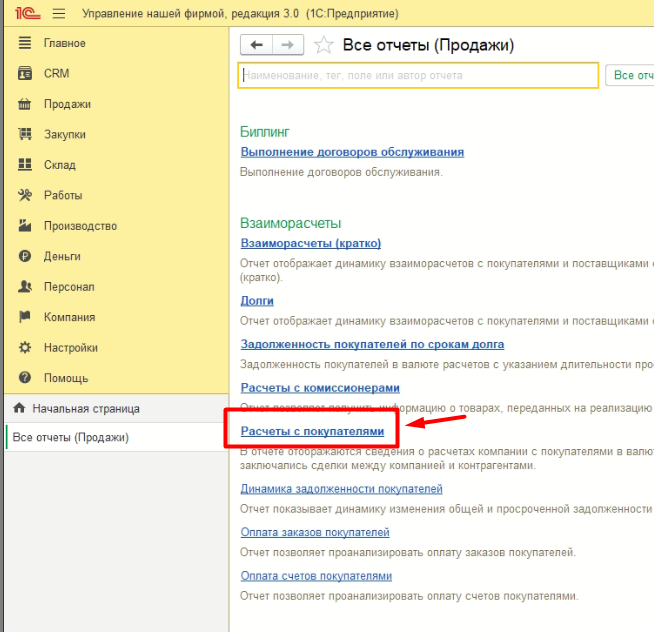
2. Нажмите "Расчеты с покупателями".
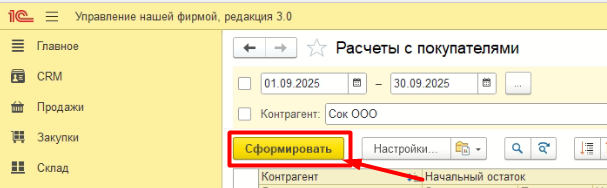
3. Сформируйте отчет, нажав кнопку "Сформировать".
Шаг 2: Настройка рассылки отчетов
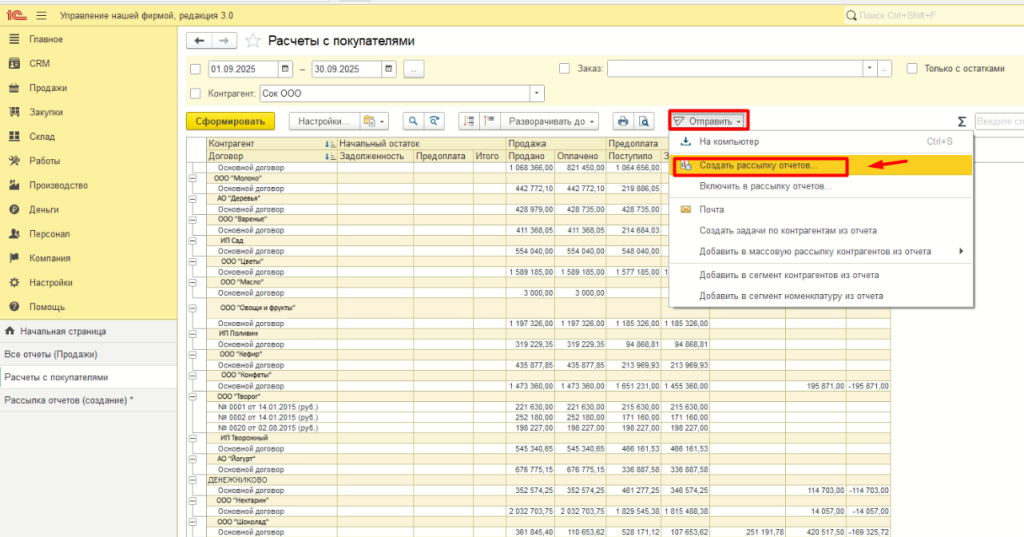
1. Нажмите на кнопку "Отправить" и выберите пункт "Создать рассылку отчетов".
2. В открывшейся форме укажите следующие параметры:
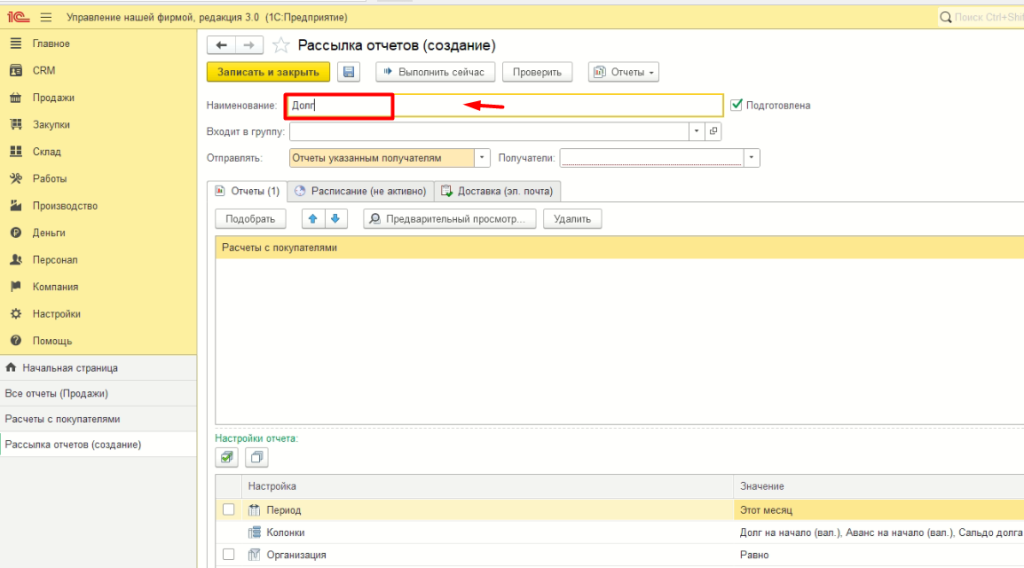
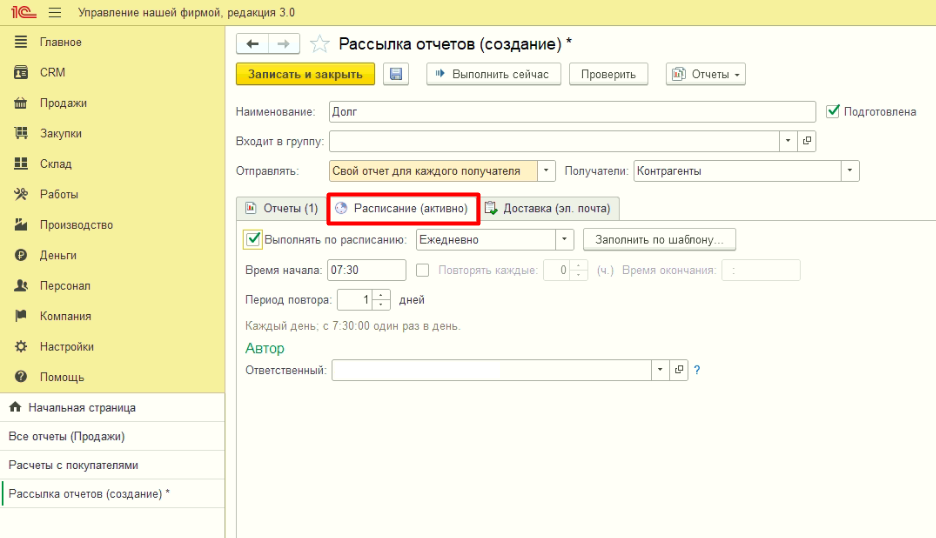
• Наименование рассылки: Задайте понятное название рассылки, например, "Долг".
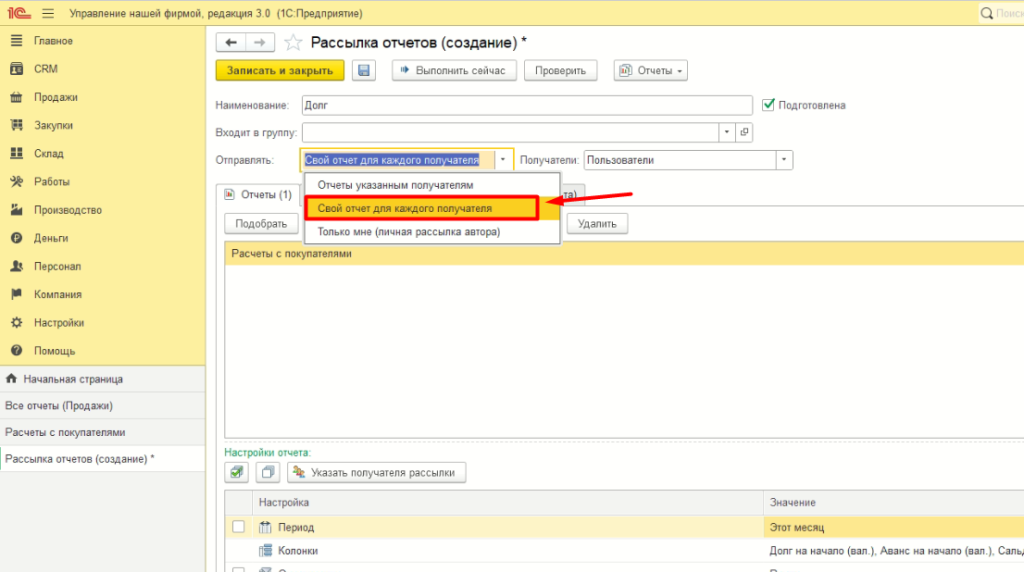
• Отправитель: Выберите значение "Свой отчет для каждого получателя". Это позволит системе формировать индивидуальные отчеты для каждого контрагента.
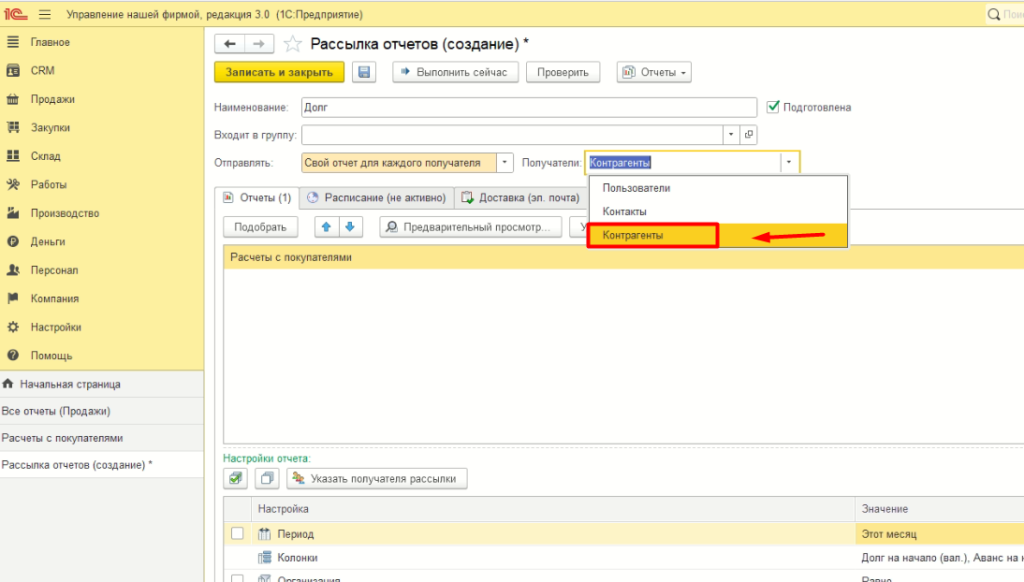
• Получатели: Выберите значение "Контрагенты".
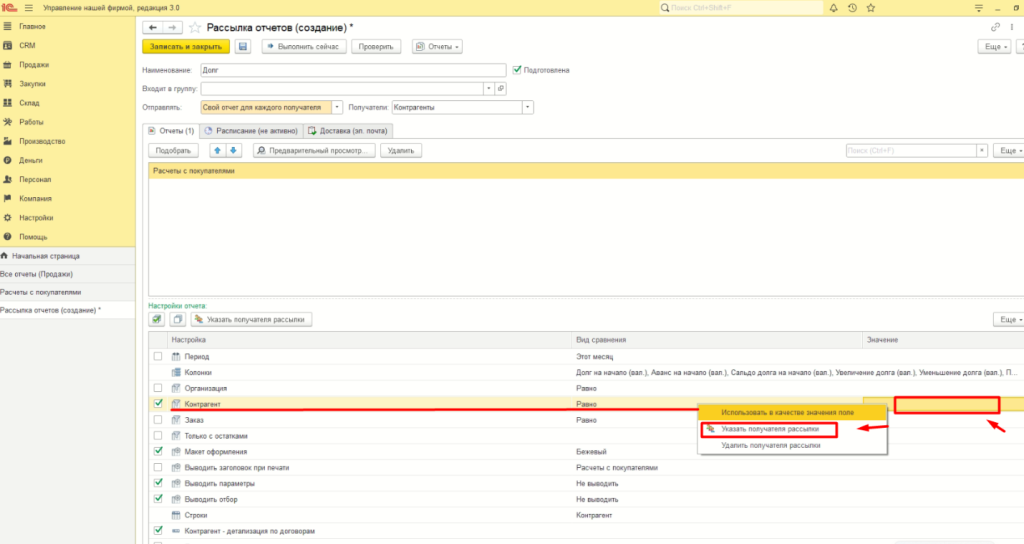
• Настройки отчета: В списке настроек отчета найдите строку "Контрагент". Нажмите правой кнопкой мыши на этой строке и выберите значение "Указать получателя рассылки". Это позволит системе автоматически подставлять получателя рассылки в отчет.
Шаг 3: Настройка расписания и параметров доставки
1. Перейдите во вкладку "Расписание" и настройте расписание рассылки (например, ежедневно, еженедельно, ежемесячно и в какое время).
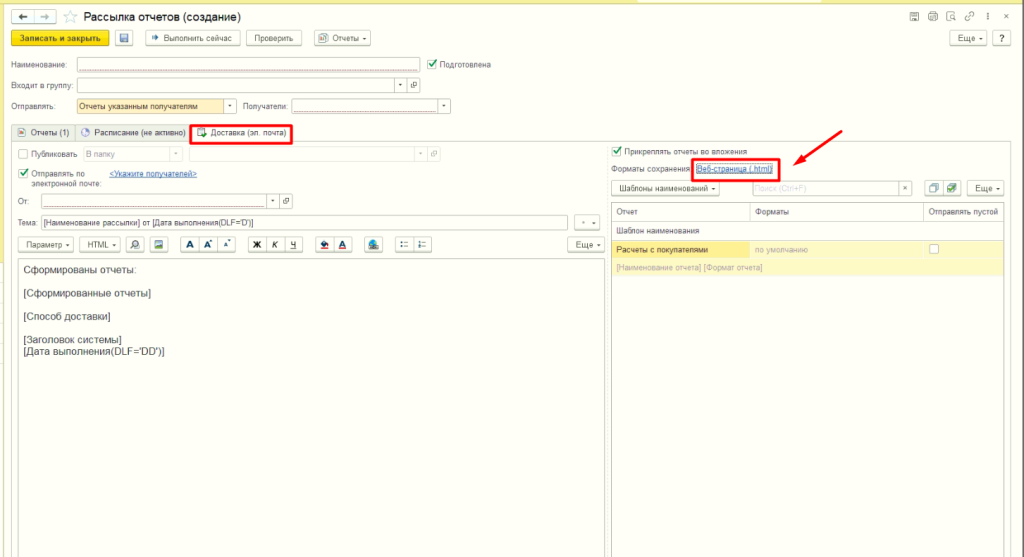
2. Перейдите во вкладку "Доставка" и укажите:
• Системную учетную запись: Выберите учетную запись, от имени которой будет производиться отправка писем.

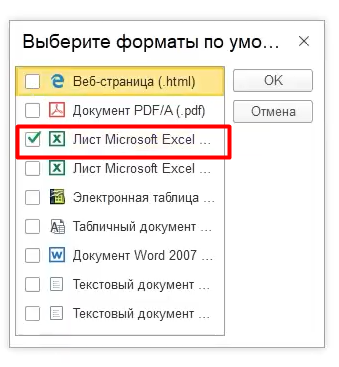
• Формат сохранения отчетов: В правой части вкладки "Доставка" выберите формат сохранения отчетов (например, Excel).
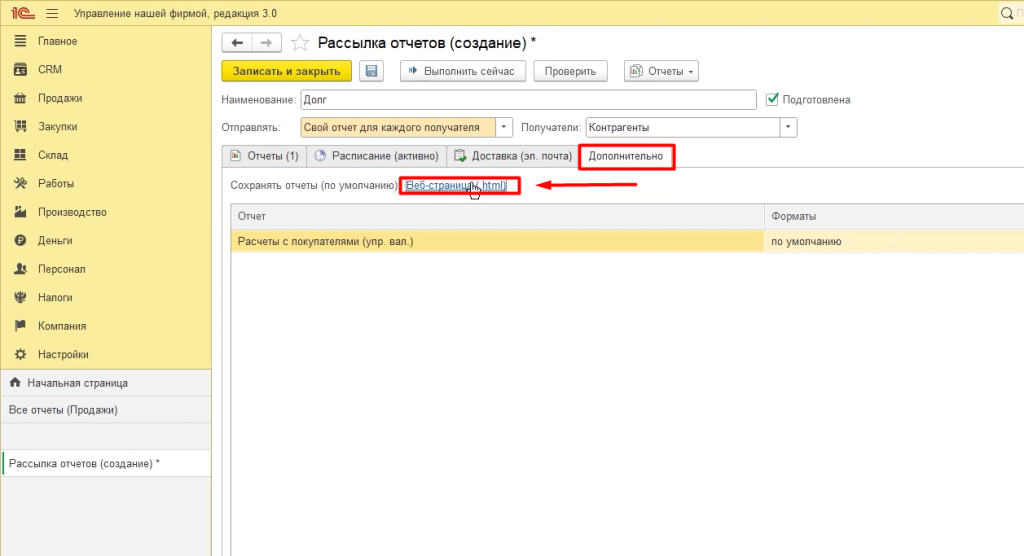
В более ранних версиях 1С:УНФ, формат сохранения может находиться во вкладке "Дополнительно".
• Архивирование отчетов: Установите или снимите флаг "Архивировать в ZIP", в зависимости от того, нужно ли архивировать отчеты перед отправкой.

3. Укажите получателей рассылки во вкладке "Доставка". Без данной настройки система не позволит сохранить рассылку.
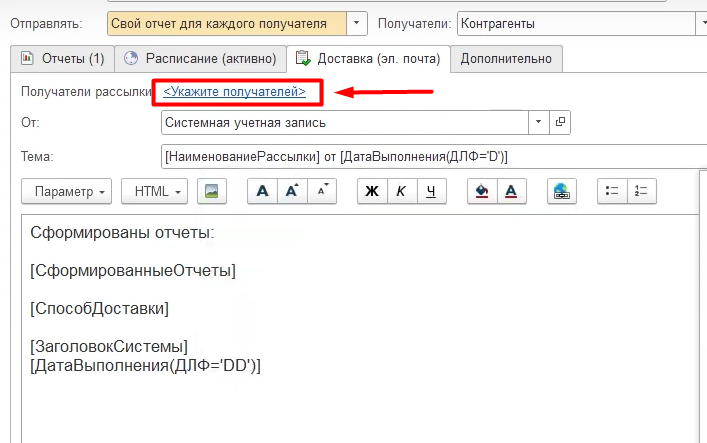
Шаг 4: Настройка рассылки для всех контрагентов (включая новых)
Чтобы настроенная рассылка действовала на всех контрагентов, включая тех, кто будет добавлен в систему после настройки рассылки, выполните следующие действия:
1. Нажмите кнопку "Подобрать" и выберите любого контрагента из списка.
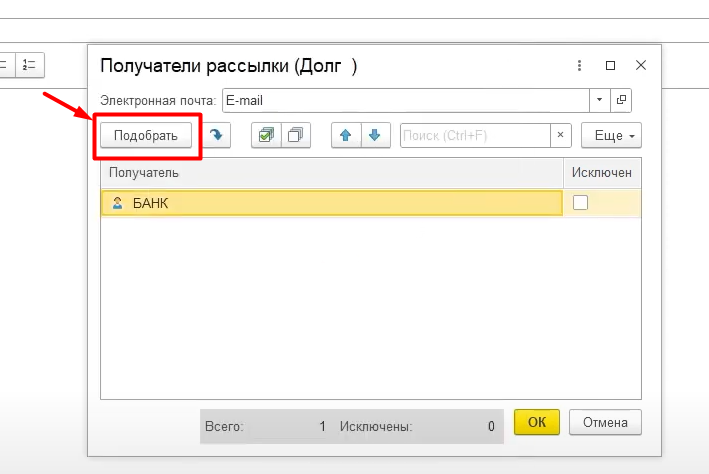
2. Дважды щелкните мышью по полю получателя, чтобы стереть данные. Поле должно остаться пустым.
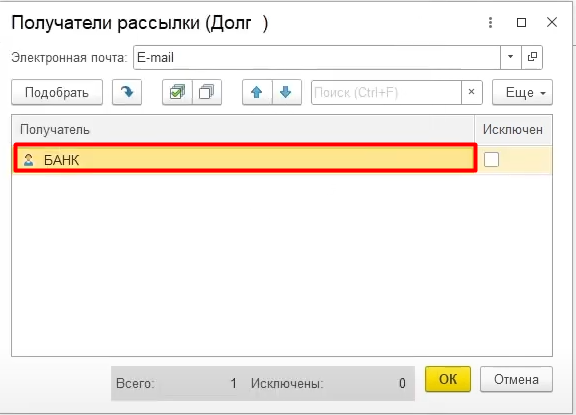
Это означает, что настройка рассылки будет действовать на всех контрагентов, добавленных в систему. Если не выполнить данную настройку, то после добавления нового контрагента потребуется перенастройка рассылки.
Шаг 5: Запуск рассылки
1. Нажмите кнопку "ОК".
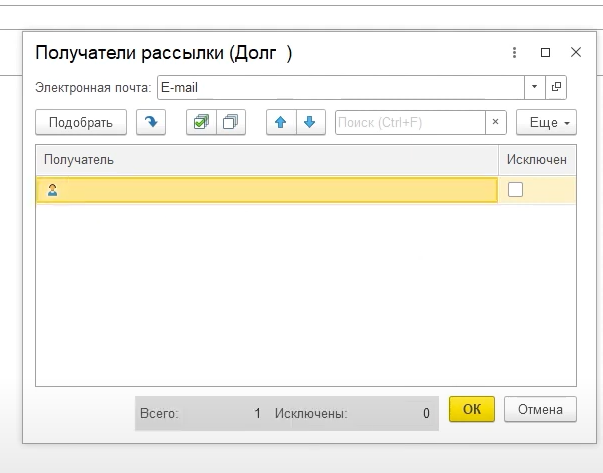
2. Нажмите кнопку "Выполнить сейчас", чтобы немедленно запустить рассылку.
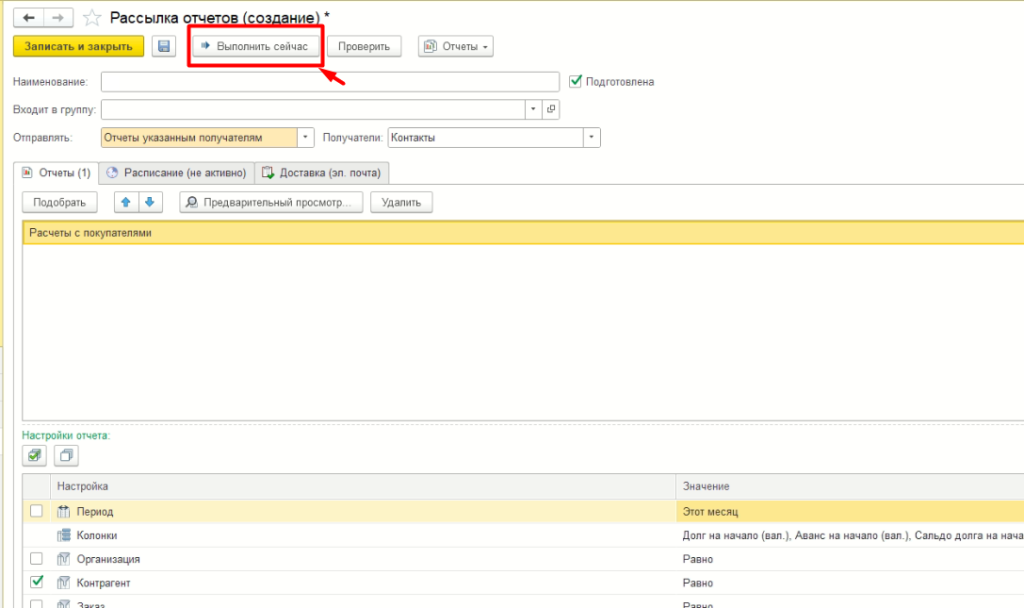
После выполнения указанных действий, система автоматически сформирует отчеты "Расчеты с покупателями" для каждого контрагента, укажет в отчете получателя рассылки, сохранит отчеты в выбранном формате и отправит их на указанные адреса электронной почты в соответствии с настроенным расписанием.
Настройка автоматической рассылки отчетов должникам в 1С:УНФ позволяет значительно повысить эффективность работы с дебиторской задолженностью, оперативно информировать контрагентов о состоянии взаиморасчетов, снизить трудозатраты на ручную рассылку и высвободить время сотрудников для решения других важных задач. Правильное использование данного функционала позволяет улучшить финансовое состояние компании и оптимизировать бизнес-процессы.