Для подключения СБП нужно:
1. Зарегистрироваться в агенте 1С:СБП https://sbp.1c.ru/ui
2. Выпустить токен в агенте 1С:СБП https://sbp.1c.ru/ui
3. В программе выбрать 1С:СБП (другие банки). Оплата тарифа не требуется.
4. Настроить подключение в 1С.
Теперь рассмотрим более подробно.
Для начала, создаем в 1С Договор подключения к платежным системам.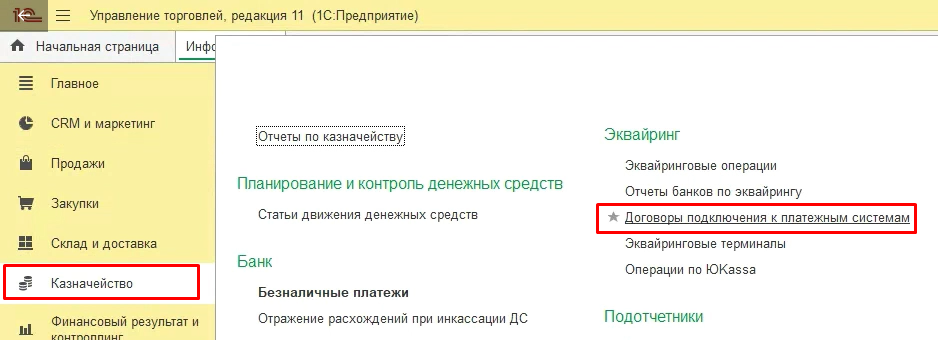

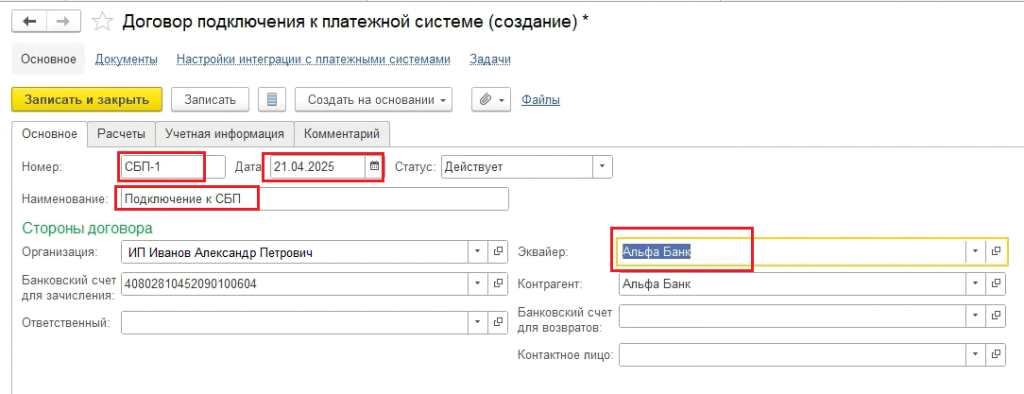
Указываем номер, дату, наименование Договора, организацию, банковский счет зачисления Альфа Банка, Эквайер.
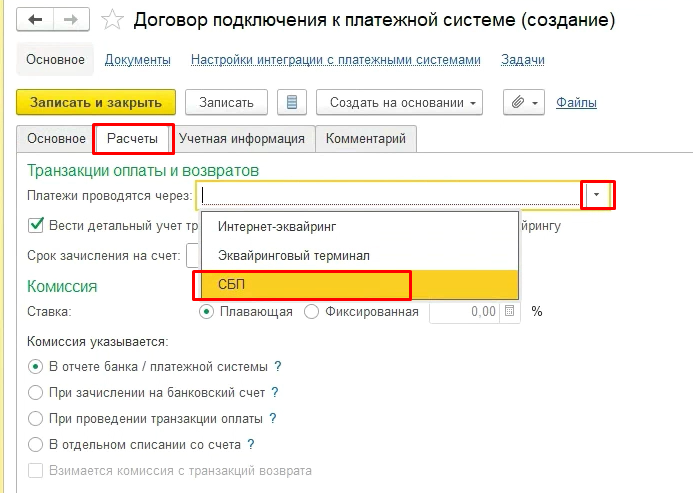
Во вкладке Расчеты указываем, что платежи проводятся через СБП.
Отмечаем, что комиссия по СБП указывается в отчете банка.
Примечание: В отчете банка / платежной системы – банк зачисляет оплаты от покупателей на расчетный счет за минусом комиссии (отражается документ Поступление безналичных ДС с видом операции Поступление оплаты по эквайрингу). Удержанная банком комиссия указывается отдельно в документе Отчет банка по эквайрингу, который формирует движения на сумму комиссии по денежным средствам в пути, а также отражает суммы комиссии в расходах.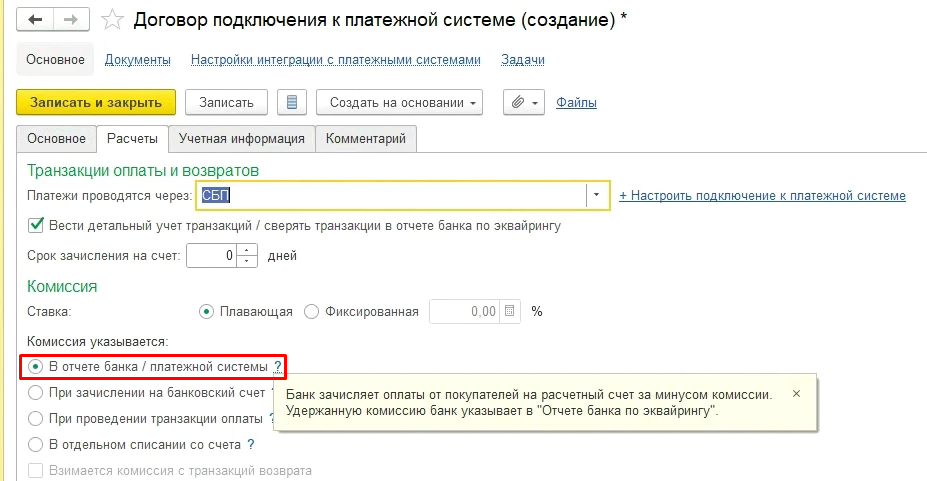
Далее переходим к настройке подключения к платежной системе.
Выбираем из списка банков: 1С: СБП (Другие банки).
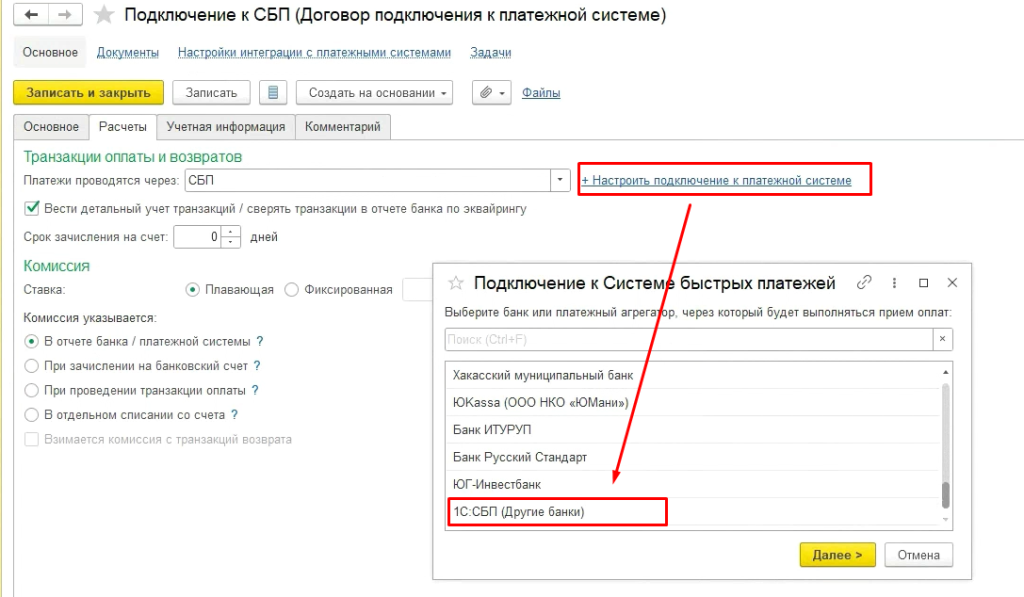
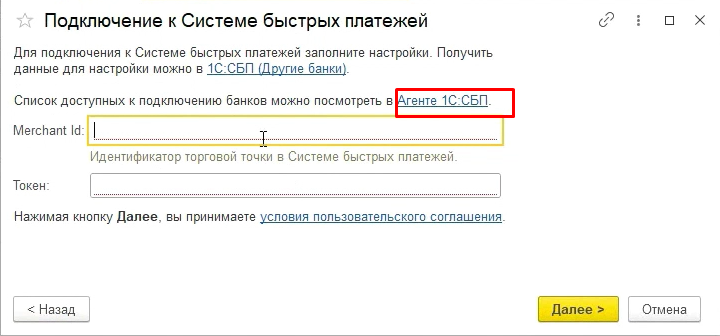
Теперь нужно зарегистрироваться в Агенте 1С: СБП. Для этого можно перейти сразу по ссылке из формы.
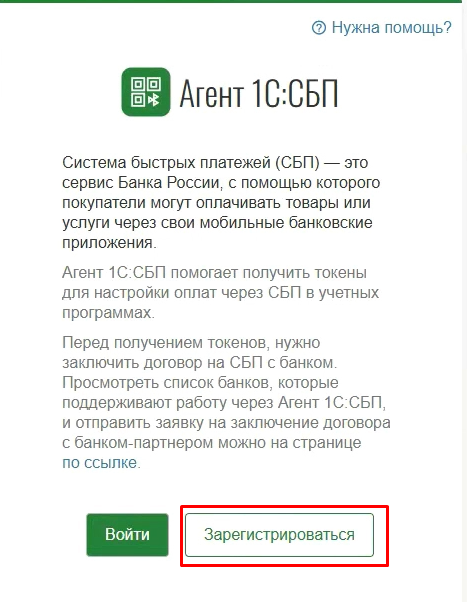
Нажимаем зарегистрироваться.
Вводим номер телефона.
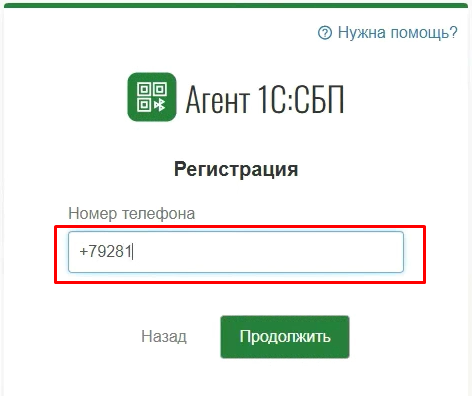
Далее нужно ввести код из смс для подтверждения регистрации.
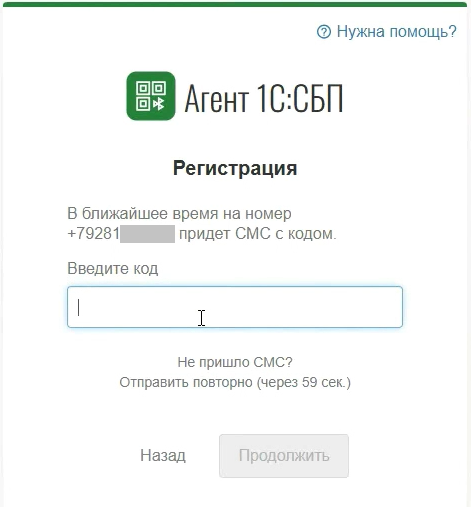
Придумать пароль.
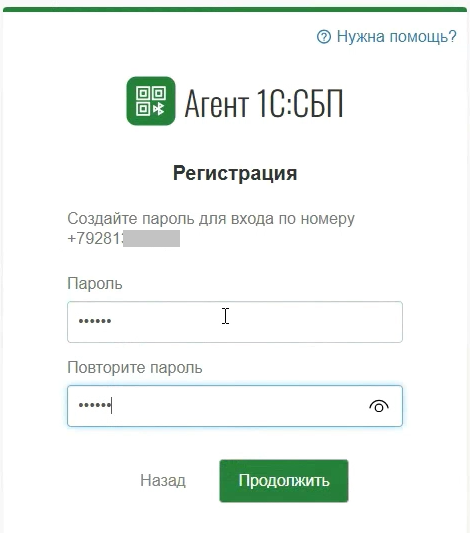
И заполнить свои данные.
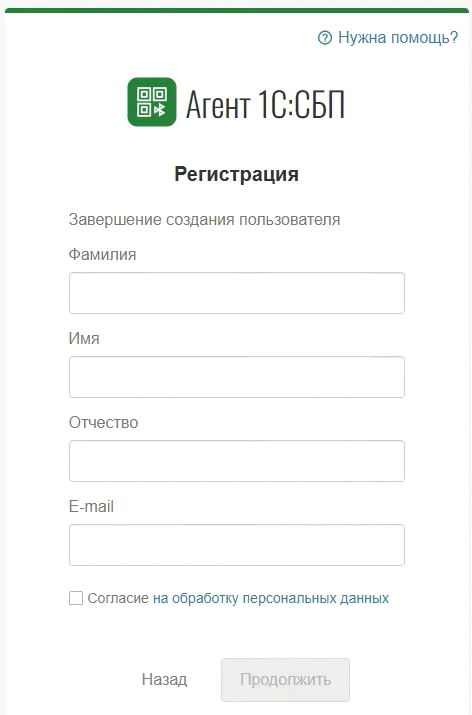
И регистрация успешно пройдена.
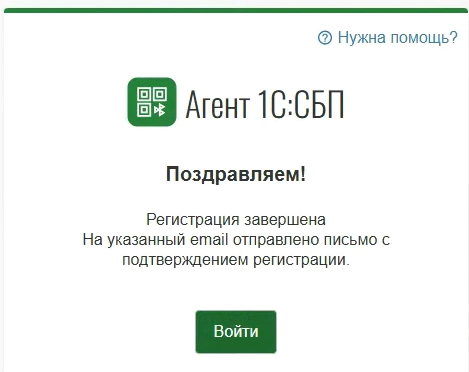
Теперь в свой личный кабинет Агента СБП можно добавить свою организацию.
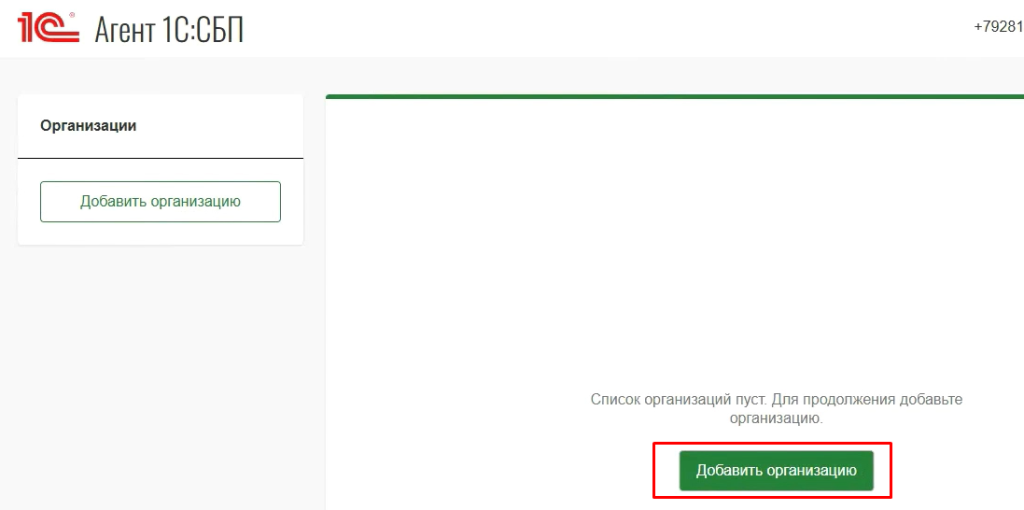
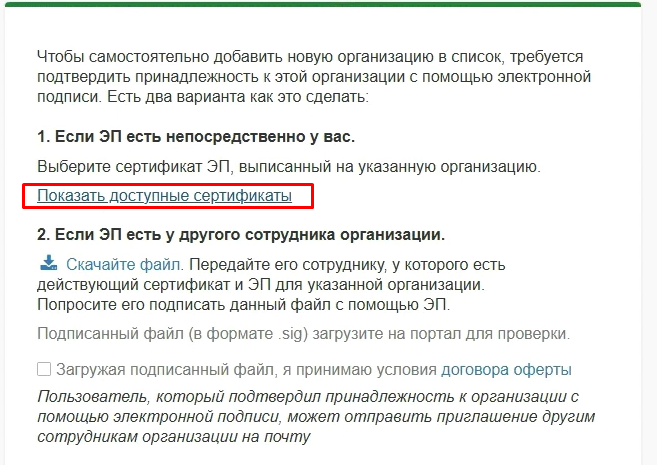
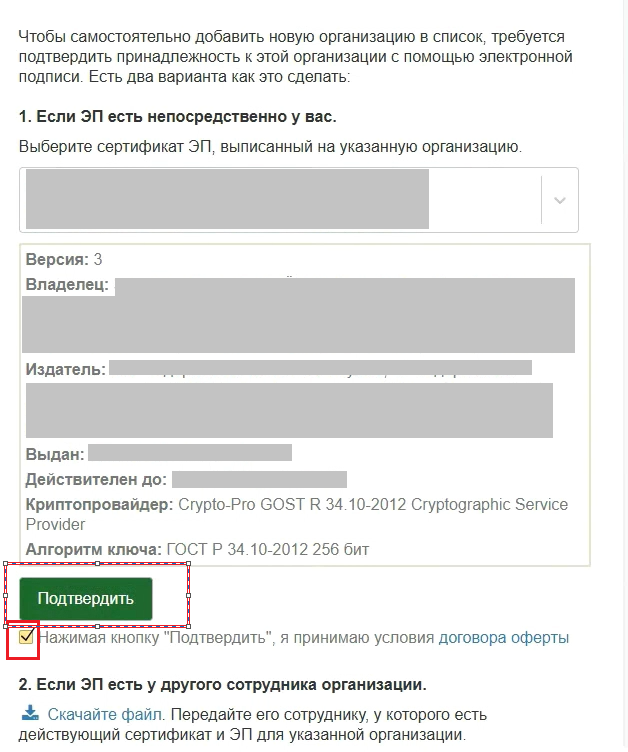
Для этого нужно вставить ЭЦП в компьютер и выбрать его из списка.
Далее, нажимаем подтвердить.
И заново заходим в кабинет.
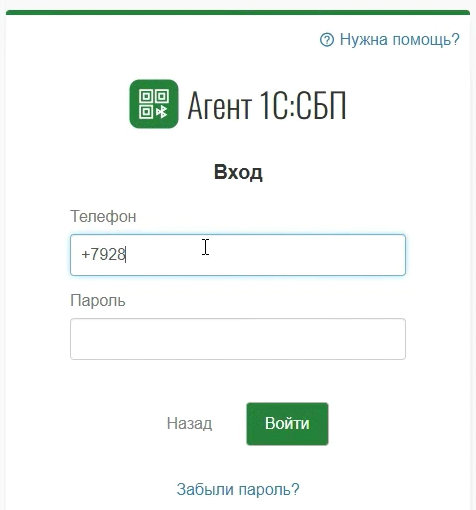
Теперь можно добавить банк.
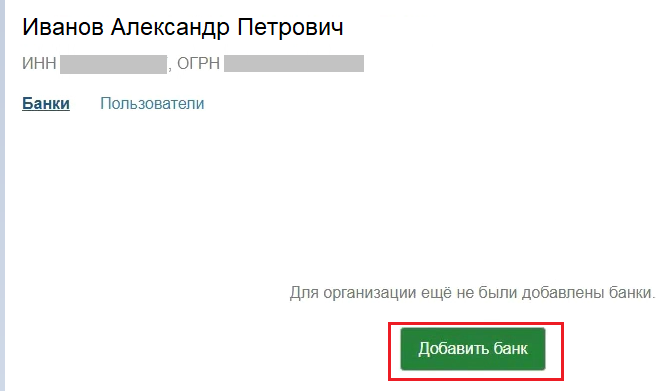
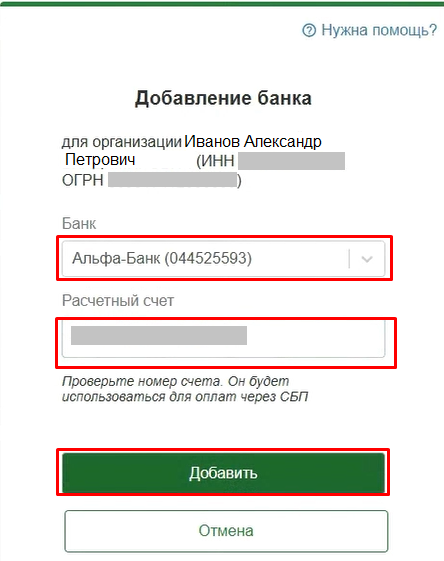
Получаем токен. Заходим в список ТСП.
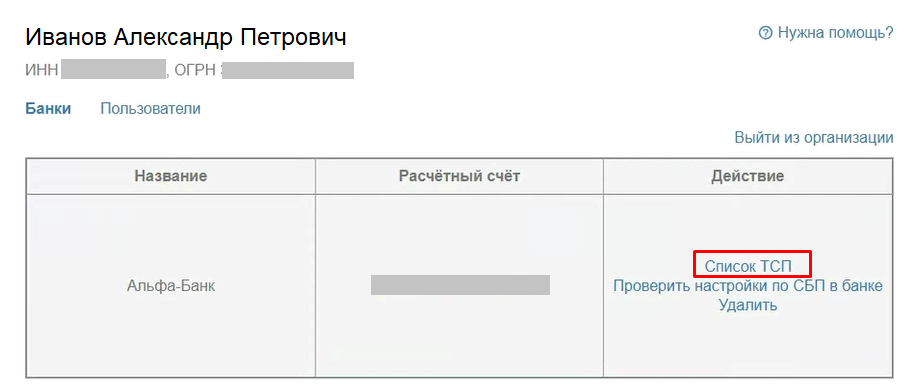
Нажимаем Получить токен.
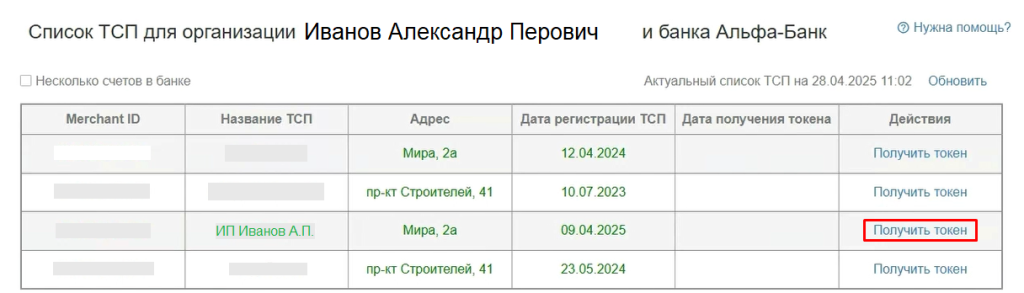
Для настройки в 1С понадобится Merchant ID и токен. Копируем.
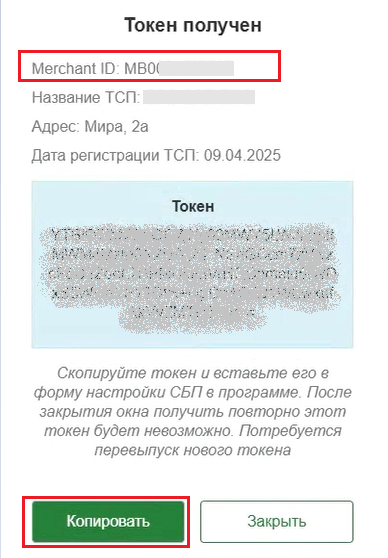
Возвращаемся в 1С и вставляем скопированные данные в нужные поля. Нажимаем Далее.
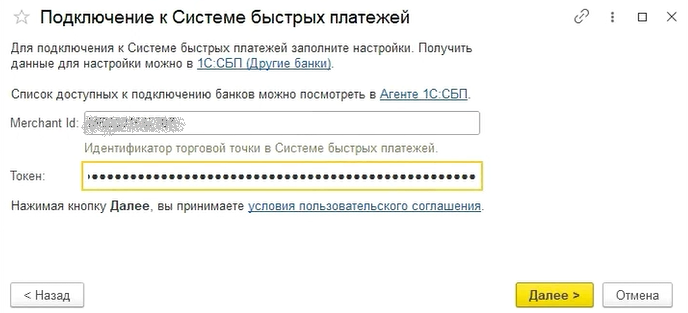
Заполняем наименование Подключения, выбираем договор и магазин. Далее.
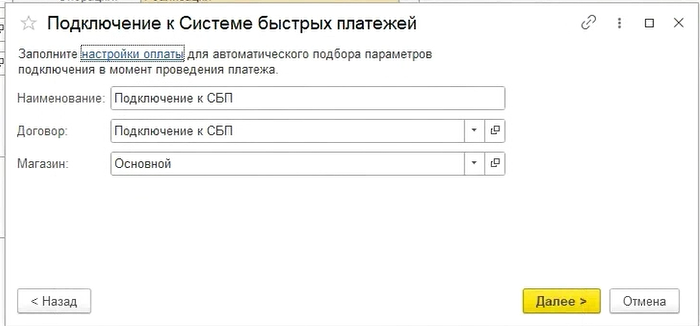
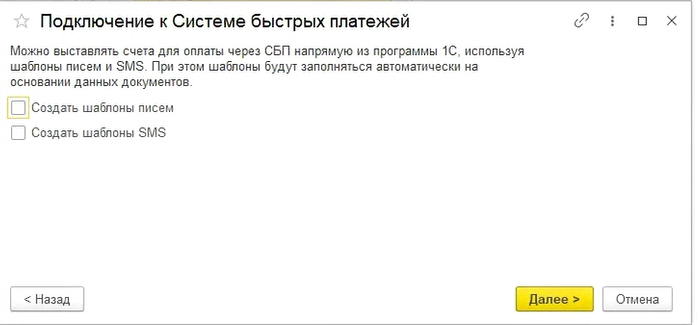
Можно выставлять счета для оплаты через СБП напрямую из программы 1С, используя шаблоны писем и SMS. Чтобы создать шаблоны, нужно поставить необходимый флаг и перейти к настройкам. В данный момент настраивать шаблоны не будем. Переходим Далее.
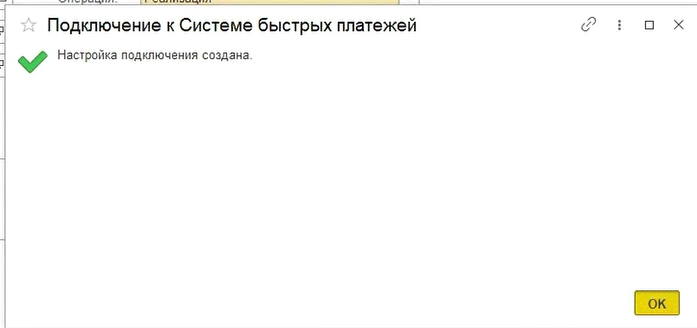
Настройка подключения создана.
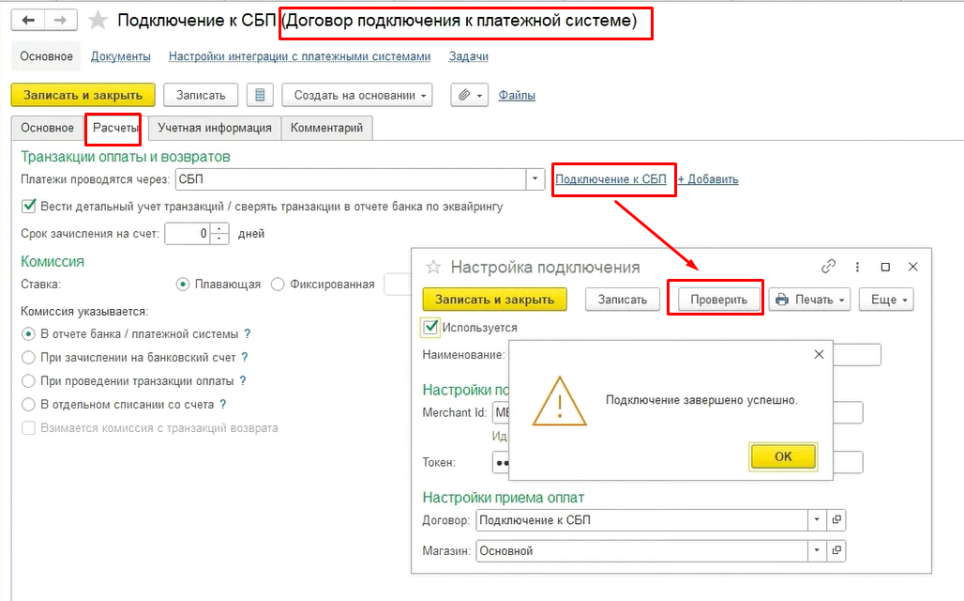
Возвращаемся в Договор подключения к СБП, видим, что Подключение привязано к договору. Сделаем тест подключения. Подключение завершено успешно.
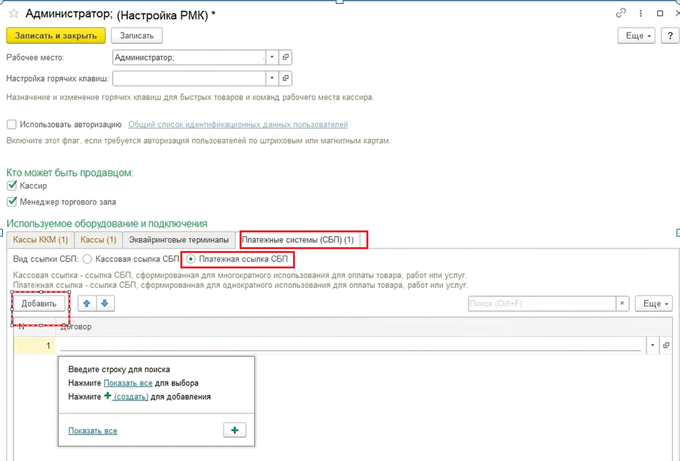
Далее, для формирования QR кода СБП в Заказе клиента в рабочем месте кассира нужно добавить платежную ссылку СБП.
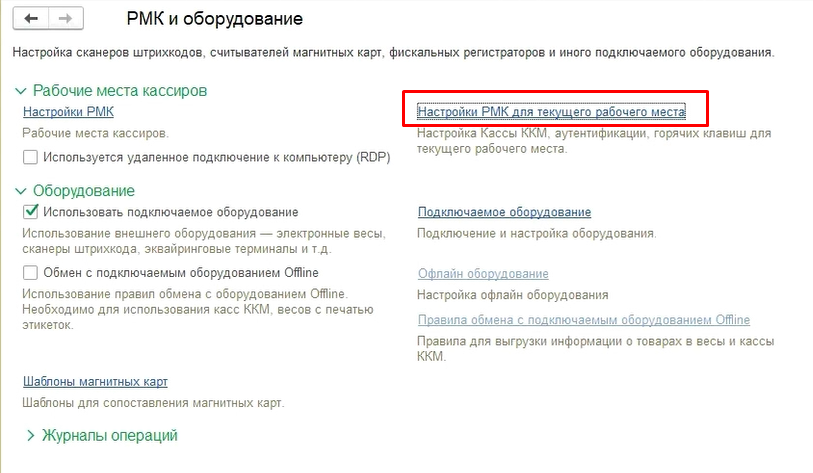
Ставим точку на Платежной ссылке СБП и выбираем только что созданный договор подключения к СБП. Записываем и Закрываем.
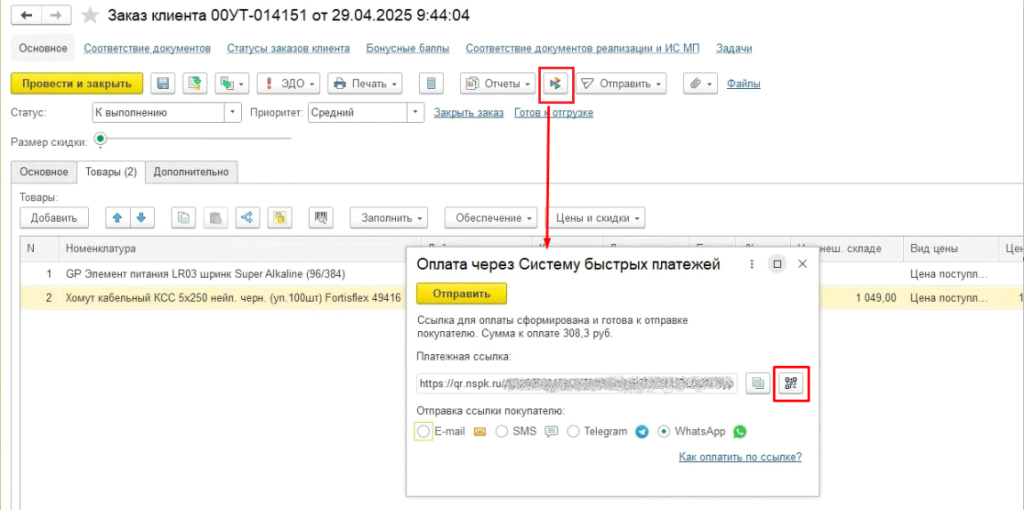
Создаем Заказ клиента. Чтобы сформировать QR код для оплаты, отправить его по e-mail, SMS, Telegram, WhatsApp, нажимаем на значок СБП, как показано на картинке ниже.
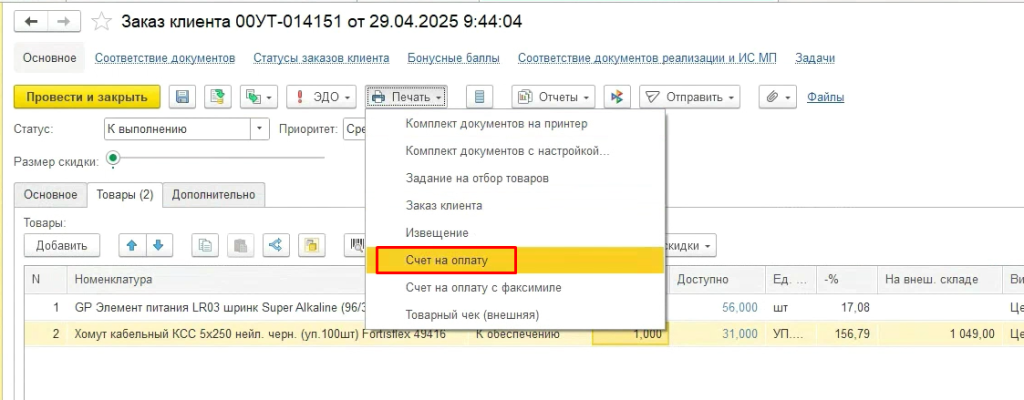
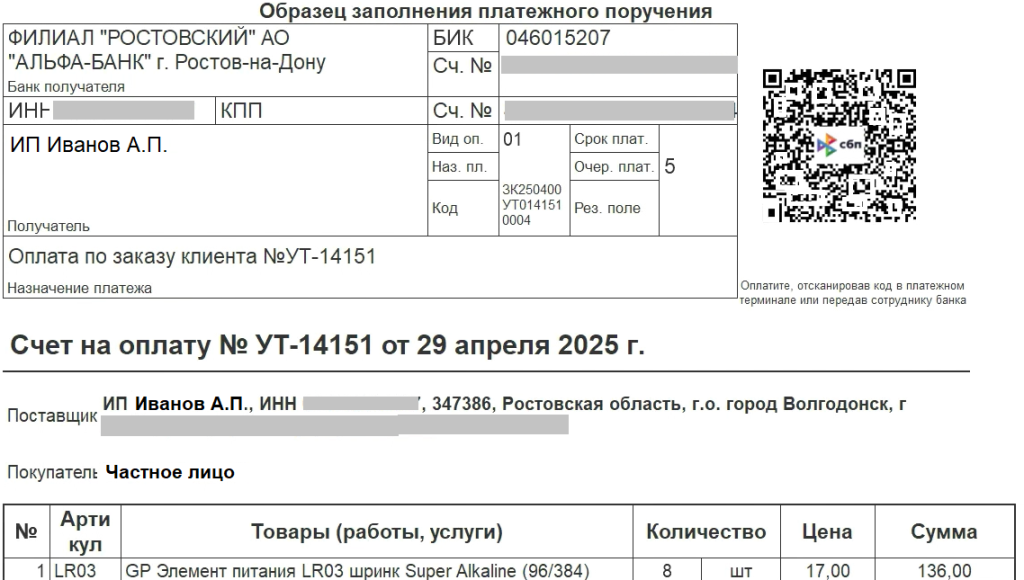
Так же можно распечатать или отправить счет на оплату с QR кодом СБП.
Нажимаем печать, Счет на оплату.
Обращаем внимание, что внутри QR кода должен быть значок СБП. Если его не будет, то при сканировании кода, оплата уйдет на банковский счет не по СБП.
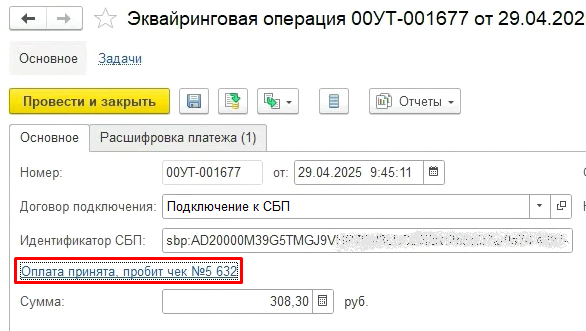
После того, как клиент оплачиваем по платежной ссылке, в 1С автоматически формируется Эквайринговая операция. Нужно в нее зайти и пробить чек.
Заходим в Отчеты, Связанные документы и проверяем.
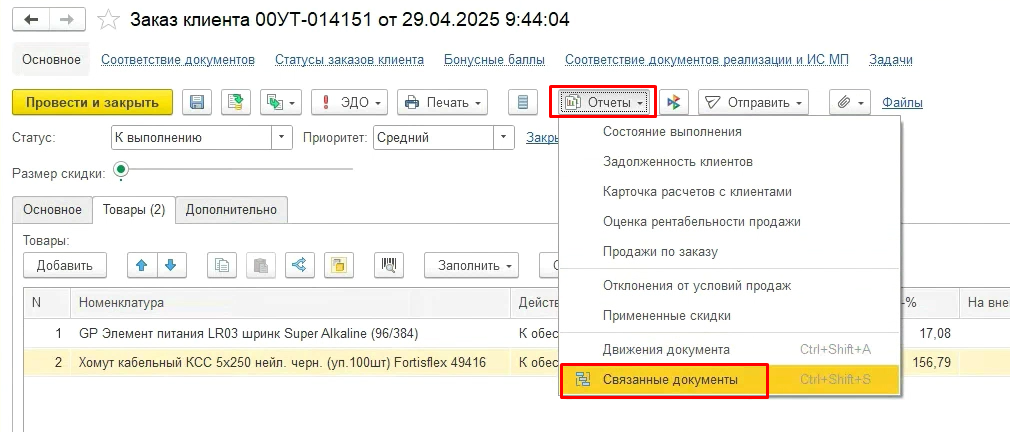

Заходим в эквайринговую операцию.
Обратите внимание, что сформировался Идентификатор СБП для возможности проведения возврата оплаты.
Видим, что оплата принята, остается пробить кассовый чек.
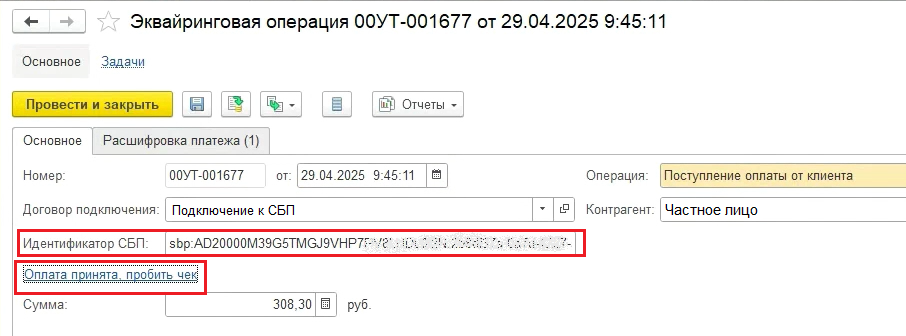
Проверяем все реквизиты и чека и, если все правильно заполнено, пробиваем чек.
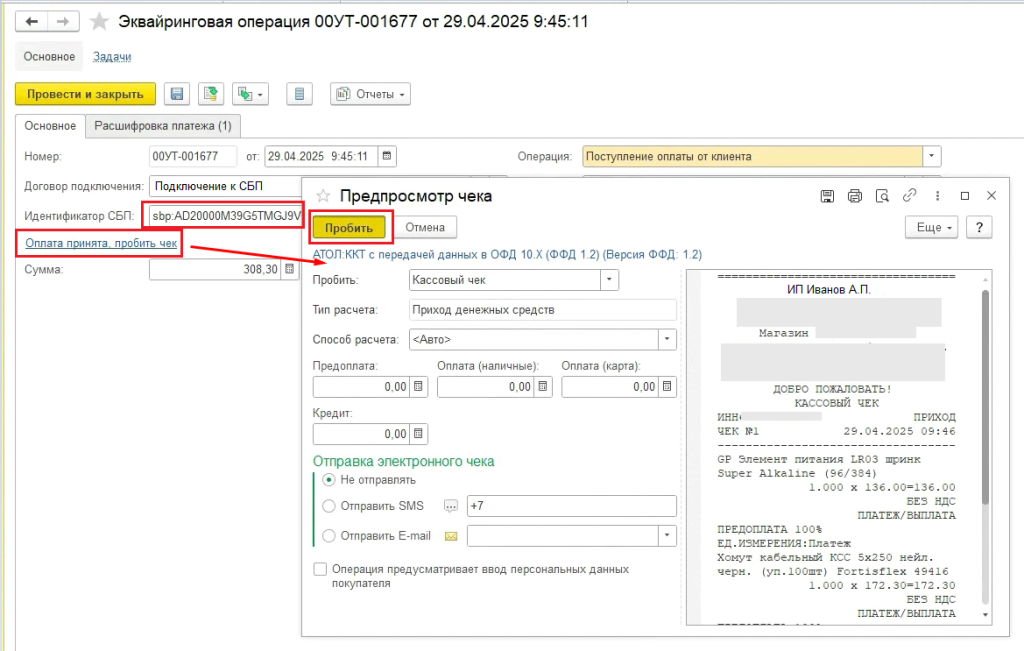
Чек пробит.