

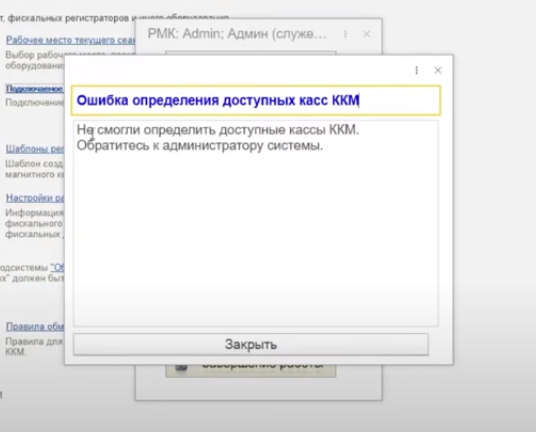
1. Проверка привязки кассового оборудования
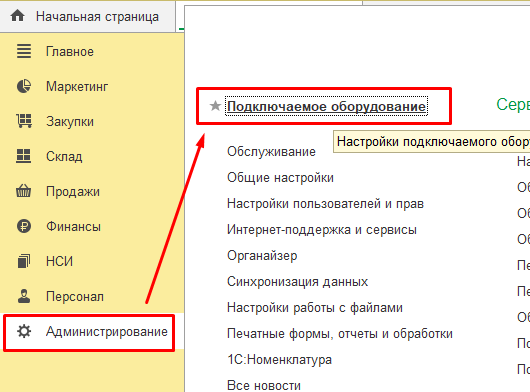
Зайдите в раздел Администрирование – Подключаемое оборудование.
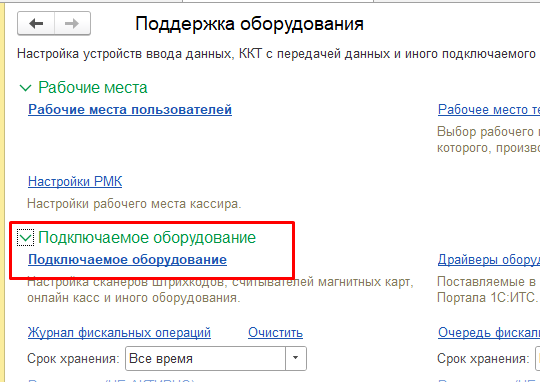
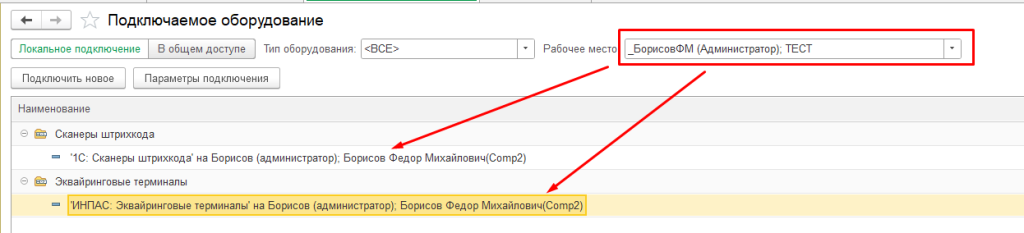
Здесь может быть видно, что выбранное рабочее место не отображает подключенное оборудование.
Для проверки:
- Выберите «Тип оборудования – ВСЕ», «Рабочее место – ВСЕ».
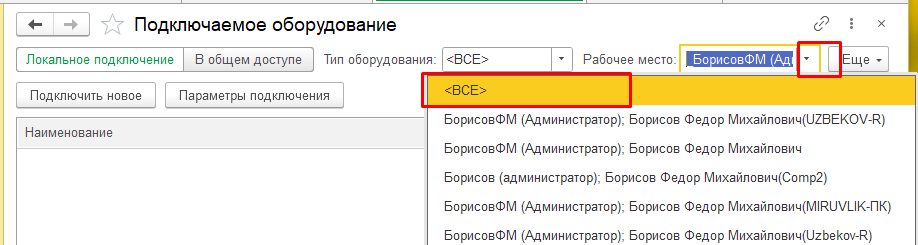
2. Теперь видно все оборудование, подключенное к разным рабочим местам.
Раскрываем меню ККТ с передачей данных.
Находим нужное оборудование.
⚠️ Важно: если к базе подключена только одна касса, а в списке касс несколько, то наименование рабочей кассы будет отображено черным шрифтом, остальные — серым (неактивные кассы).
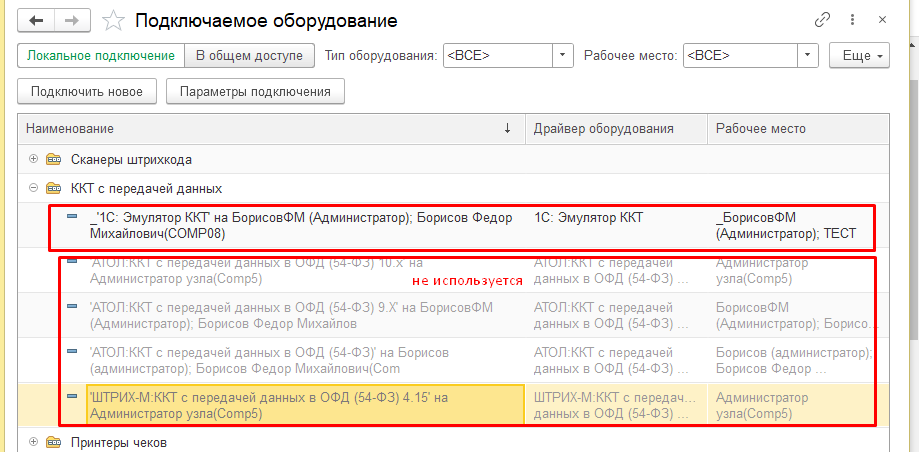
Если к базе подключено несколько касс (например, несколько магазинов или несколько касс в одном магазине), определите нужную путем теста подключения:
Откройте параметры подключения.
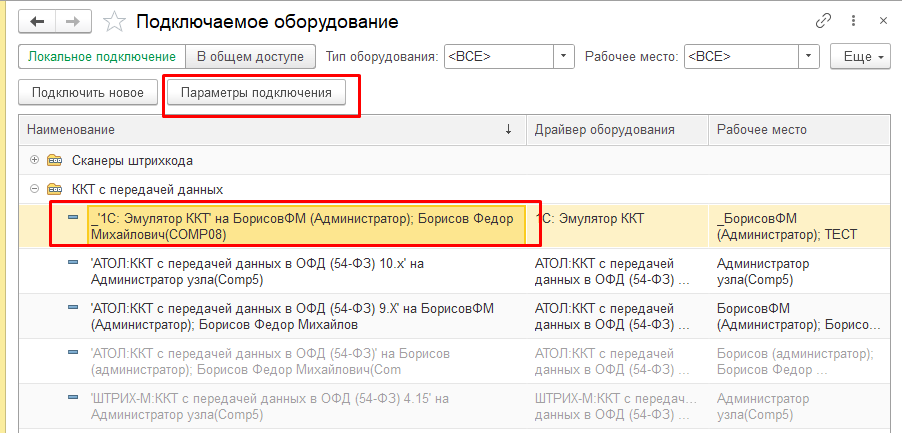
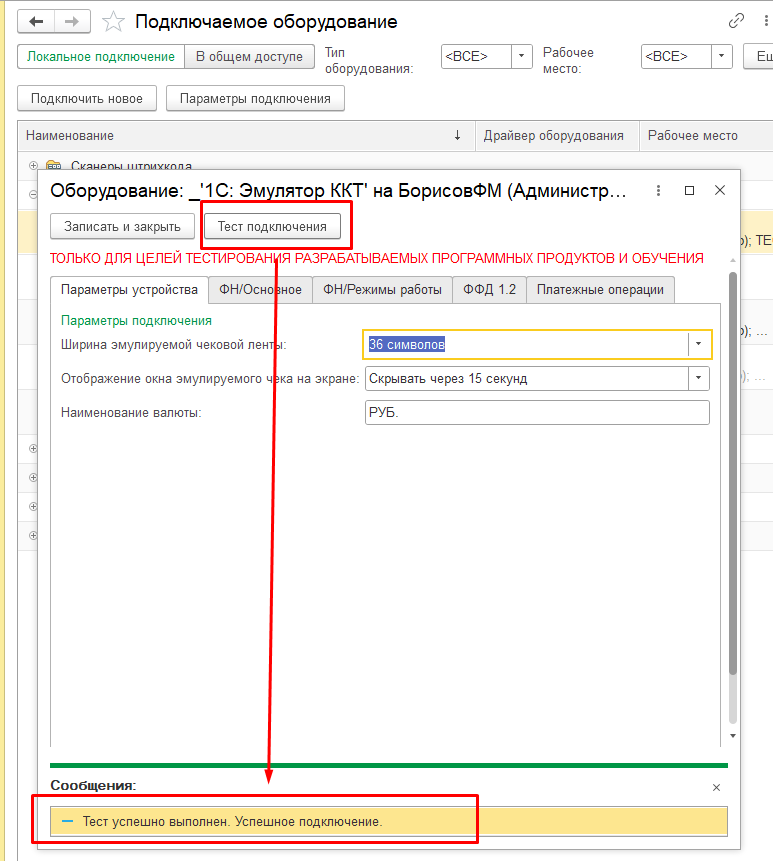
Нажмите «Тест подключения». Если касса подключена к данному рабочему компьютеру, то выйдет сообщение «Тест успешно выполнен. Успешное подключение».
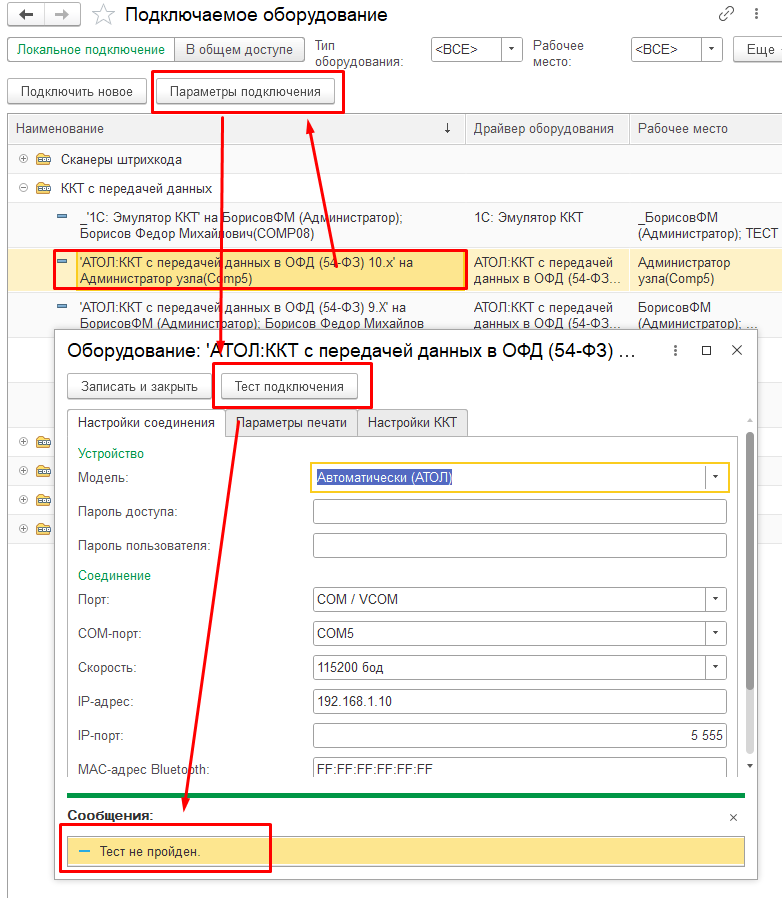
Если касса не подключена к данному компьютеру, то выйдет сообщение: Тест не пройден.
Кликаем дважды на устройство, по которому ТЕСТ успешно выполнен.
Проверяем рабочее место. Рабочее место, которое выбрано в данном устройстве _БорисовФМ (Администратор); ТЕСТ. Нажимаем на кнопку «Показать все рабочие места».
Видим, что создалось еще одно рабочее место с таким же названием, и скорей всего оно теперь является текущим.
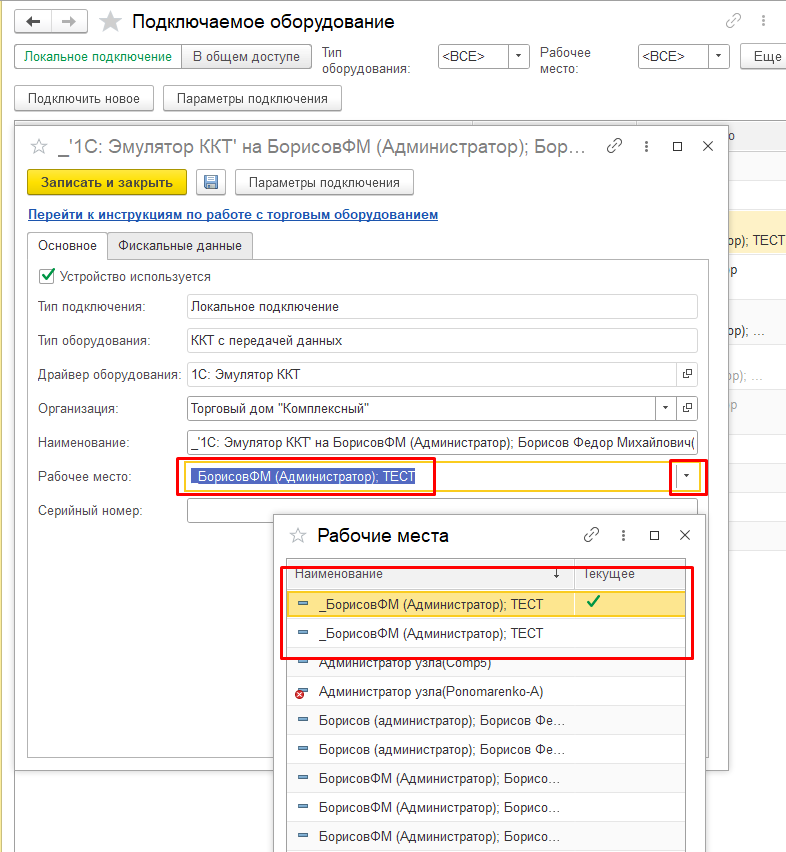
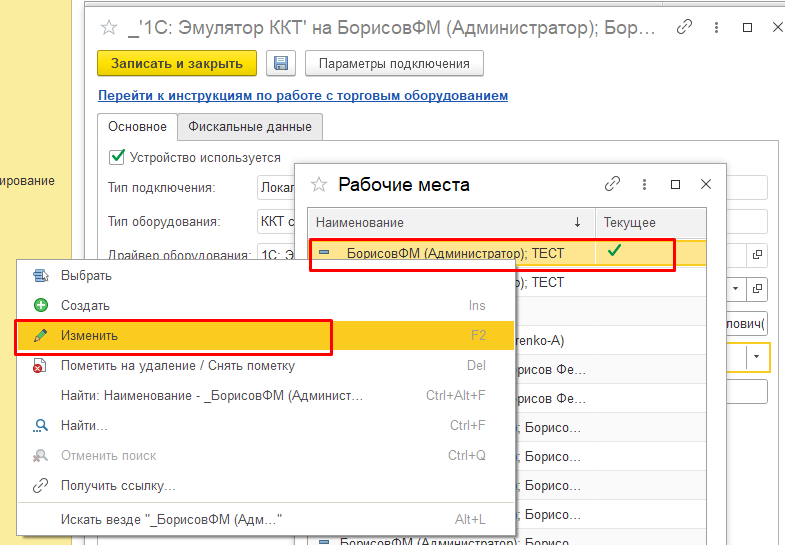
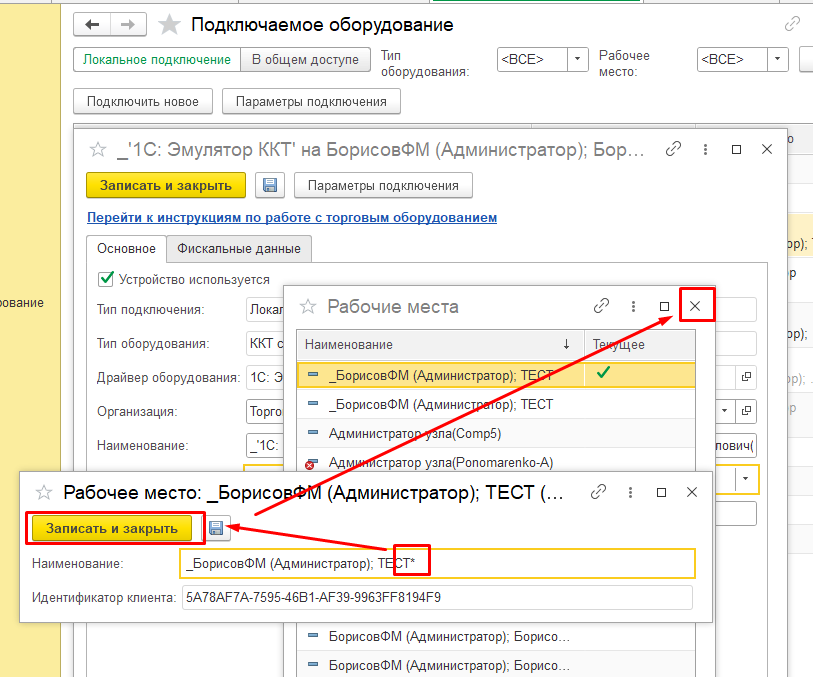
Проверим этот момент. Заходим в текущее рабочее место и добавляем какой-нибудь символ в наименование, чтобы можно было их различить.
После переименования закрываем окно Рабочие места.
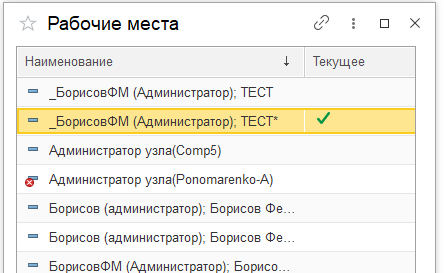
А в данном устройстве рабочее место выбрано без «*».
Здесь ДВА варианта изменения рабочего места.
Первый, если кассовая смена Закрыта, то просто выбираем в устройстве Текущее рабочее место.
Второй, если кассовая смена открыта, то выбрать текущее место нельзя, нужно заменить идентификатор устройства.
Проверяем, открыта ли кассовая смена или нет на том рабочем месте, к которому подключена касса в 1С (без *).
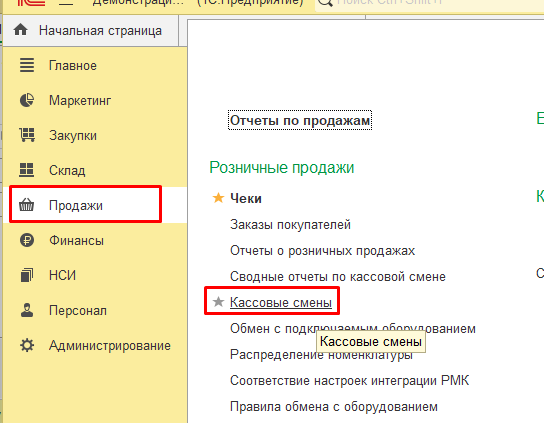
- Для этого заходим в Продажи – Кассовые смены.
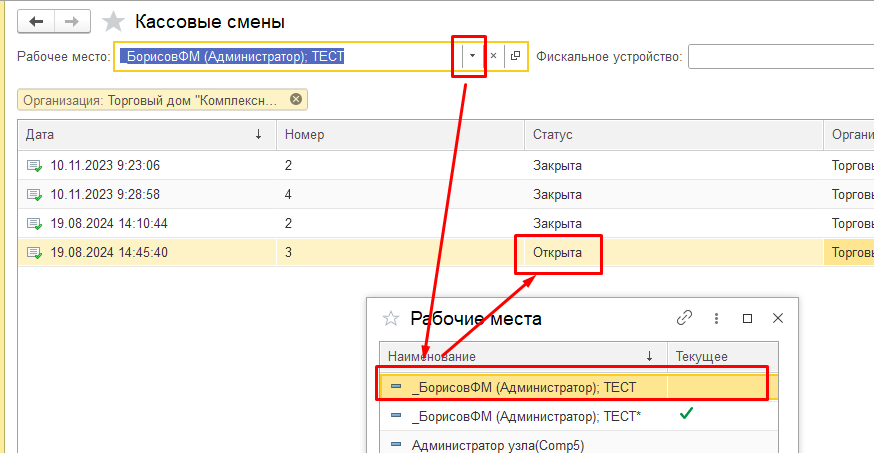
Выбираем рабочее место, к которому была подключена касса.
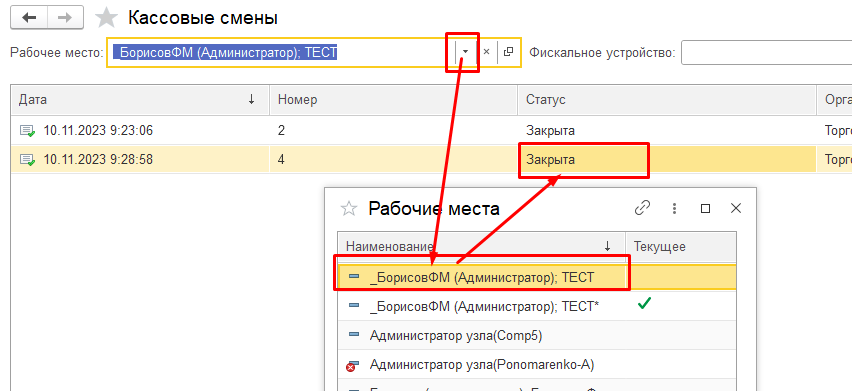
Статус кассовой смены «Закрыта».
Заходим в Устройство и выбираем Текущее рабочее место. Записать и закрыть.
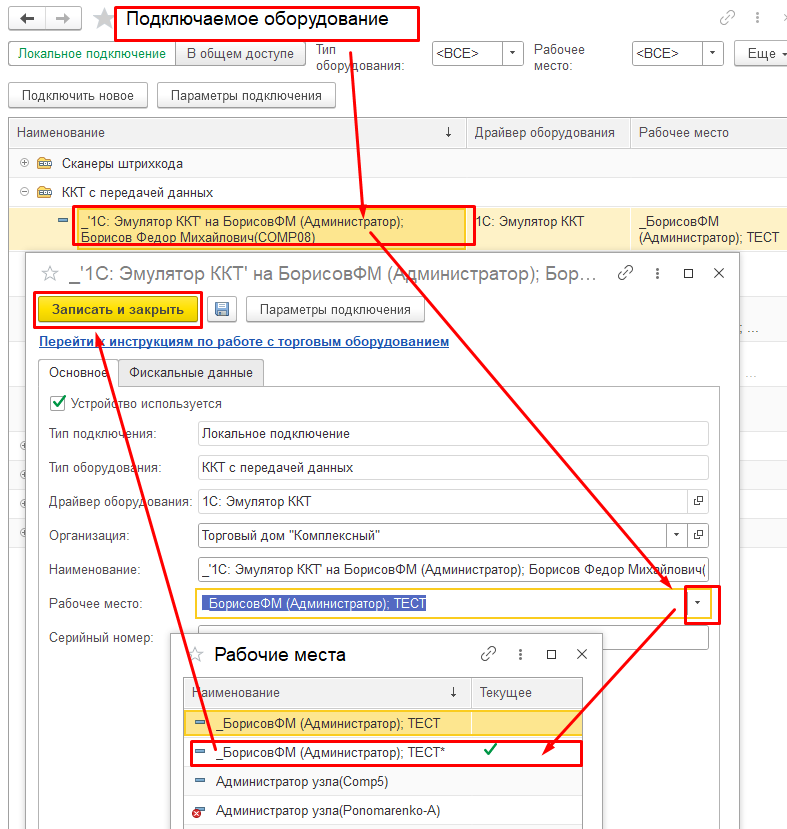
Далее, заходим в подключаемое оборудование еще раз, выбираем текущее рабочее место, проверяем, что касса закрепилась именно на текущее рабочее место.
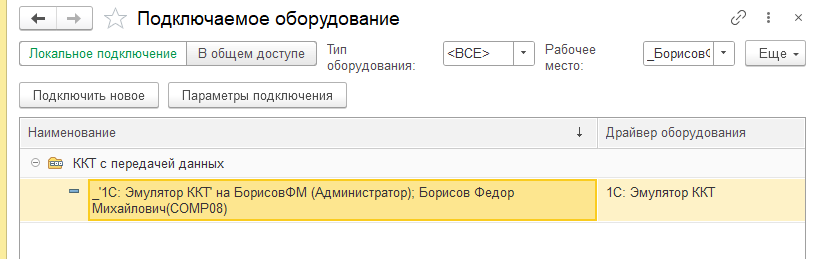
Если к данному компьютеру подключено еще другое оборудование, например, сканер, весы, эквайринг, нужно также зайти в эти устройства и также выбрать текущее рабочее место. Алгоритм действий такой же.
Мы уже знаем, за каким рабочим местом ранее были закреплены устройства, поэтому в подключаемом оборудовании можно сразу выбрать данное рабочее место, и мы увидим, в каких устройствах нужно поменять рабочее место.
Статус кассовой смены «Открыта».
В Журнале Кассовые смены выбираем рабочее место, к которому была подключена касса, видим, что кассовая смена Открыта.
Заходим в рабочее место. Смотрим идентификатор клиента –
bd7bd61d-1f57-4adc-b0fe-3cfdfd26f6ef
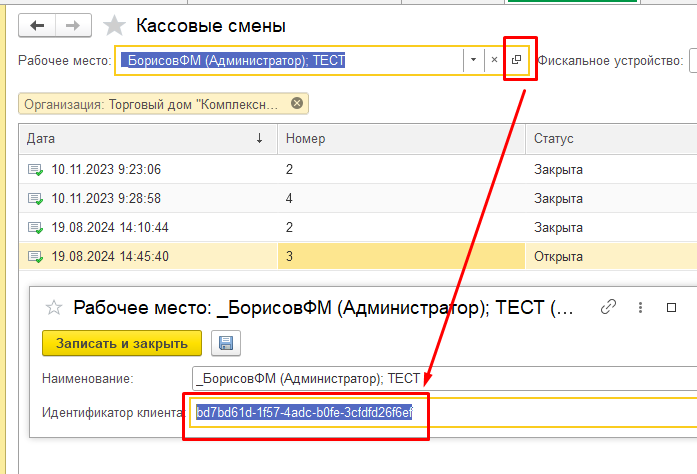
Этот идентификатор должен совпадать с идентификатором в файле 1cv8u.pfl
Пусть к файлу - C:\Users\Пользователь\AppData\Local\1C\1cv8
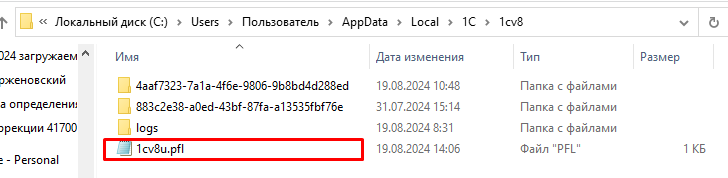
Открываем его через Блокнот.
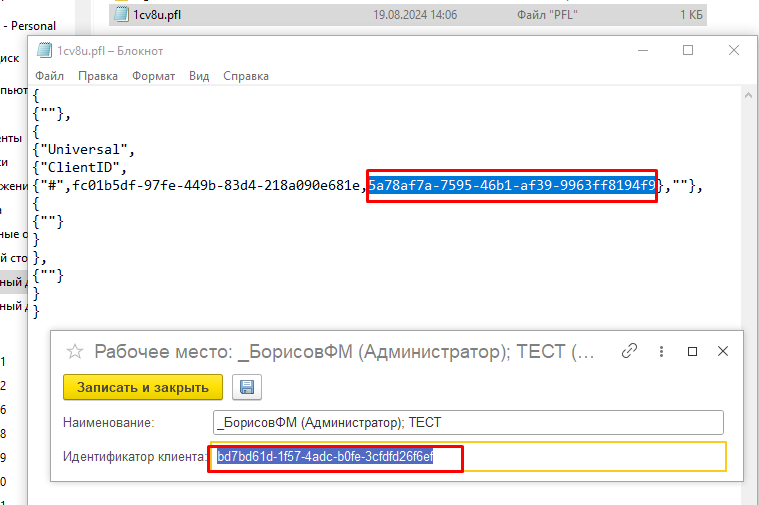
Значение между запятой и скобкой в этом файле должно совпадать с идентификатором клиента в рабочем месте 1С. Здесь видно, что значения разные.
Копируем значение в 1С и вставляем в блокнот между , … } .
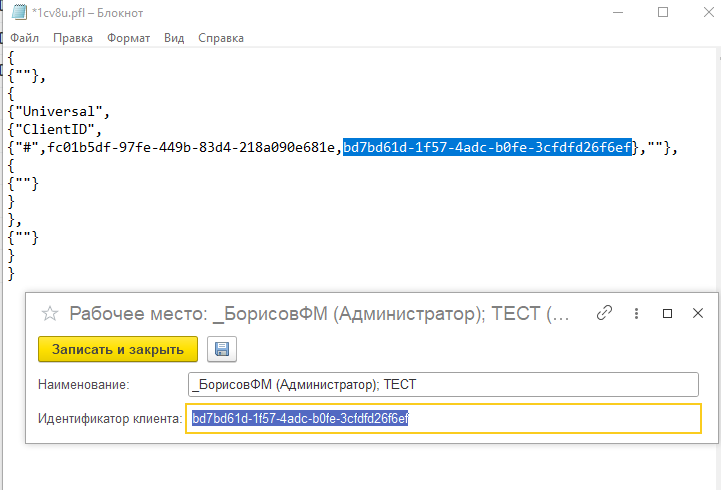
Сохраняем новые данные.
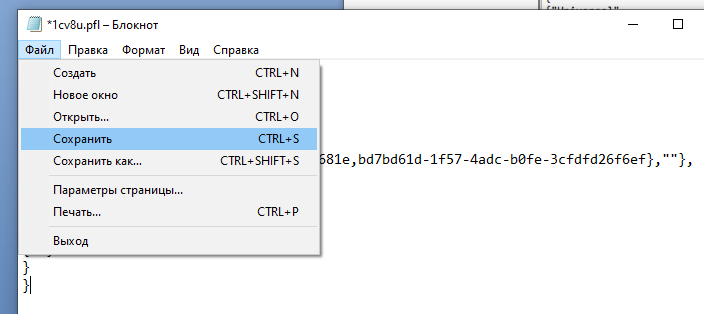
Чтобы изменилось текущее рабочее место в 1С, нужно закрыть программу и зайти заново.
Проверяем, заходим в Подключаемое оборудование, уже видим, что Рабочее место _БорисовФМ (Администратор), ТЕСТ (без *) стало опять текущим.
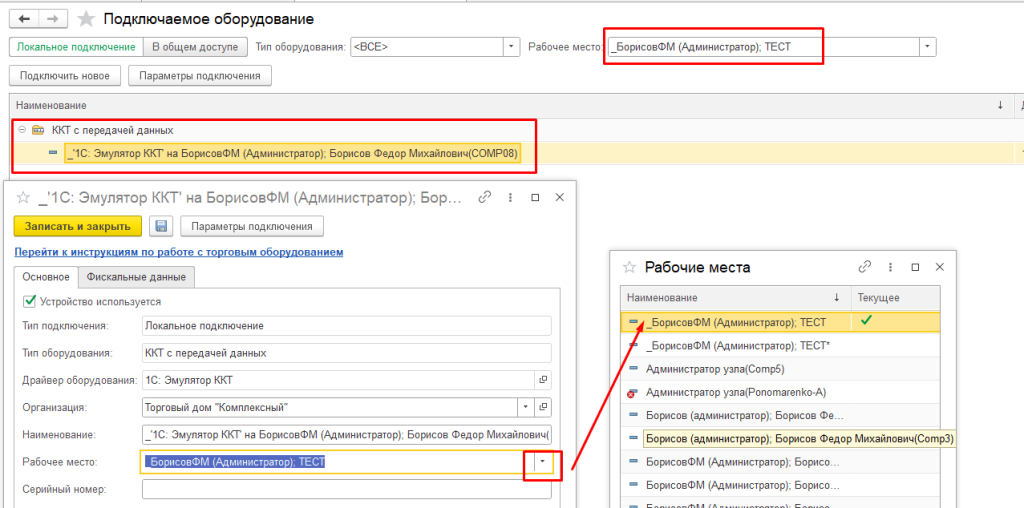
Ошибка ушла. Теперь можно пробивать новый чек.
Если у вас возникли вопросы по настройке или использованию функций, наша команда специалистов всегда готова помочь.
Чтобы получить платную консультацию звоните или пишите на почту:
Телефон:
+7 (938) 146 41 00
+7 (931) 009 14 00
E-mail:
info@it-vdonsk.ru